

is in tegenstelling tot zijn voorgangers aanzienlijk volwassener en brengt veel nuttige functies met zich mee. Dit omvat ook de weergave van effecten en animaties, die de bediening aanzienlijk moeten vergemakkelijken. Maar helaas hebben dergelijke weergaven ook hun keerzijde. Enerzijds nemen ze aanzienlijk meer tijd in beslag, maar ook meer computerkracht. Om deze reden willen veel gebruikers de voor hen overbodige effecten uitschakelen. Dit is bijvoorbeeld voordelig als uw computer wat ouder is en niet meer de snelste is. Wij laten u zien hoe het werkt. Windows – Windows 10 is in tegenstelling tot zijn voorgangers aanzienlijk volwassener en brengt veel nuttige functies met zich mee. Dit omvat ook de weergave van effecten en animaties, die de bediening aanzienlijk moeten vergemakkelijken. Maar helaas hebben dergelijke weergaven ook hun keerzijde. Enerzijds nemen ze aanzienlijk meer tijd in beslag, maar ook meer computerkracht. Om deze reden willen veel gebruikers de voor hen overbodige effecten uitschakelen. Dit is bijvoorbeeld voordelig als uw computer wat ouder is en niet meer de snelste is. Wij laten u zien hoe het werkt.
Hoe visuele effecten uit te schakelen in Windows 10
- Druk op de sneltoets "Windows-toets + R"om de opdrachtprompt te openen. Voer de opdracht in het nieuwe venster Uitvoeren in “sysdm.cpl” Klik dan op "OK" of druk op de Voer sleutel in".
- Windows opent nu de systeemeigenschappen. Klik hier op het tabblad bovenaan "Verlengd". Selecteer vervolgens bovenaan het gebied "Prestaties" de knop "Instellingen…"
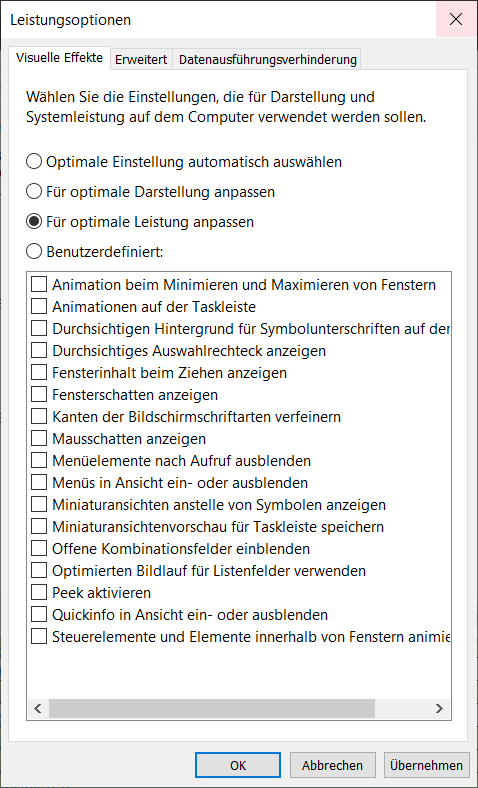
- In het nieuwe venster “Prestatiemogelijkheden” is al de tabbladkaart “Visuele effecten” open. Activeer vanaf de vier punten bovenaan “Aanpassen voor optimale prestaties”".
- Nu kunt u zien hoe alle vermeldingen in de onderste keuzelijst zijn gedeactiveerd. Het gaat hier om de genoemde visuele effecten, die onnodig veel systeemprestaties vergen.
- Klik dan op "OK"om de wijzigingen toe te passen. Het enige dat u nu hoeft te doen, is de computer opnieuw opstarten om de nieuwe instellingen volledig van kracht te laten worden.
Na slechts een paar klikken zult u snel merken dat het systeem niet meer zoals voorheen werkt, maar wel veel sneller. Windows 10 werkt nu een stuk soepeler. Je moet er echter rekening mee houden dat je tegelijkertijd verliezen moet accepteren op het gebied van effecten en animaties.







