

Jij wilt binnen Windows – Windows 10 Microsoft Edge opnieuw instellen en repareren? Dit is in een paar stappen gedaan. In deze handleiding leggen we uit hoe je het programma opnieuw instelt en zelfs repareert.
Gebruikers proberen vooral de Edge-internetbrowser van Microsoft te resetten als deze problemen en bugs veroorzaakt. De onderstaande methode herstelt Edge naar de oorspronkelijke staat, zodat ook de problemen en ongemakken worden geëlimineerd.
Overigens heeft resetten ook zin als het programma aanzienlijk langzamer is geworden en het laden lang duurt. Werkt echter niets meer en krijg je steeds foutmeldingen, dan kan een reparatie ook helpen.
Zo kunt u Microsoft Edge in Windows 10 opnieuw instellen en repareren
- Open Windows 10-instellingen. Om dit te doen, drukt u op de toetsencombinatie “Windows-toets + I” of klik op de “Windows Startknop” en dan omhoog "Instellingen"".
- Kies nu “Apps” en blader door de lijst totdat u het item ziet “Microsoft Rand” zien.
- Klik op de app en selecteer vervolgens “Geavanceerde opties”. In nieuwere besturingssysteemversies wordt deze optie aangeroepen "Wijziging"".
- Bevestig indien nodig de gebruikersaccountcontrole door op te klikken "Ja" klik.
- Nu heb je de mogelijkheid om te kiezen “Resetten” of "Reparatie" beslissen. Klik op de betreffende optie en wacht even totdat het proces volledig is voltooid.
- Vervolgens wordt de internetbrowser gereset. Of het wordt opnieuw gedownload en opnieuw geïnstalleerd. Zodra alle processen succesvol zijn afgerond, start Microsoft Edge opnieuw en kunt u het zoals gewoonlijk gebruiken.
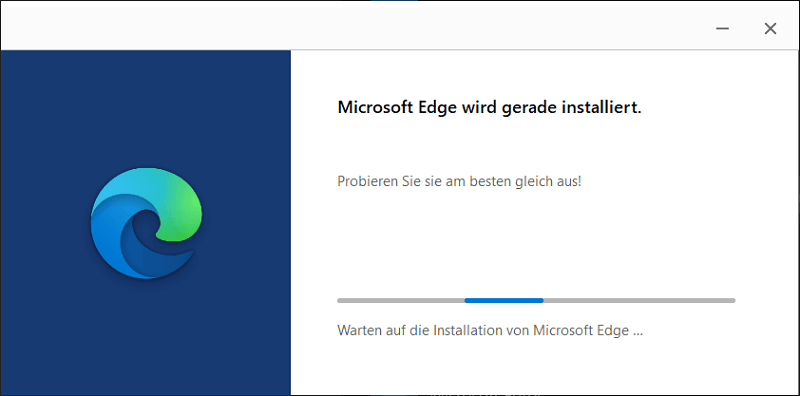
Alle gegevens op de geselecteerde partitie worden gewist! Als u een volledig schone installatie wilt, verwijdert u bestaande partities (bijv. de oude Windows-partitie) en maakt u een nieuwe aan, of kiest u een lege partitie. Klik vervolgens op "Volgende". U moet dringend een keuze maken tussen Opnieuw instellen en Reparatie onderscheid! Maak uw keuze uit de weergegeven stapsgewijze instructies “Resetten”, worden ALLE browsergegevens inclusief cache verwijderd. Daarna is werkelijk alles weg. Bij de optie "Reparatie" de bestanden blijven echter intact.
De eerste poging om een probleem op te lossen moet daarom bestaan uit reparaties. Als dit niet helpt, kunt u als laatste redmiddel de browser opnieuw instellen. Het is het beste om belangrijke gegevens, zoals bladwijzers, vooraf te exporteren om een back-up te maken.
Conclusie over Windows 10 Reset en repareer Microsoft Edge
Als de internetbrowser problemen veroorzaakt en zich stoort, kun je Microsoft Edge in Windows 10 resetten en repareren. Dit vereist slechts een paar klikken en stappen in de Windows-instellingen en in het programmaoverzicht.
Het is echter belangrijk dat u gegevensback-ups maakt voordat u Microsoft Edge in Windows 10 opnieuw instelt en repareert. Dit betekent in de eerste plaats de bladwijzers die u de laatste tijd moeizaam hebt verzameld. Edge heeft hiervoor een eigen exportfunctie beschikbaar, waarmee u een back-up van de bladwijzers kunt maken.







