

Met een Windows 10 Home Update kunt u uw systeem regelmatig up-to-date houden. Updates bevatten nieuwe functies en Windows-programma's, evenals beveiligingsrelevante oplossingen die gaten dichten. Zo ben je altijd up-to-date en veilig onderweg. Wij leggen je uit hoe een Windows 10 Home Update werkt en hoe je deze activeert.
Wat is een update voor Windows 10 Home?
Een besturingssysteem als Windows, MacOS of Linux is niets anders dan grote software. Dienovereenkomstig is het niet beschermd tegen fouten of zelfs beveiligingslekken die kunnen optreden. Dit maakt het des te belangrijker om dergelijke fouten en beveiligingslekken snel op te lossen, iets wat programmeurs van bekende bedrijven als Microsoft altijd proberen te doen.
Het proces van het herstellen van fouten wordt in professionele kringen ook wel ‘patching’ genoemd. Als u dus een Windows 10 Home Update downloadt en installeert, is uw computer altijd up-to-date en veilig.
Afhankelijk van hoe relevant en kritiek een bug of beveiligingslek is, worden updates op korte termijn of in grote updatepakketten beschikbaar gesteld. Daarom is het des te belangrijker om het systeem regelmatig up-to-date te houden.
Hoe u een Windows 10 Home-update uitvoert
Hieronder leggen wij uit hoe je een Windows 10 Home Update activeert en uitvoert:
- Klik op de taakbalk uiterst links Startknop of druk op op uw toetsenbord “Windows-toets”.
- Klik vervolgens op de vermelding "Instellingen"om het configuratiemenu te openen Windows 10 Home – Windows 10 Home Kopen te bereiken. Als alternatief kunt u hiervoor ook de toetsencombinatie gebruiken “Windows-toets + i” druk.
- Vervolgens kunt u deze met één klik openen in de Windows-instellingen “Update en beveiliging” Selecteer vervolgens de vermelding in het linkeroverzicht “Windows-update” uit.
- Hier kunt u zien of het systeem up-to-date is of dat het raadzaam is belangrijke updates te downloaden en te installeren.
- Klik op de knop om te controleren op nieuwe updates “Controleer op updates”. Nu maakt het systeem contact met de Microsoft-server en zoekt naar een nieuwe Windows 10 Home Update. Als er updates worden gevonden, begint het downloaden onmiddellijk.
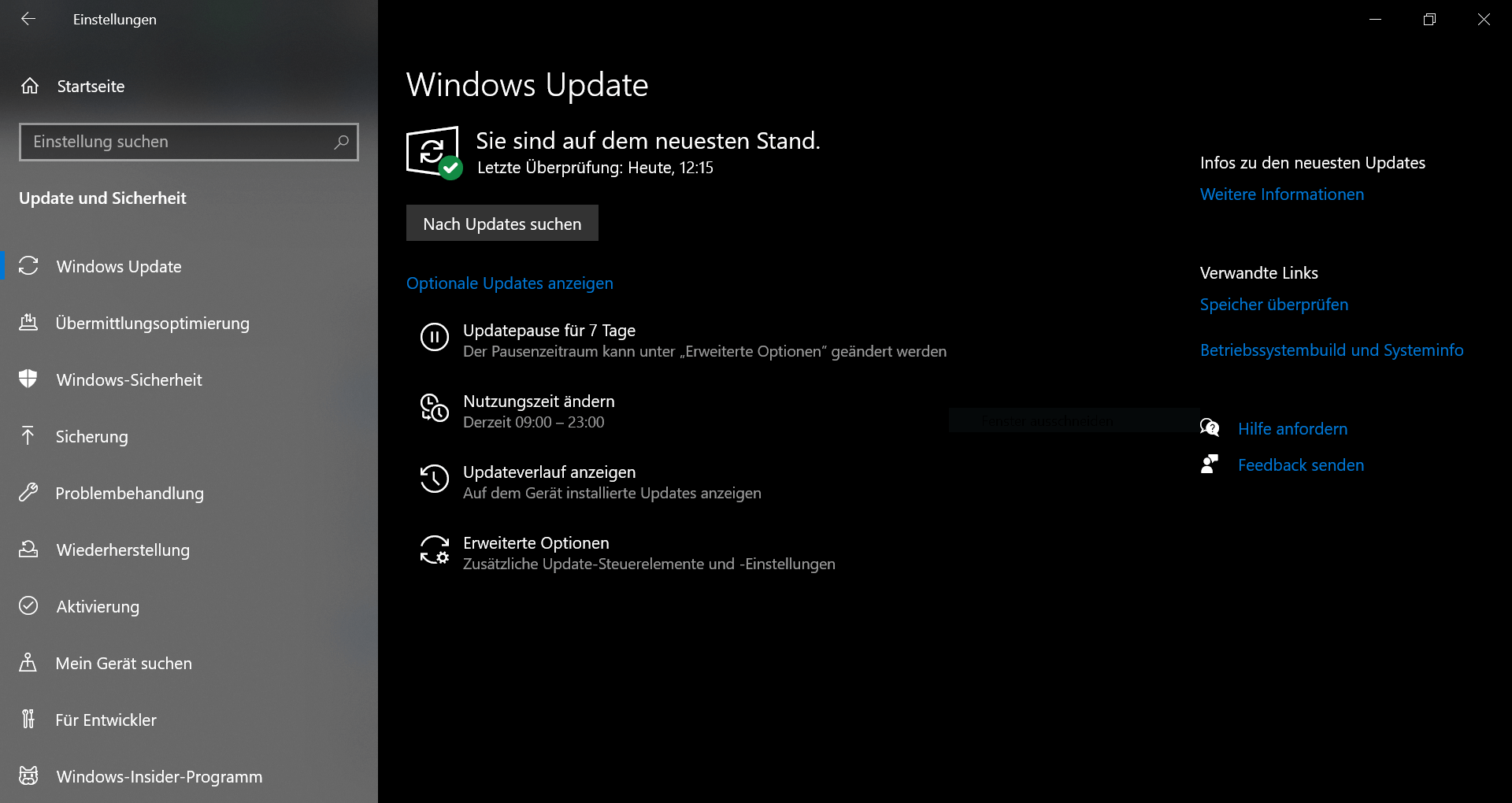
In het updatemenu vindt u ook de volgende handige opties en instelmogelijkheden:
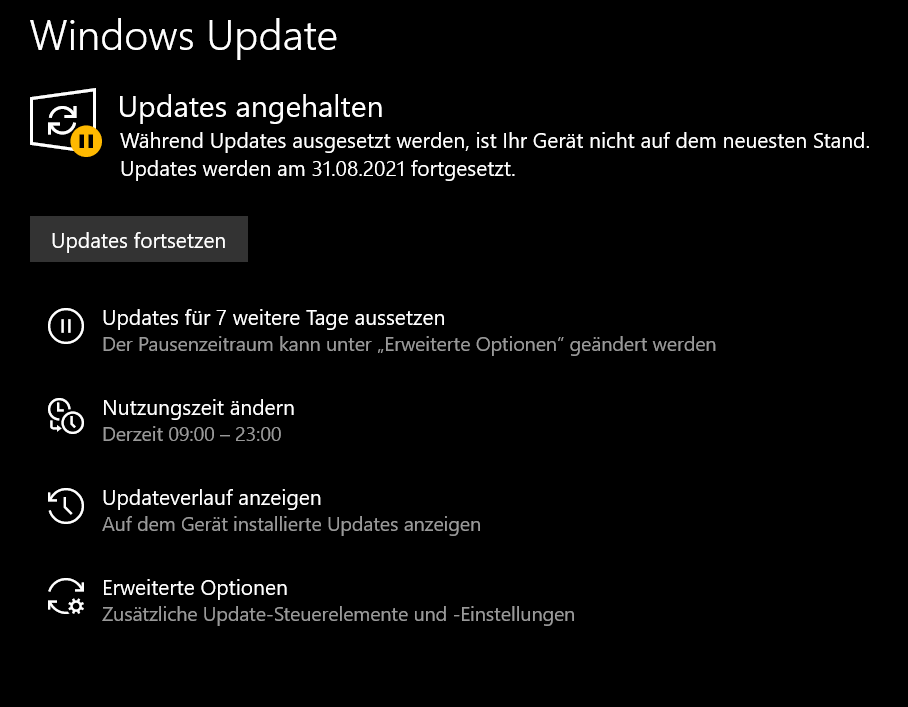
- Updatepauze van 7 dagen: Als u een pauze wilt nemen van de updates, hoeft u alleen maar op de optie te klikken. Onder “Geavanceerde opties” kunt u de pauzeperiode wijzigen. Een pauze van maximaal 35 dagen is mogelijk.
- Gebruikstijd wijzigen: Deze mogelijkheid is vooral interessant voor gebruikers die de computer overdag gebruiken en er bijvoorbeeld op werken. Tijdens de ingestelde gebruikstijd rapporteert Windows geen updates, wat betekent dat er geen installaties en bijbehorende herstarts worden uitgevoerd.
- Updategeschiedenis bekijken: Weet u niet zeker welke updates in het verleden zijn gedownload en of een bepaalde update al is geïnstalleerd? Meer informatie vindt u in het overzicht van de updategeschiedenis.
- Geavanceerde opties: Er zijn hier veel andere update-instellingen beschikbaar. Hierdoor heb je onder meer de mogelijkheid om updates uit te zetten terwijl je reist met een UMTS dataverbinding. Dit bespaart u waardevol datavolume.
Tip: Voer regelmatig automatische updates uit
Wij adviseren u dringend om regelmatig een Windows 10 Home Update uit te voeren. Het gaat hier vooral om beveiligingsupdates en de bijbehorende beveiligingslekken die moeten worden gedicht.
Het beste kun je automatische Windows-updates activeren, zodat het systeem zelfstandig op zoek gaat naar nieuwe updates. Hierdoor bent u altijd veilig en mist u geen beveiligingsupdates.
Conclusie over de Windows 10 Home Update
Er worden voortdurend kleine fouten of beveiligingslekken ontdekt in een besturingssysteem. In dit geval worden dergelijke ongemakken direct opgelost en gedownload met een Windows 10 Home Update. Dit betekent dat uw besturingssysteem op de lange termijn stabiel blijft en dat u volledig beschermd bent tegen malware- en hackeraanvallen.
Daarnaast adviseren wij u om een Windows 10 Home Update volledig automatisch uit te laten voeren. Eenmaal geactiveerd, maakt Windows meerdere keren per dag verbinding met de Microsoft-server. Zo ben je altijd voorzien van nieuwe updates en heb je er geen omkijken naar.







