

Vooral als uw computer zich in een netwerk bevindt, is het zinvol om deze een unieke naam te geven. Hierdoor zijn er geen complicaties en kunt u de pc eenvoudiger toewijzen.
Vaak is de huidige computernaam niet altijd zinvol. Daarom leggen we u in deze stapsgewijze handleiding uit hoe u de computernaam wijzigt onder Windows – Windows 10
Hoe de computernaam in Windows 10 te wijzigen
- Klik op de Start-knop in de taakbalk linksonder om het Start-menu te openen en selecteer vervolgens "Instellingen". Als alternatief kunt u ook de sneltoets gebruiken "Windows-toets + ik" druk.
- Klik dan op "Systeem"".
- Selecteer de vermelding in het linkeroverzicht "Informatie". Nu kunt u alle informatie over de computer zien in het overzicht aan de rechterkant.
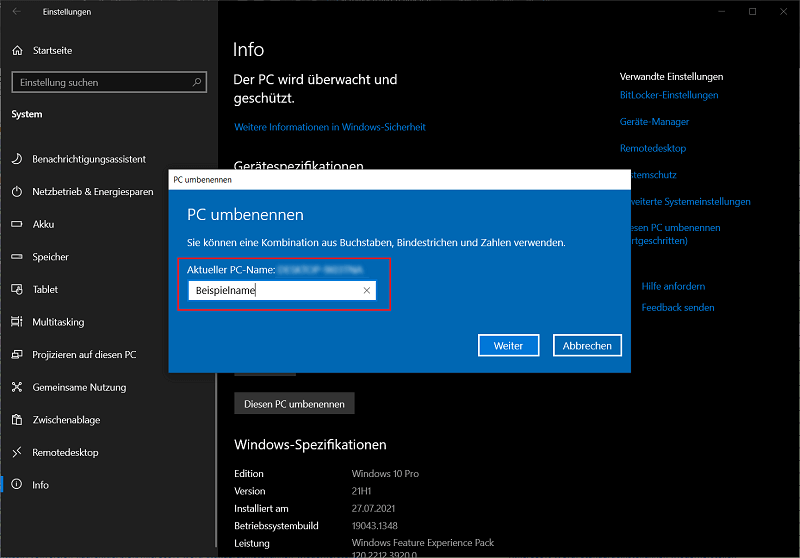
- Je ziet onder andere ook de knop “Hernoem deze pc”. Als u erop klikt, wordt een venster geopend waarin u de nieuwe computernaam kunt invoeren. Voer een naam in die duidelijk kan worden toegewezen.
- Klik dan op "Verder"om de wijziging te voltooien. Het enige dat u nu hoeft te doen, is Windows opnieuw opstarten om de wijzigingen toe te passen. De nieuwe computernaam is nu van kracht.
- Om de computer in een netwerk te integreren, hoeft u alleen maar uw netwerkpartners op de hoogte te stellen, zodat deze kunnen worden opgenomen.
Wilt u de computernaam in Windows 10 wijzigen en later in een netwerk integreren? Dan is het aan te raden om een naam te kiezen die duidelijk en gemakkelijk te begrijpen is. Voor veel pc's is de standaardcomputernaam vaak een combinatie van letters en cijfers.
Maak het uw netwerkcollega's of beheerders dus niet te moeilijk door een naam te kiezen die gemakkelijk te onthouden is.







