

Wilt u dat uw computer bepaalde programma's automatisch start direct na het opstarten? Hiervoor is de Autostart in Windows 10 geschikt. In deze map of dit menu bepaalt u welke tools direct na de systeemstart klaar moeten zijn voor gebruik. Hierdoor kunt u onmiddellijk met uw taken beginnen en bespaart u tijd en klikken.
Waar kan ik het opstarten vinden in Windows 10?
In Autostart in Windows 10 kunt u eventuele wijzigingen aanbrengen en bepaalde programma's activeren of deactiveren. U opent de autostartfunctie als volgt:
- Druk op de sneltoets “Windows-toets + i”om Instellingen te openen.
- Selecteer vervolgens de optie “Apps”
- Klik vervolgens op de vermelding in het linkeroverzicht “Autostart”".
- In de volgende lijst vindt u alle autostarts van Windows 10. Deze kunnen nu worden geactiveerd of gedeactiveerd.
- Klik hiervoor op de schakelaar achter de betreffende applicatie, zodat deze indien nodig wordt ingeschakeld "A" of "Uit"
Alternatief: Wijzig autostart in Windows 10 in Taakbeheer
Als u de autostart in Windows 10 wilt wijzigen, kunt u dit ook in Taakbeheer doen:
- Klik met de rechtermuisknop op de taakbalk en klik “Taakbeheer”. Als alternatief kunt u de sneltoets gebruiken “Ctrl+Shift+Esc” druk.
- Klik nu op het bovenste tabblad in Taakbeheer “Autostart”".
- Als u bijvoorbeeld het opstarten van specifieke programma's wilt uitschakelen, klikt u op een hulpmiddel in de lijst.
- Rechtsonder vind je nu de knop “Deactiveren”. Klik erop om de autostartfunctie voor dit programma te wijzigen en uit te schakelen.
- Wilt u echter een programma activeren, klik dan nogmaals op "Activeren"
Voeg programma's toe om op te starten in Windows 10
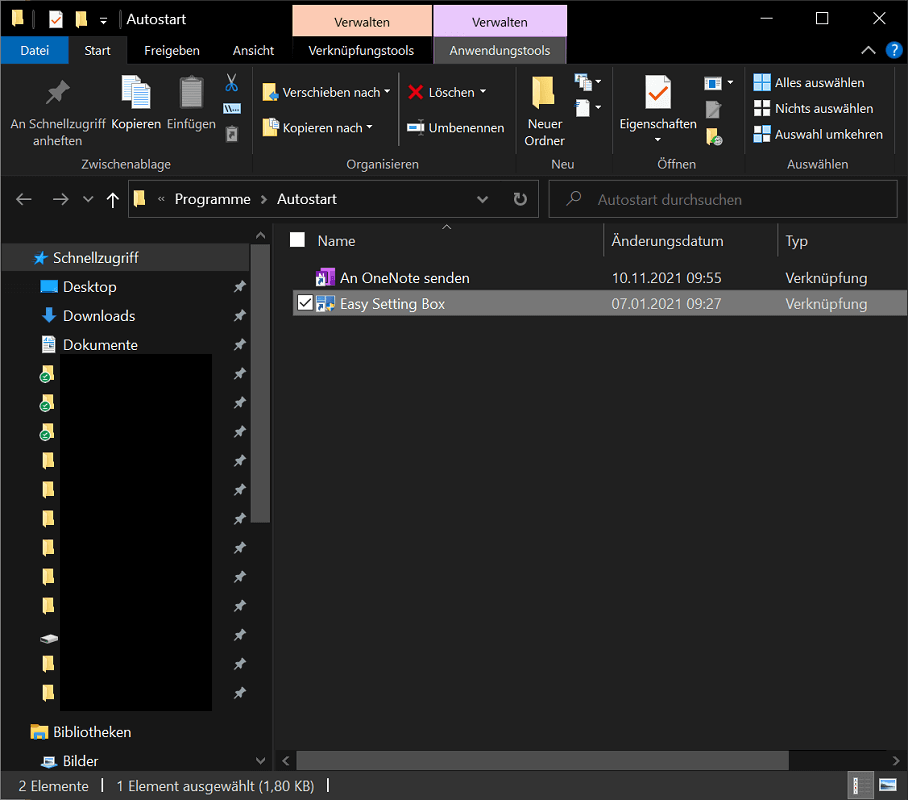
Het is niet altijd zo dat een programma vermeld staat in de autostart in de Windows-instellingen en in Taakbeheer. In dit geval is handmatige toevoeging vereist. Om dit te doen, openen we de map Autostart Windows 10 en maken we een programmasnelkoppeling:
- Druk op de sneltoets "Windows-toets + R"om het dialoogvenster Uitvoeren te openen.
- Voer de opdracht in het dialoogvenster in "shell: opstarten" Druk vervolgens op de “Toets invoeren”, of klik op "OK"".
- Met deze opdracht opent Windows 10 de opstartmap, die al enkele programma's of apps zou moeten bevatten.
- Navigeer nu naar de submap van het betreffende programma dat u naar de opstartmap wilt kopiëren.
- Klik er met de rechtermuisknop op en selecteer "Kopiëren"
- Ga nu naar de opstartmap en klik met de rechtermuisknop op een vrije ruimte.
- Door te klikken op “Invoegen" Windows maakt nu een snelkoppeling naar het programma dat u zojuist hebt gekopieerd.
Trouwens: Het pad naar de map Opstarten in Windows 10 is als volgt: C:\Users\uw_gebruikersnaam\AppData\Roaming\Microsoft\Windows\Start Menu\Programs\Startup
Een test in Taakbeheer toont het volgende aan: De naar de opstartmap gekopieerde applicatie wordt onmiddellijk vermeld in de opstartlijst. Activering is ook niet nodig; Windows heeft het al voor u gedaan. Vanaf nu start het programma automatisch de volgende keer dat het systeem wordt opgestart.
Schakel autostarts uit en verwijder ze
Hoe je een autostart in Windows 10 kunt deactiveren, hebben we al besproken in de paragraaf “Waar kan ik de autostart in Windows 10 vinden?” uitgelegd. Hier openen we de instellingen of de taakbeheerder en deactiveren we het betreffende programma dat niet meer automatisch mag starten.
Maar naast het bewerken en uitschakelen van startups willen sommige gebruikers ook programma’s volledig verwijderen. En het werkt als volgt:
- Druk op de sneltoets "Windows-toets + R"om het dialoogvenster Uitvoeren te openen.
- Voer nu de opdracht in het nieuwe venster in "shell: opstarten" aan en druk op de “Toets invoeren”. Als alternatief kunt u ook op klikken "OK"
- De opstartmap van Windows 10 wordt nu geopend. Staat het programma hier vermeld dat u uit het opstarten wilt verwijderen? Klik er vervolgens met de rechtermuisknop op en selecteer "Verwijderen" Als alternatief kunt u het ook markeren met een simpele klik en de “Sleutel verwijderen” druk.
Is er een programma aanwezig en uitgeschakeld in de Windows-instellingen of het opstartmenu in Taakbeheer, maar staat het nog steeds niet in de map? In dit geval is een snelle en gemakkelijke verwijdering helaas niet mogelijk.
In plaats daarvan moet u tools van derden gebruiken, zoals CCleaner. Hier vindt u een autostartmenu waarin u gericht vermeldingen kunt verwijderen.
Controleer regelmatig uw opstartprogramma's
Hoe meer programma's er in de map Opstarten staan, hoe meer stroom en laadtijd er nodig is wanneer uw computer opstart. Het kan daarom langer duren voordat het systeem volledig operationeel is.
Om deze reden raden wij u aan regelmatig te controleren welke programma's zich momenteel in de automatische startmodus bevinden. Bewerk eventueel achteraf de vermeldingen. Dit is de enige manier om de laadtijden laag te houden en het systeem snel op te starten.







