

Wil je de Office 2019 sleutel wijzigen omdat deze bijvoorbeeld al op een ander apparaat wordt gebruikt? Hieronder leggen wij je stap voor stap uit hoe het werkt. Vervolgens wordt de geldige Product Key ingevoerd en werkt Office 2019 weer foutloos.
Het wijzigen van de Office 2019 sleutel gaat snel en eenvoudig
Er zijn verschillende redenen en situaties waarom u een Office 2019-sleutel moet wijzigen. Een daarvan is dat u met meerdere computers werkt en op alle systemen dezelfde productsleutel probeert te gebruiken. Op de andere computers zal dat wel het geval zijn Office 2019 met een foutmelding dat de door u ingevoerde productsleutel niet geldig is.
In dit geval bent u gedwongen om het te wijzigen en te vervangen door een ander exemplaar. Het verwisselen van de sleutel is nu veel eenvoudiger dan vroeger. U kunt de wijziging rechtstreeks in de Office-app of in het controlepaneel doorvoeren. Voorheen moest je het register openen en de juiste sleutel vinden.
In de volgende stap-voor-stap instructies leggen we op twee manieren uit hoe het werkt:
Wijzig de Office 2019-sleutel rechtstreeks in de app
In de volgende stappen openen we een eventuele app zoals Word op het systeem waarop u de Office 2019-sleutel wilt wijzigen en voeren we de aanpassingen uit:
- Start de computer waarop u de Office 2019-sleutel wilt wijzigen. Open nu een Office-app zoals Word of Excel.
- Klik linksboven in de menubalk "Bestand" en dan in het nieuwe menu "Rekening".
- Onder het gebied “Productinformatie” klik nu op de knop “Licentie wijzigen”. Is de knop er niet? Controleer of er nieuwe Office-pakketten beschikbaar zijn voor installatie.
- Nu zijn er twee opties:
Bent u aangemeld bij Office 2019? Klik in dit geval op “Gebruik een ander account”. Klik dan op 'Voer in plaats daarvan de productsleutel in'.
2. Bent u niet ingelogd? Klik in dit geval direct op de knop ‘Voer in plaats daarvan Product Key in.’. - Voer nu de geldige, nieuwe productcode in het veld in en bevestig uw invoer door op te klikken “Installeer in plaats daarvan dit product”.
- Volg daarna alle verdere stappen totdat het proces volledig is voltooid.
- Er kan nu een update worden uitgevoerd. Sluit nu alle Office-apps en start een app opnieuw zodat alle wijzigingen van kracht worden.
De nieuwe Office 2019-sleutel is nu ingevoerd en gewijzigd!
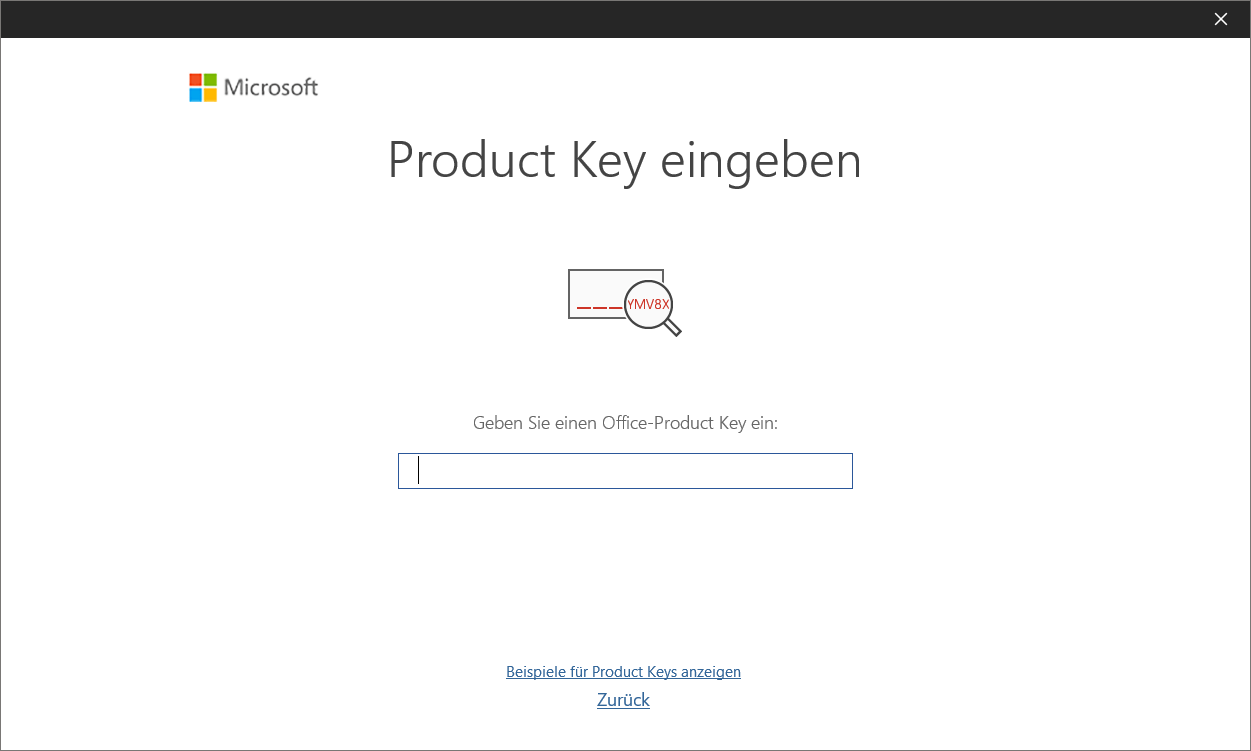
Alternatief: Wijzig de Office 2019-sleutel in het configuratiescherm
Als alternatief heeft u ook de mogelijkheid om de sleutel rechtstreeks in het bedieningspaneel te wijzigen:
- Open eerst het Configuratiescherm. Om dit te doen, klikt u op de startknop linksonder in de taakbalk en voert u deze in “Configuratiescherm” Klik op het resultaat om het bedieningsmenu te openen.
- Klik nu op de optie in het configuratiescherm “Een programma verwijderen”.
- Blader nu door de lijst totdat u het Office 2019-item vindt waarvan u de sleutel wilt wijzigen en klik erop.
- Selecteer nu in het bovenste menugebied "Wijziging" Als het gebruikersaccountbeheer rapporteert, bevestigt u hier door op te klikken "Ja".
- Selecteer in het nieuwe venster de laatste optie “Kom Product Key binnen” en klik op "Verder".
- Voer nu de sleutel in het daarvoor bestemde veld in en bevestig de wijzigingen. De productsleutel is nu gewijzigd en is onmiddellijk van kracht.
Als u de Office 2019-sleutel wilt wijzigen, zijn slechts enkele stappen nodig. De wijzigingen zijn dan direct van kracht en u hoeft verder geen wijzigingen door te voeren. Het is belangrijk dat u een nieuwe, geldige sleutel invoert die nog nooit op een ander systeem is gebruikt. Alleen dan zullen de wijzigingen van kracht zijn.
Als u een foutmelding krijgt en de Office 2019-sleutel niet kunt wijzigen, kan het opnieuw installeren van het volledige Office-pakket helpen. Om dit te doen, verwijdert u Office 2019 eerst volledig en installeert u het vervolgens opnieuw. Direct na installatie voert u de nieuwe sleutel in en bevestigt u uw invoer. Het pakket zou nu zonder fouten moeten werken.







