

Op iedere computer of laptop is een besturingssysteem geïnstalleerd. Op veel plaatsen is dit nodig om bepaalde programma's en functies te kunnen gebruiken. In bepaalde situaties is het nodig om uit te zoeken welke versie momenteel is geïnstalleerd. Vraag jij je dus ook af welke versie van Windows jij hebt? In dit artikel laten we u zien hoe u daar achter kunt komen.
Voor verschillende Windows-versies ontvangt u stap-voor-stap instructies. Tegelijkertijd laten we u zien hoe u de bitversie (32 of 64 bit) kunt bepalen.
Hoe kom ik erachter welke versie van Windows ik heb? Stap voor stap uitgelegd
Om erachter te komen welke versie van Windows u momenteel heeft, helpt het om naar de systeeminstellingen te kijken. Hieronder laten we u zien hoe u de momenteel geïnstalleerde versie van Windows kunt bekijken. We behandelen de volgende systemen:
Windows 11
Volg deze stappen om de huidige versie in Windows 11 te bekijken:
- Druk op de sneltoets "Windows-toets + R"naar de Dialoogvenster uitvoeren openen.
- Voer nu de opdracht in het veld Openen in “winnaar” één klik op "OK".
- Er wordt een venster geopend met de huidige versie van Windows 11.
Vindt u de informatie niet voldoende en heeft u behoefte aan meer informatie? Ga in dit geval als volgt te werk:
- Klik daarop “Windows-startknop” en dan omhoog "Instellingen".
- Er wordt een venster geopend waarin u "Systeem" en dan "Informatie" kiezen.
- Klik dan op “Apparaatspecificaties” en “Systeemtype”. In dit gebied kunt u onder andere zien welke bitversie is geïnstalleerd.
- Daarnaast vindt u onder Windows-specificaties meer informatie over versie en editie.
Windows 10
Werkt u met Windows 10 en wilt u weten welke versie u heeft? Dit is hoe het werkt:
- Druk op de sneltoets "Windows-toets + R". In de Dialoogvenster uitvoeren geef dan het commando “winnaar” en klik op "OK".
- Er wordt nu een venster geopend met ruwe informatie over de Windows-versie.
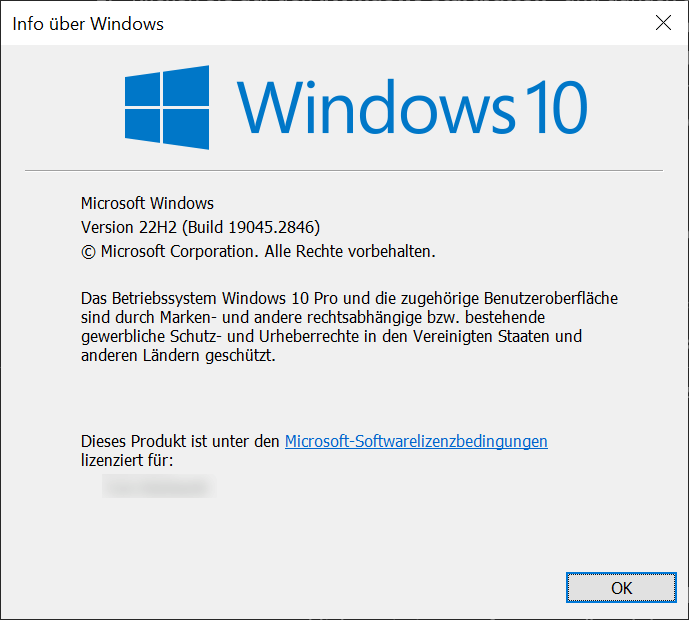
Als dit niet genoeg is, kan de volgende tip helpen:
- Druk op de “Windows-toets” of klik op de “Windows Start-knop”om het Startmenu te openen. Dan kies jij "Instellingen"
- Klik nu op in het nieuwe venster "Systeem" en dan omhoog "Informatie".
- In het gebied “Apparaatspecificaties” en “Systeemtype” ziet u met welke bitvariant u werkt.
- Daarnaast ontvangt u onder Windows-specificatie meer informatie over de betreffende versie en editie.
Windows 8.1
Als op uw systeem Windows 8.1 is geïnstalleerd, kunt u de versie en andere details als volgt bekijken:
- Druk op de "Windows-toets + R" en kom binnen Dialoogvenster uitvoeren het commando “winnaar” Met één klik "OK" bevestig uw invoer.
- Er wordt een nieuw venster geopend met de huidige versie van Windows 8.1.
Ook in Windows 8.1 kunt u aanvullende informatie en details bekijken:
Belangrijk: Heb je een toestel met touchscreen-invoer? Gebruik uw vinger of stylus om van de rechterrand van het scherm naar het midden te slepen. Selecteer vervolgens het pictogram "Instellingen" en dan “PC-instellingen wijzigen” uit. Als u met een computermuis werkt, is de procedure hetzelfde. Ga dan verder met de volgende stappen:
- Klik in het nieuwe venster “PC en apparaten” en vervolgens in het linkeroverzicht “PC-info”. Hier kunt u zien welke versie en editie zijn geïnstalleerd.
- Aanvullende informatie is beschikbaar op “PC” en “Systeemtype”. Hierop is onder andere te zien welke bitversie het is.
Windows 7
In Windows 7 is de procedure voor het weergeven van de huidige versie sneller en eenvoudiger:
- Klik op de taakbalk uiterst links “Startknop”.
- Vul nu linksonder in het zoekveld in "Computer" en klik met de rechtermuisknop op het overeenkomstige zoekresultaat in de lijst.
- Selecteer de laatste optie in het contextmenu dat wordt geopend "Kenmerken"
- Er wordt een nieuw venster geopend met de huidige versie van Windows 7. Ook ontvangt u verdere details, bijvoorbeeld over de editie.
Welke bitversie heb ik: 32 of 64 bit?
Naast de pure Windows-versie willen sommige computergebruikers weten welke bitversie (32 of 64 bit) op hun systeem is geïnstalleerd.
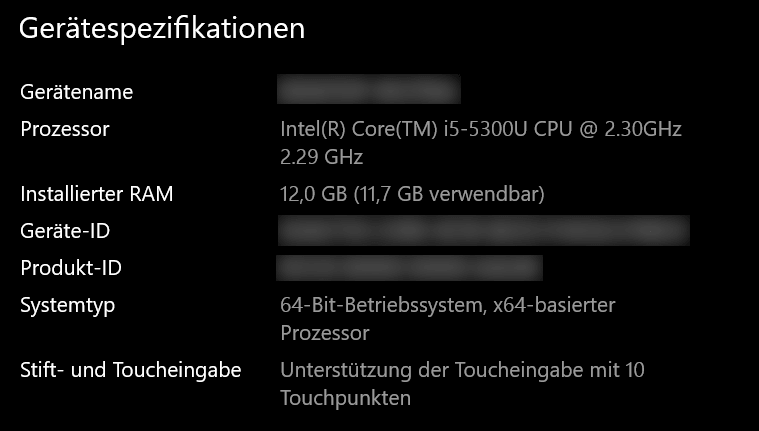
Dit is bijvoorbeeld nodig om software in de juiste bitvariant te kopen. Bovenstaande stap-voor-stap instructies leiden u naar uitgebreide informatie (apparaatspecificaties) en details. Hier kunt u ook zien met welke bitversie uw Windows is uitgerust.
In het volgende voorbeeld is Windows 10 uitgerust met een 64-bits versie:
Waarom en wanneer is het belangrijk om te weten welke versie op de computer is geïnstalleerd?
Er zijn verschillende situaties waarin het nuttig of zelfs noodzakelijk is om de huidige Windows-versie weer te geven. Hier zijn enkele voorbeelden:
- Als je software wilt installeren of nieuwe hardware wilt aansluiten, is het verstandig om vooraf de Windows-versie te controleren. Dit zal u vertellen of software of hardware compatibel is met het systeem. Naast het weergeven van de versie bevat dit ook informatie over welke bitvariant het is.
- Heeft u problemen met uw computer en wilt u graag hulp van een supporter? Hiervoor is mogelijk informatie over de huidige versie nodig om de fout te kunnen isoleren. Dit kan aanzienlijk helpen bij het sneller oplossen van een fout of probleem.
- Oude Windows-versies worden op termijn niet meer ondersteund door Microsoft en ontvangen geen updates meer. Als u relevante informatie ontvangt en wilt weten of uw versie ook getroffen is, is het handig om de systeeminformatie te bekijken. Ook dit draagt bij aan de veiligheid.
- De situatie is vergelijkbaar als u naar een hoger besturingssysteem wilt overstappen en wilt upgraden. Voordat u het nieuwe Windows installeert of zelfs aanschaft, helpt het om te controleren welke versie momenteel is geïnstalleerd.







