In dit artikel leggen we je uit hoe je dat doet Watermerk invoegen in PowerPoint. Met deze methode kunt u uw dia's en inhoud in slechts een paar stappen beschermen tegen ongeautoriseerde kopieën.
Hoe u een watermerk aan uw PowerPoint-dia's kunt toevoegen
De volgende instructies laten stapsgewijs zien hoe u een watermerk in de vorm van een afbeelding/logo aan de dia's van uw PowerPoint-presentatie toevoegt:
- Open de PowerPoint-presentatie waarin u een afbeelding wilt invoegen.
- Klik vervolgens op in de bovenste menubalk "Mening" en dan in de omgeving Master-weergaven op de optie “Diamaster”.
- Selecteer in het diamodel in het linkeroverzicht alle dia's waar u een watermerk als afbeelding/logo wilt invoegen. Houd dit daarvoor vast “Ctrl-toets” Druk op en selecteer alle gewenste dia's.
- Klik nu met de rechtermuisknop op de geselecteerde dia('s) en selecteer "Achtergrond formatteren..." uit.
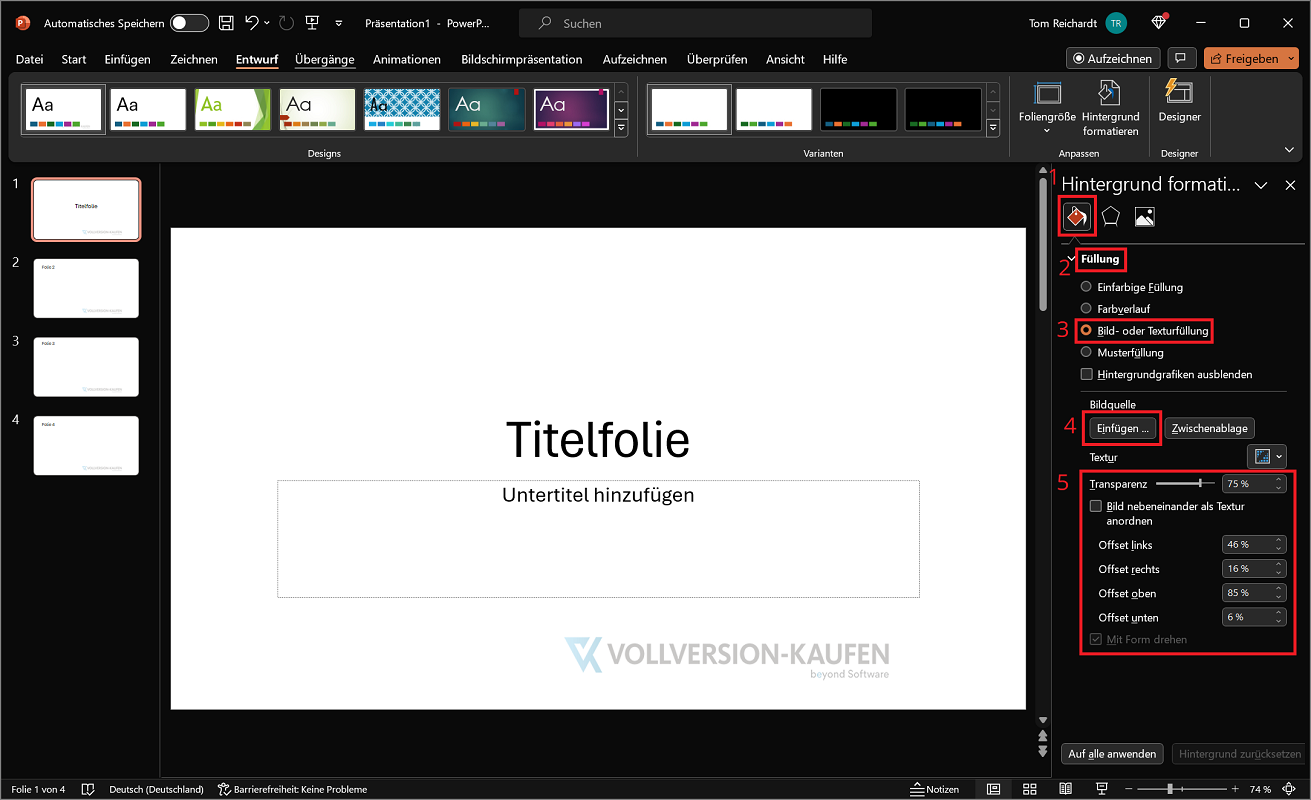
- Rechts verschijnt nu het optiemenu, waarin je alle aanpassingen voor de achtergrond kunt doen. Klik hier "Vulling" en dan omhoog “Afbeelding of textuurvulling”.
- Klik nu hieronder Afbeeldingsbron op "Invoegen...". Er wordt een venster geopend waar u klikt “Uit bestand” kiezen. Zoek nu naar de gewenste afbeelding of logo en klik "Open". Belangrijk: Voor oudere versies zoals PowerPoint-2013 – Powerpoint 2013 Kopen de procedure verschilt. Hier moet je eerst heen "Vulling" en dan in de omgeving Afbeelding invoegen op "Bestand" klik op en selecteer vervolgens de gewenste afbeelding.
- Als de afbeelding of het logo succesvol zichtbaar is in het voorbeeld, kunt u nu een paar aanpassingen maken. Dit omvat voornamelijk het wijzigen van de transparantie om een afbeelding of logo als watermerk te laten verschijnen. Als een afbeelding bovendien vervormd lijkt, corrigeer dit dan door de onderstaande waarden aan te passen “Offset links, rechts, boven en onder” aanpassen.
- Als u akkoord gaat met het voorbeeld, klikt u ten slotte op “Op iedereen van toepassing” en dan rechtsboven “Sluit hoofdweergave”.
Trouwens: In een ander nuttig artikel laten we u zien hoe Voeg een watermerk toe aan Word – Woordwatermerk Invoegen.
Alternatief: voeg een watermerk toe als tekst
Heeft u geen passende afbeelding of logo bij de hand? Geen probleem! Als alternatief kunt u een watermerk als tekst toevoegen en deze transparant maken:
- Klik op de gewenste dia waar u een tekstwatermerk wilt invoegen.
- Klik vervolgens op in de bovenste menubalk "Invoegen" en in de omgeving tekst op “tekstveld”.
- Klik met de linkermuisknop op een lege ruimte in de dia en houd deze ingedrukt. Sleep het tekstvak naar de gewenste grootte en voer eventuele tekst in. In dit voorbeeld gebruiken we de domeinnaam volledige-versie.nl.
- Markeer de tekst om aanpassingen aan te brengen, zoals het lettertype of de grootte. U kunt de grootte ook wijzigen met behulp van de markeringspunten aan de zijkanten van het tekstveld (houd de muisknop ingedrukt). Ook hier heeft u toegang toe “Symbool draaien” Klik, houd de muisknop ingedrukt en draai de tekst zodat deze diagonaal wordt weergegeven (zie voorbeeldafbeelding hieronder).
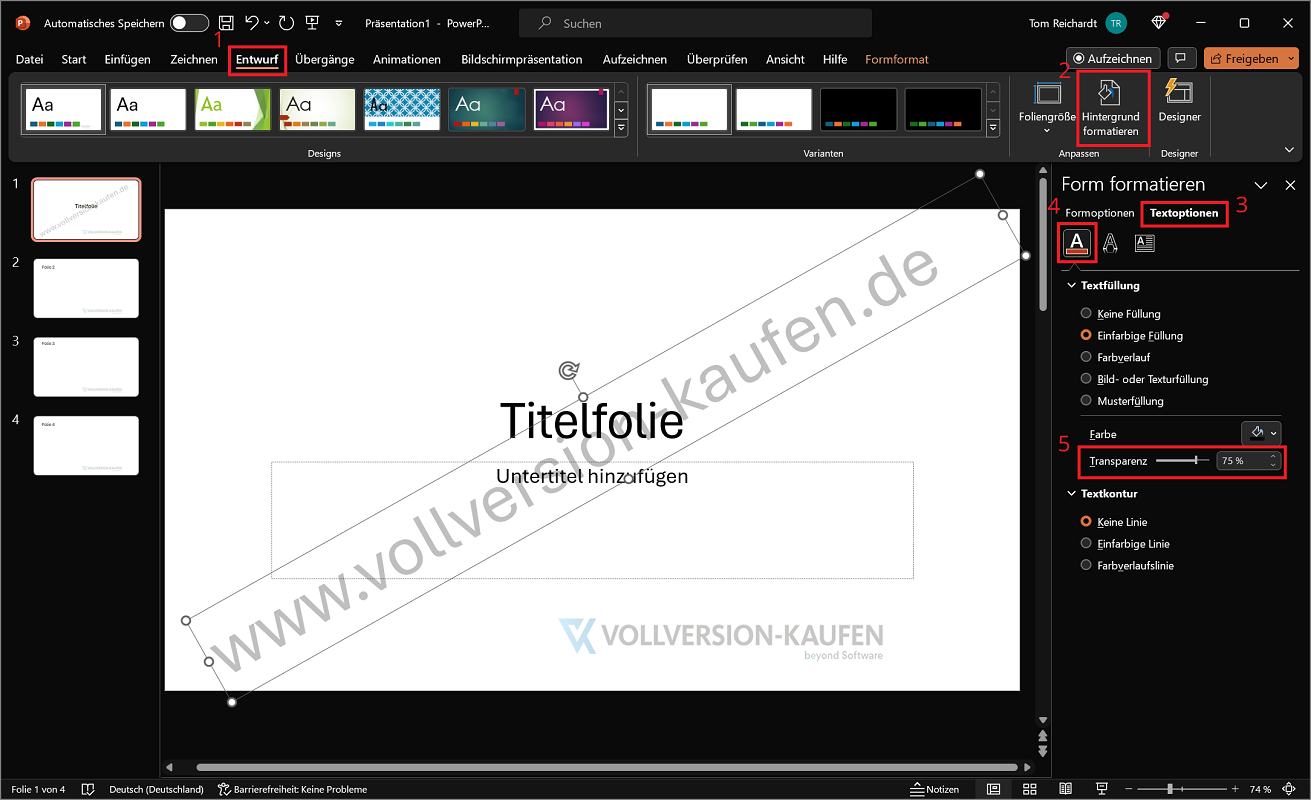
- De laatste stap is nu om de tekst transparant te maken en zo als een watermerk te verschijnen. Om dit te doen, klikt u eerst op in de bovenste menubalk "Voorlopige versie" en ga dan rechts verder in het gebied Aanpassen op “Achtergrond formatteren”.
- Selecteer nu de tekst in het tekstveld door de linkermuisknop ingedrukt te houden. In het geopende rechterdeelvenster Formaat vorm klik nu “Tekstopties”.
- Selecteer nu het pictogram linksboven “Tekstvulling en omtrek” en wijzig de schuifregelaar naast "Transparantie"totdat de gewenste transparantie is bereikt. In dit voorbeeld hebben we 75% e ingesteld.