Als u een document wilt beschermen tegen ongeoorloofd kopiëren of ander gebruik, kunt u dat doen Voeg een watermerk toe aan Word. Het wordt transparant op de achtergrond weergegeven. Alle letters, afbeeldingen en zelfs hele afbeeldingen kunnen als watermerken worden gebruikt.
Hieronder laten we u stap voor stap zien hoe u een watermerk in Word invoegt. Wij leggen u uit hoe u zowel kant-en-klare als aangepaste watermerken kunt gebruiken, naar wens kunt aanpassen en weer kunt verwijderen.
Hoe u een watermerk in het document in Word invoegt
In de volgende instructies laten we u zien hoe u een vooraf gemaakt watermerk in Word invoegt. Er zijn verschillende sjablonen waaruit u kunt kiezen:
- Klik op het bovenste lint "Voorlopige versie".
- Selecteer vervolgens in het gebied Pagina-achtergrond de optie "Watermerk"
- Nu zie je een overzicht met enkele watermerksjablonen. Ze zijn onderverdeeld in urgente, disclaimers en vertrouwelijke categorieën. Blader door de lijst om een geschikt item te selecteren.
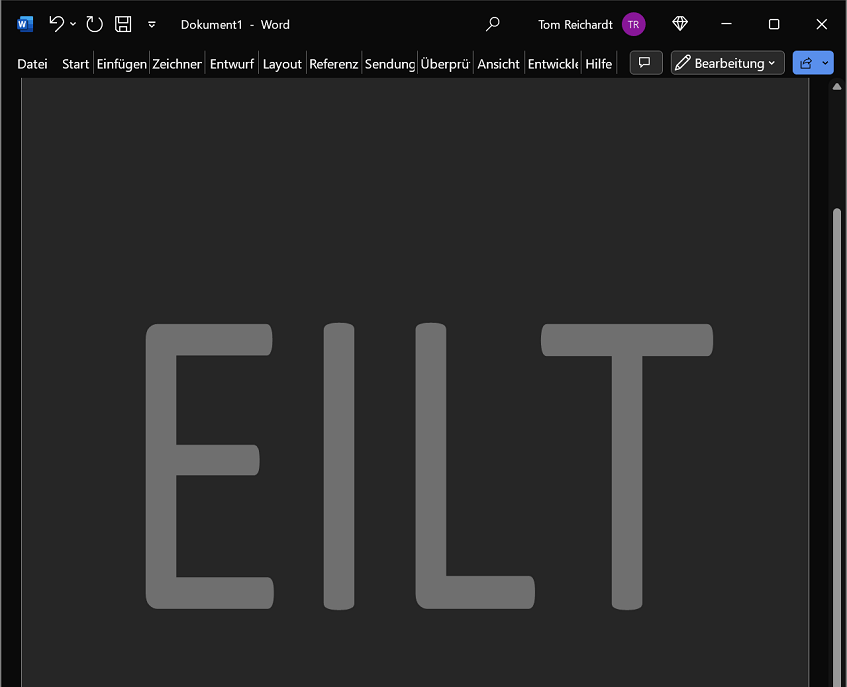
- Nu is een simpele klik op het gewenste watermerk voldoende om het in het Word-document in te voegen. In ons voorbeeld selecteren we “URY 2”.

Het resultaat ziet er als volgt uit:
Instructies voor oudere Office-versies
Als u een oudere Office-versie gebruikt, zoals Office 2010, kan de procedure of menunavigatie enigszins afwijken:
- Klik op het tabblad in de bovenste menubalk van Word “Pagina-indeling”.
- Selecteer nu de optie "Watermerk"
- Klik vervolgens op een watermerk zoals “VERTROUWELIJK” om het direct in te voegen.
Watermerk invoegen in Word voor Mac
Ook de procedure voor Word voor Mac is iets anders dan normaal:
- Klik in de menubalk "Voorlopige versie" en selecteer vervolgens "Watermerk"
- Er wordt nu een nieuw venster geopend waarin u alle gewenste instellingen kunt maken. Hier selecteert u eerst de optie "Tekst"
- Stel vervolgens een individuele watermerktekst in en voer verdere aanpassingen uit, zoals lettertype, grootte, transparantie, enz.
- Klik ten slotte op "OK"om het voltooide watermerk in het document in te voegen.
Tip: Als het watermerk niet verschijnt, klik dan eerst "Mening". Selecteer daarna de optie “Afdrukindeling” uit. Nu krijg je een voorproefje.
Maak en bewerk een aangepast watermerk
Zijn de vooraf gemaakte watermerken in Word niet genoeg voor jou? Bovendien hebt u de mogelijkheid om een aangepast watermerk te maken en te bewerken:
- Klik op in de bovenste menubalk "Voorlopige versie" en dan in de omgeving Pagina-achtergrond op "Watermerk".
- Selecteer nu de optie in het menu dat wordt geopend "Aangepast watermerk..."
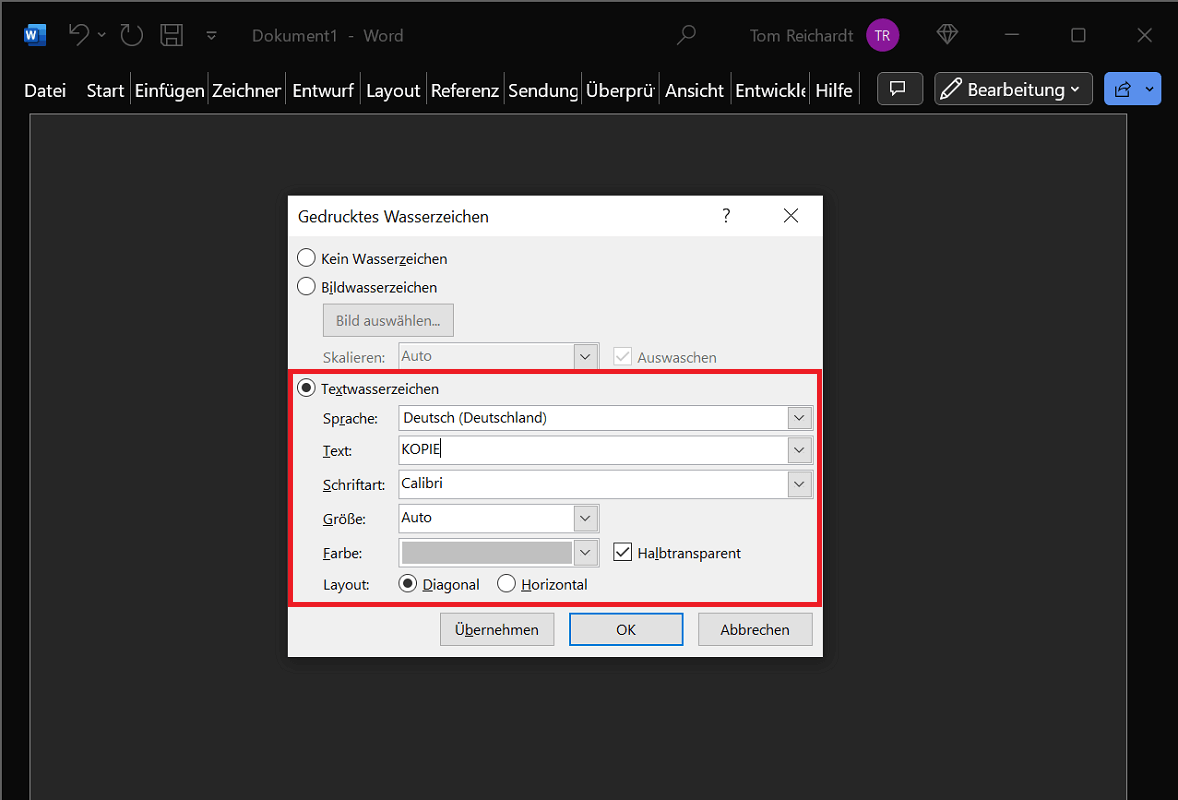
- Het raam Gedrukt watermerk wordt geopend door eerst de optie te selecteren “Tekstwatermerk”
- Vul onder in Tekst: Voer de naam in die u aan uw watermerk wilt geven. In ons geval selecteren we als voorbeeld “Kopiëren”.
- Daarnaast heeft u de mogelijkheid om verdere instellingen te doen, zoals lettertype, grootte, kleur en lay-out.
- Als u klaar bent met alle instellingen, klikt u op "OK"om de instellingen toe te passen en het watermerk in Word in te voegen.
Verwijder het watermerk opnieuw
Als u een watermerk in Word wilt verwijderen, kan dit met slechts een paar klikken:
- Klik in de menubalk "Voorlopige versie".
- Selecteer in het gebied Pagina-achtergrond de optie "Watermerk"
- Klik in het onderste gebied “Watermerk verwijderen”.

Afbeelding invoegen als watermerk in Word
Als alternatief voor tekst kun je in Word ook een afbeelding als watermerk invoegen en naar wens aanpassen:
- Klik op in de bovenste menubalk "Voorlopige versie" en selecteer vervolgens in het gebied Pagina-achtergrond de optie "Aangepast watermerk..."
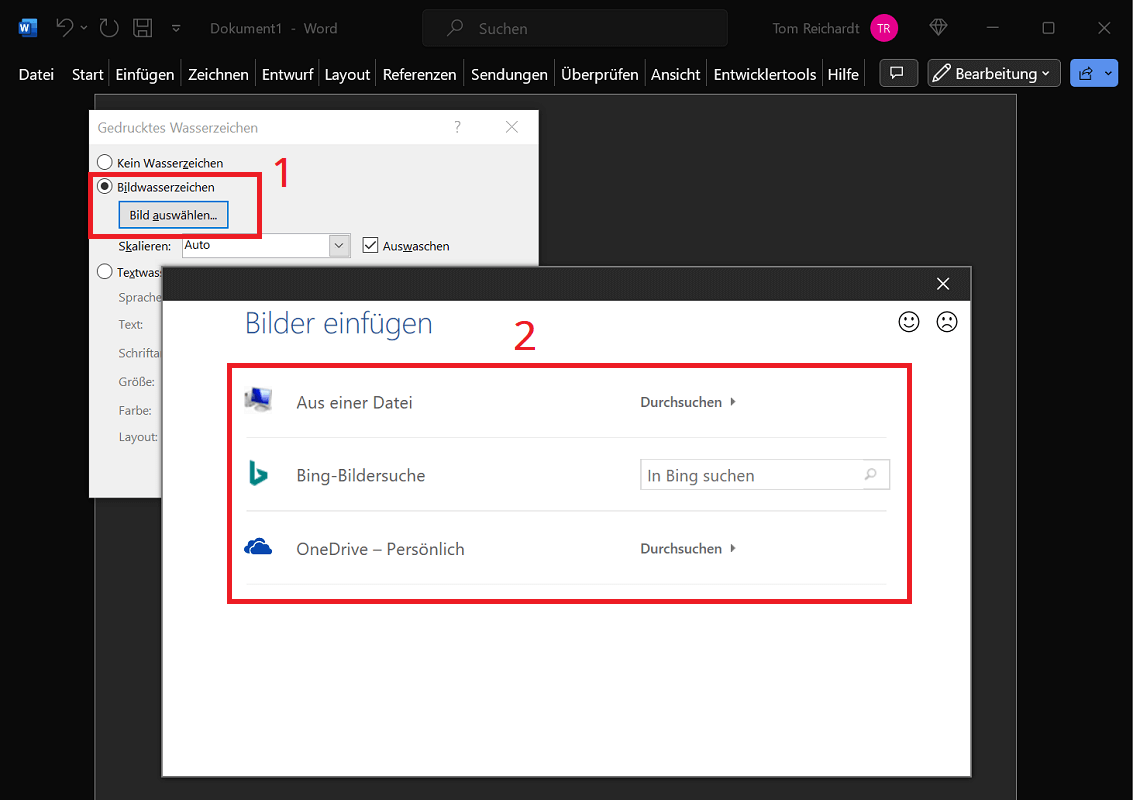
- Er wordt een nieuw venster geopend door de optie te selecteren “Afbeeldingwatermerk”
- Klik dan op "Selecteer afbeelding..." en bepaal een selectiemethode. Hier selecteert u een afbeelding of een afbeelding van uw harde schijf. Als alternatief kunt u ook de Bing-afbeeldingszoekfunctie of OneDrive gebruiken om hier een afbeelding of afbeelding te selecteren.
- Tenslotte heeft u na het maken van uw keuze de mogelijkheid om de opties aan te passen "Schaal:" en “uitwassen”
- Zodra alles is voltooid, bevestigt u door op te klikken "OK".