

Als u een e-mail naar meerdere ontvangers wilt sturen, vindt u in Outlook de Bcc-functie. Het is met name geschikt als u andere e-mailadressen voor uw ontvangers wilt verbergen en dat niet wilt. Hieronder laten wij u zien hoe u Outlook Bcc correct gebruikt en activeert. Ook laten wij u zien hoe u het veld kunt weergeven en geven wij u aanvullende tips.
Wat is Bcc in Outlook?
Net als Cc (carbon copy) is Bcc ook geschikt om een kopie van een e-mail naar meerdere ontvangers te sturen. Bcc (blind carbon copy) heeft echter een beslissend voordeel. Terwijl uw ontvangers met Cc alle andere ontvangers van uw e-mail kunnen zien, zijn deze met Bcc verborgen en niet zichtbaar.
Dit is vooral voordelig als u andere contacten niet wilt onthullen en hun gegevens wilt beschermen tegen gebruik door derden. Bcc wordt dan ook vooral gebruikt in het bedrijfsleven en binnen bedrijven.
BCC = blinde carbonkopie – in het Duits: blinde kopie
Hoe werkt BCC?
Bcc is, net als Cc, een eenvoudig te gebruiken veld. Eerst moet het in Outlook worden geactiveerd om alle ontvangers aan te geven die een kopie moeten ontvangen.
Nadat het veld is geactiveerd, vult u in het BCC-veld alle gewenste ontvangers afzonderlijk in. De volgorde ziet er dan bijvoorbeeld als volgt uit:
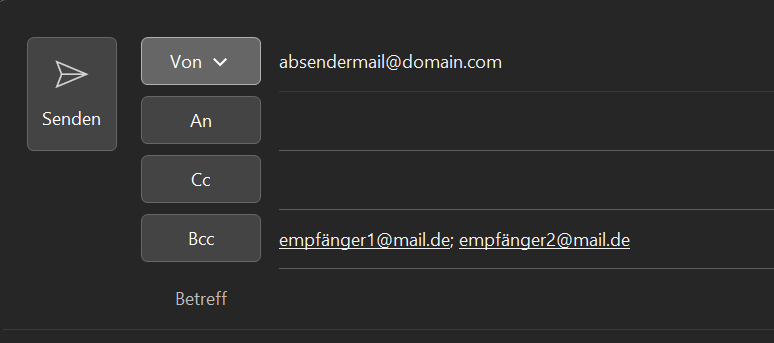
Nadat alle ontvangers zijn ingevoerd, verzendt u de e-mail zoals gewoonlijk. Als een ontvanger het bericht opent, ziet hij of zij de andere ontvangers van deze e-mail niet. Bij Cc zou dit echter wel het geval zijn.
Activeer, deactiveer en toon ontvangers de Outlook Bcc-functie – stap-voor-stap instructies (Windows)
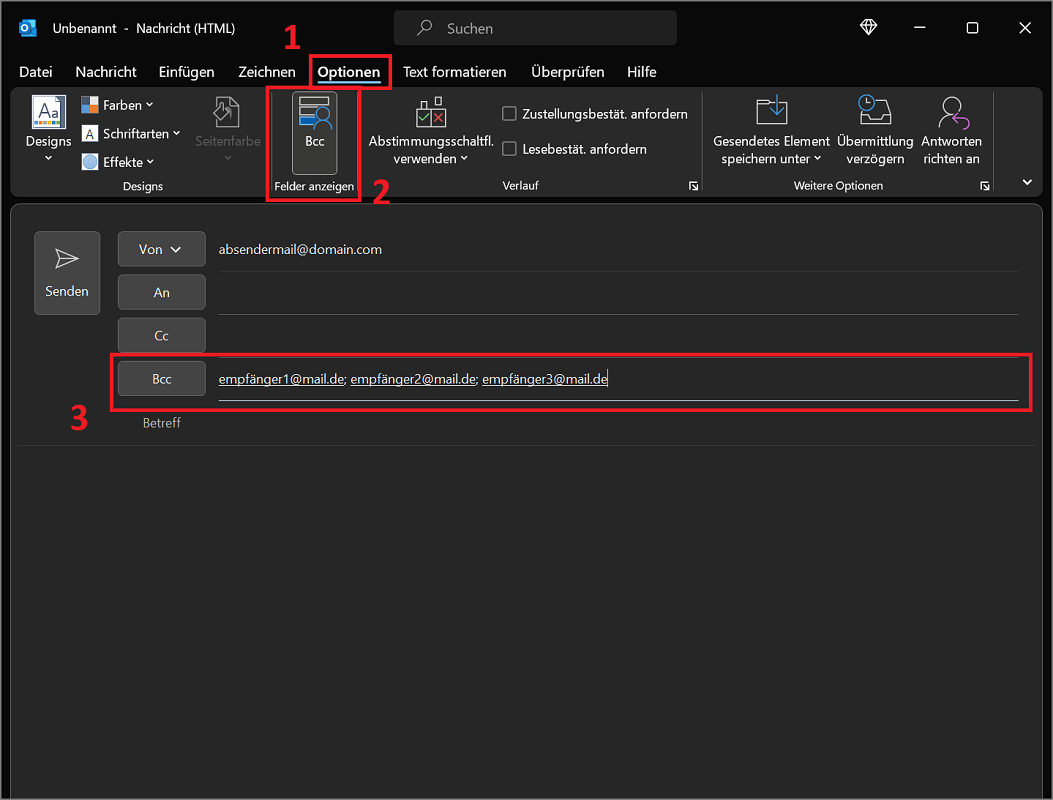
Als u de Bcc-functie in Outlook wilt gebruiken, is deze standaard niet actief. In de volgende instructies laten wij u stap voor stap zien hoe u het Bcc-veld activeert:
- Maak een nieuwe e-mail en voer de gewenste inhoud in totdat deze klaar is om te verzenden.
- Klik nu op het bovenste lint “Opties” en dan in de omgeving Velden tonen op “Bcc”.
- Verschijnt nu in het e-mailgebied direct daaronder CC welke het veld Bcc.
- Hier vult u alle ontvangers in waarvan u een kopie van het bericht wilt ontvangen.
- Verstuur ten slotte de e-mail zoals gewoonlijk, zodat alle ontvangers het gewenste bericht ontvangen.
Schakel Bcc uit
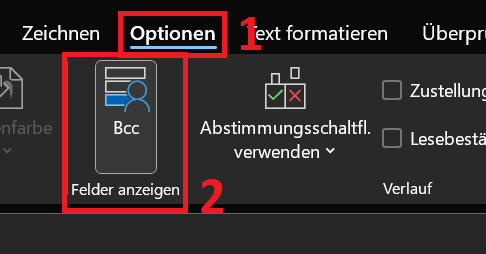
- Als u het Bcc-veld in Outlook wilt deactiveren, gaat u opnieuw naar het tabblad in het lint Opties.
- Klik hier in de omgeving Velden tonen op “Bcc”.
Het veld is nu niet meer zichtbaar en is volledig uitgeschakeld.
Bekijk alle Bcc-ontvangers
Uw ontvangers kunnen niet zien welke andere contacten ook een kopie van een bericht hebben ontvangen. U kunt echter wel alle contacten bekijken en achteraf controleren:
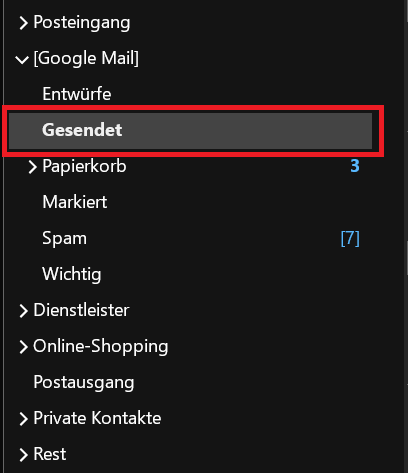
- Schakel over naar het tabblad in het bovenste lint "Begin". Hier kunt u alle e-mailaccounts zien die zijn ingesteld en hun submappen.
- Scroll nu in het overzicht aan de linkerkant naar het gewenste e-mailaccount.
- Klik op de map "Verstuurd". Als dit niet verschijnt, moet u mogelijk eerst een submap openen. U kunt mogelijke mappen identificeren die kunnen worden geopend door de kleine “pijl naar rechts”.
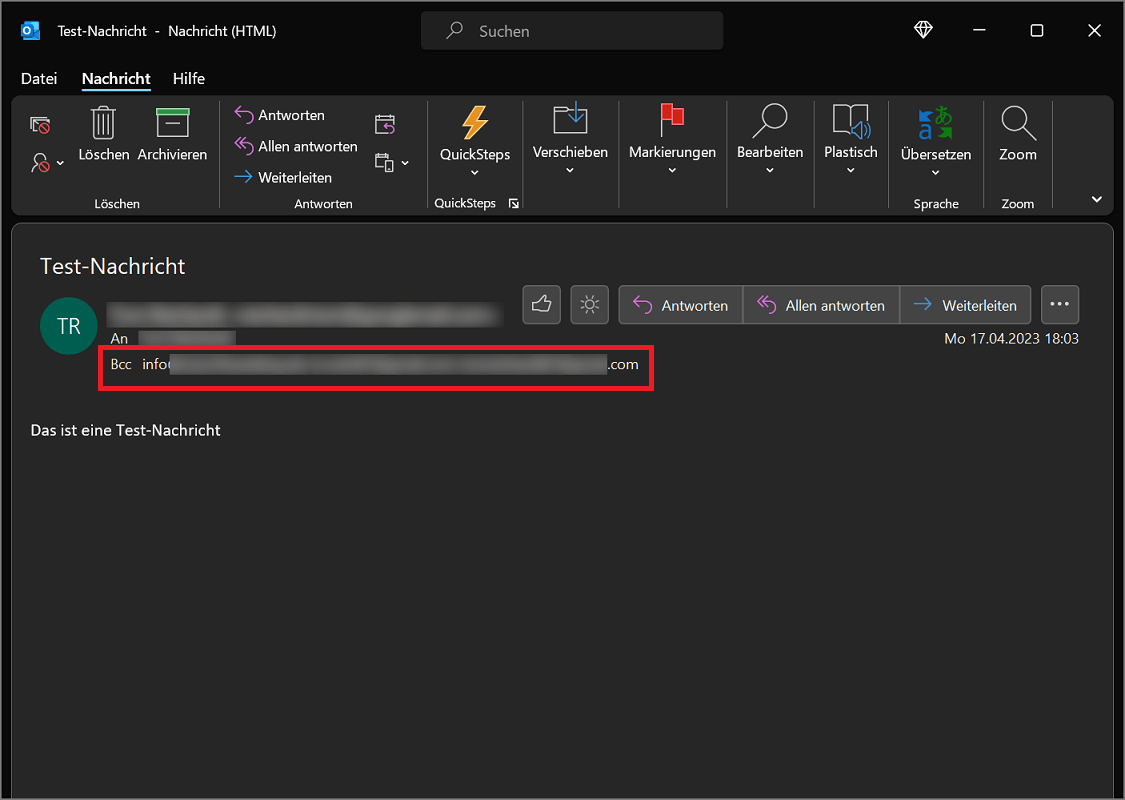
- In de Map verzonden je ziet de e-mail die je zojuist hebt verzonden met de bijbehorende Bcc-contacten.
- Als u erop klikt, worden alle ontvangers weergegeven die het bericht hebben ontvangen.
Activeer Bcc op Mac en toon ontvangers
Volg deze stappen om Bcc in Outlook voor Mac in te schakelen:
- Maak een bericht en voer alle gewenste informatie in om het verzendklaar te maken.
- Helemaal rechts aan het einde van de lijn vindt u het gebied Naar.
- Klik hier op de optie “Bcc”om het gewenste veld te activeren.
- Voer ten slotte alle gewenste ontvangers in en verstuur het bericht.
Uitschakelen is indien nodig niet nodig op Mac. De functie moet iedere keer geactiveerd worden voordat u een e-mail met Bcc wilt versturen.
Bekijk Bcc-ontvangers in Outlook voor Mac
Zelfs met Outlook voor Mac kunnen ontvangers de andere ontvangers van uw Bcc-e-mail niet zien. U kunt echter wel zien naar welke contacten in het verleden een bericht is verzonden.
- Ga naar het overzicht met alle e-mailaccounts die zijn ingesteld. Hier kunt u de map ook bekijken “Verzonden items”. Klik erop.
- Hier ziet u de zojuist verzonden e-mail. Klik erop om de inhoud te openen.
- In het gebied Bcc: U ziet nu alle ontvangers naar wie het bericht is verzonden.
Wat is het verschil tussen Bcc en Cc?
Veel gebruikers van Microsoft Outlook alleen de CC-functie is bekend omdat deze standaard wordt weergegeven. Maar wat is eigenlijk het verschil tussen de twee functies? Wij gaan hier hieronder op in:
- CC: Deze afkorting staat voor doorslag (cc) en betekent vertaald Pons. De CC-functie gebruik je als je niet zomaar een e-mail naar de ontvanger wilt sturen. Bovendien kunt u een kopie naar elke andere ontvanger sturen. Als uw ontvangers ook zien dat u een Cc-e-mail heeft ontvangen, is deze uitsluitend bedoeld ter informatie of bevestiging. Net als een carbonkopie.
- Bcc: Deze afkorting staat voor blinde carbonkopie en betekent vertaald Blinde kopie. Eenmaal ontvangen weten alle ontvangers dat het bericht dient als snelle informatie of informatie. Bovendien, en dit is het verschil met Cc, kan de betreffende ontvanger niet zien welke andere contacten het bericht hebben ontvangen.
Wanneer is het zinvol om Bcc in Outlook te gebruiken en wanneer niet?
Hieronder vindt u enkele tips over wanneer het zinvol is om Bcc in Outlook te gebruiken en wanneer niet:
- Stuur je een bericht naar ontvangers die elkaar kennen, dan is de normale Cc geen probleem. Binnen een bedrijf bijvoorbeeld. Als het daarentegen om externe contacten gaat die in het kader van de gegevensbescherming niet aan anderen mogen worden doorgegeven, komt Bcc in beeld. Omdat hier de betreffende ontvanger de contactgegevens van de anderen niet ziet.
- Als je binnen een organisatie toch Bcc gebruikt, kan dat wantrouwen veroorzaken. Bovendien worden dergelijke netwerken vaak beheerd via een mailserver. Indien nodig kunt u met Bcc ook achteraf bepalen welke ontvanger het bericht heeft ontvangen.
- Verstuurt u regelmatig een nieuwsbrief? Zorg er in dit geval voor dat u de Bcc-functie gebruikt. De hoogste prioriteit moet het beschermen van de contactgegevens van andere ontvangers zijn. Dit speelt ook een belangrijke rol op het gebied van gegevensbescherming en is essentieel. Het niet naleven hiervan kan in het ergste geval juridische gevolgen hebben.







