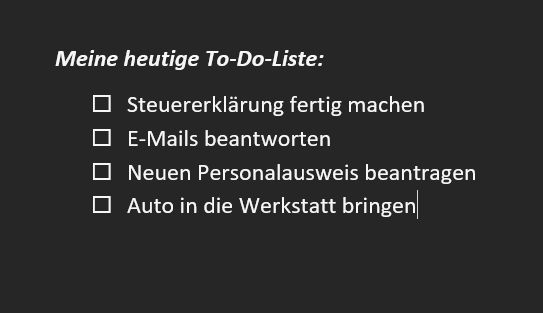
Voeg uw Word-document een selectievakje toegevoegd, het zal later worden gebruikt om belangrijke punten en gebeurtenissen af te vinken. Bijvoorbeeld wanneer u de selectievakjes gebruikt in een in te vullen formulier. U heeft de keuze om de selectievakjes zowel digitaal als gedrukt te gebruiken.
In deze blogpost leer je hoe je... Voeg een selectievakje in Word in. Ook krijgt u handige tips over de selectievakjes.
Selectievakje invoegen in Word – stap voor stap uitgelegd
Hieronder leggen wij stap voor stap uit hoe u in Word een selectievakje invoegt. We kijken naar de printvariant (analoog) en de digitale variant.
Analoog selectievakje voor afdrukken
- Maak een nieuw Word-document of open een bestaand document om er een selectievakje in te plaatsen.
- Maak de checklist met alle belangrijke punten die onmiddellijk moeten worden gecontroleerd.
- Markeer vervolgens alle objecten in de lijst die een Word-vak moeten krijgen om te controleren.
- Klik op het tabblad in de bovenste menubalk "Begin".
- In het gebied Paragraaf klik linksboven naast de optie “Kogels” op het kleine selectiesymbool.
- In het nieuwe menu klikt u onderaan "Definieer een nieuw opsommingsteken...".
- Er opent een nieuw venster waar u op kunt klikken "Symbool…"
- In het symboolvenster klikt u linksboven onder "Lettertype:" op het selectieveld. Blader door de lijst en selecteer “Wikkelingen”
- Er wordt een lijst met symbolen geopend, die ook verschillende selectievakjes bevat. Kies een passend symbool en klik ten slotte op "OK".
- Sluit ook het vorige kleine venster door erop te klikken "OK"
- Uw Word Checkbox-symbolen zijn nu volledig aan de checklist gekoppeld.
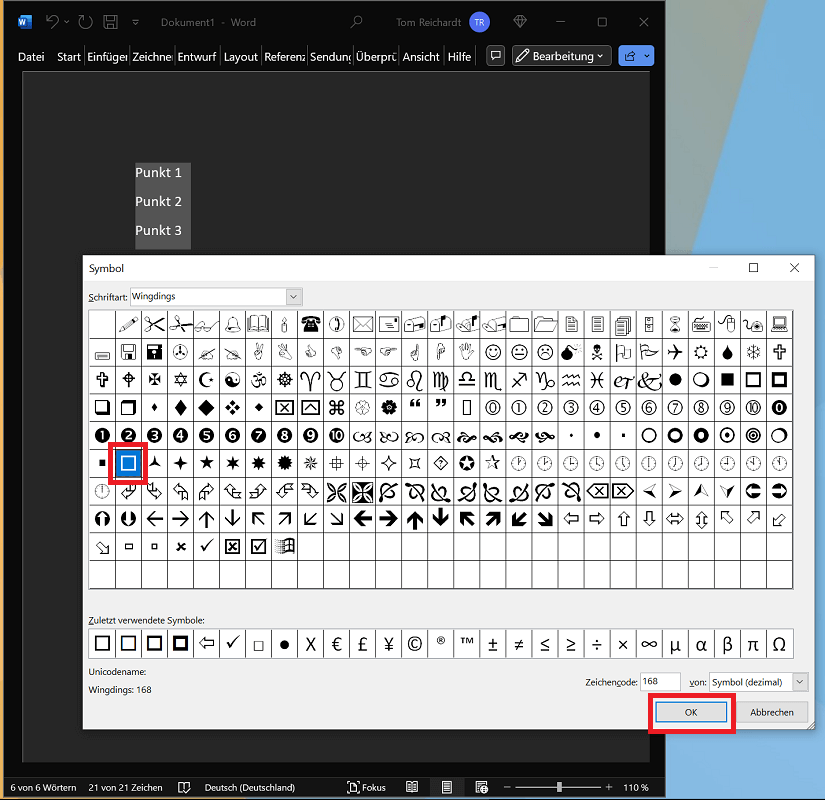
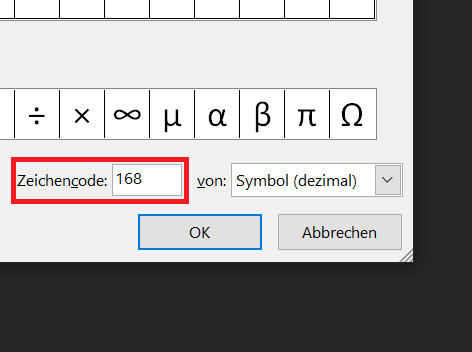
Tip: In ons voorbeeld hebben we het selectievakje-symbool met de tekencode gekozen “168” besloten. De code vind je rechtsonder Pictogramvenster insteken en dan met "OK" bevestigen.
Digitaal selectievakje voor formulieren invoegen
De digitale selectievakjes in Word zijn geschikt als u in te vullen formulieren wilt maken. Om de optie te laten werken, moet u eerst de ontwikkelaarstools inschakelen.
- Klik op het menutabblad hierboven "Bestand".
- In het nieuwe venster klikt u linksonder op “Opties”.
- Selecteer nu het punt in het linkeroverzicht “Lint aanpassen”
- Scroll naar beneden in de rechterselectielijst totdat u het punt bereikt “Ontwikkelaarstools” zijn aangekomen.
- Activeer de optie door het vakje aan te vinken. Bevestig vervolgens de wijzigingen door op te klikken "OK".
- Selecteer nu het eerste item op de checklist dat u wilt uitrusten met een digitaal selectievakje.
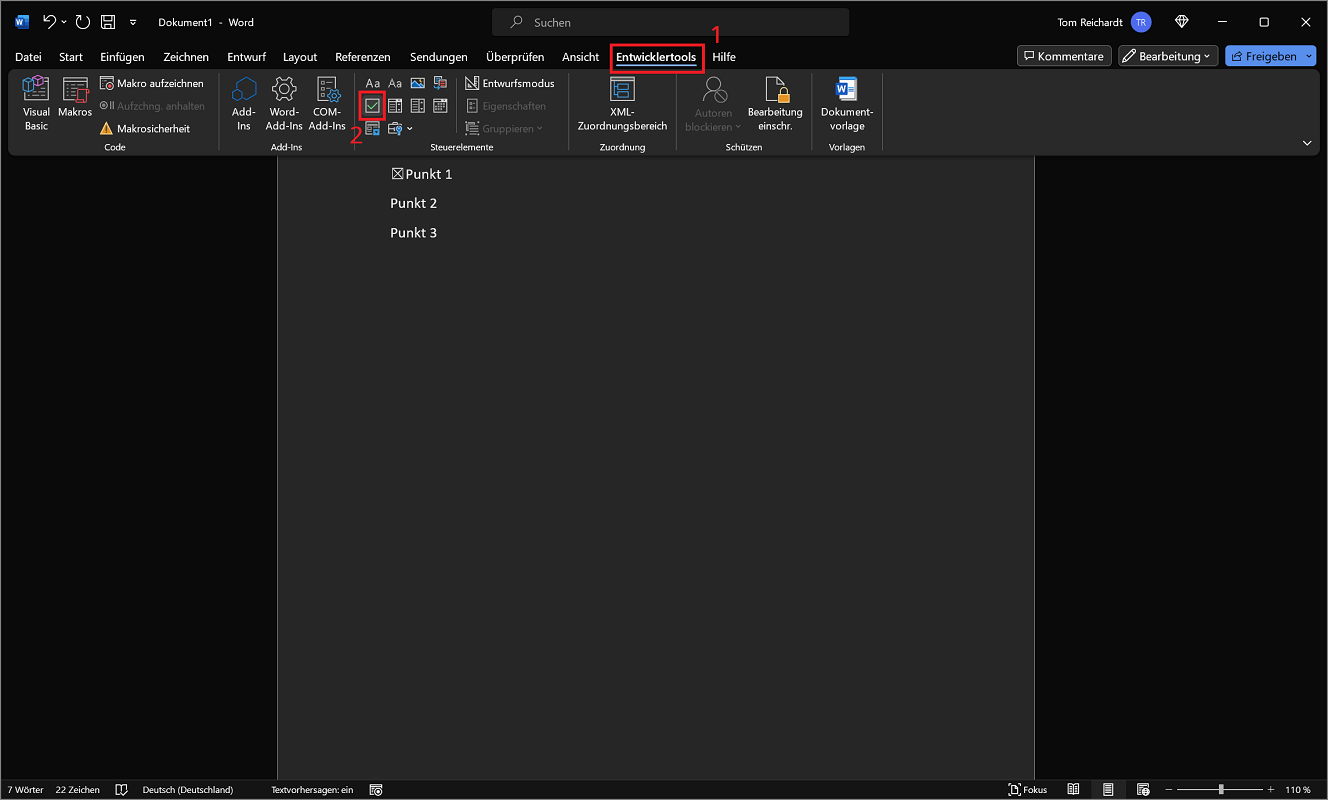
- Klik vervolgens op in de bovenste menubalk “Ontwikkelaarstools”.
- Selecteer in het gedeelte Bediening “Checkbox-controle” (met het kleine groene kruis).
- Nu wordt het eerste vakje ingevoegd ter controle. Herhaal deze stap voor alle andere items op de checklist. In deze variant werkt het proces alleen voor elk afzonderlijk punt.
Wanneer u klaar bent, is de volledige lijst met alle controle-elementen beschikbaar. U heeft nu bijvoorbeeld de mogelijkheid om het document schrijfbeveiligd te maken en als checklist te versturen.
Tip: Heeft u per ongeluk een selectievakje (vinkje) op de verkeerde plaats geplaatst en wilt u het proces ongedaan maken? Om dit te doen, drukt u eenvoudig op de toetsencombinatie “Ctrl+Z”.
Voor welke gebieden zijn de selectievakjes in Word geschikt? – enkele voorbeelden
Word selectievakjes zijn veelzijdig en kunnen op verschillende gebieden worden gebruikt. Dit geldt voor zowel particuliere als commerciële doeleinden.
Hier zijn enkele voorbeelden waarbij u een Word-selectievakje kunt gebruiken:
- Takenlijsten (to-do-lijsten)
- Controlelijsten
- Enquêtes
- Formulieren