

Als u inhoud binnen een Excel-tabel of het hele document verwijdert, kunnen er lege regels ontstaan. In de meeste gevallen zijn ze niet meer nodig en kunnen ze dus verwijderd worden. In dit artikel laten we u zien hoe u lege rijen in Excel verwijdert.
Wij presenteren drie methoden waarmee u lijnen betrouwbaar en professioneel kunt verwijderen. Tegelijkertijd geven we u onderweg handige tips en trucs.
1e methode: Zoek en verwijder lege rijen in een tabel
Bij de eerste methode om lege rijen in Excel te verwijderen, gebruiken we de zoekfunctie. Hiermee zoeken en vinden we specifiek lege cellen in de tabel en verwijderen deze vervolgens.
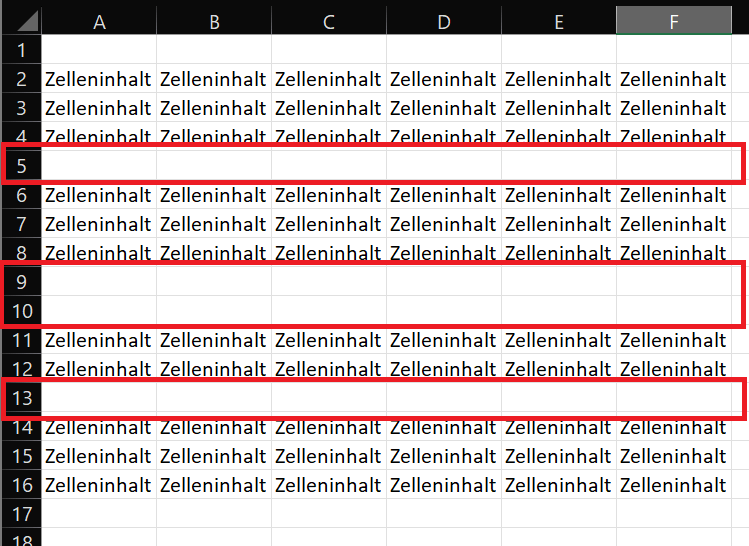
In het volgende voorbeeld willen we alle lege rijen in een tabel verwijderen:
- Selecteer eerst de tabel of het bereik waarin u lege rijen wilt zoeken en verwijderen. Sleep hiervoor een kader over het gebied terwijl u de muisknop ingedrukt houdt. Als u het hele document wilt markeren, kunt u ook de sneltoets gebruiken "Windows-toets + A" druk.
- Klik vervolgens in het gebied in het bovenste lint Bewerking op “Zoek en selecteer”.
- Er wordt een menu geopend waarin u de optie kunt selecteren “Ga naar...”
- Nu wordt een nieuw venster geopend Instellingen, waarin je linksonder klikt "Inhoud…"
- In het nieuwe venster Selecteer inhoud selecteer vervolgens de optie “lege cellen" en klik vervolgens op "OK". Het resultaat: Alle lege cellen en dus ook rijen worden door Excel gemarkeerd.
- Nu kunt u beginnen met het verwijderen van de gemarkeerde lijnen.
- Om dit te doen, klikt u op het lint "Begin" en dan in de omgeving cellen klik op het kleine selectiepijltje naast de functie "Verwijderen". Selecteer vervolgens “Cellen verwijderen..."
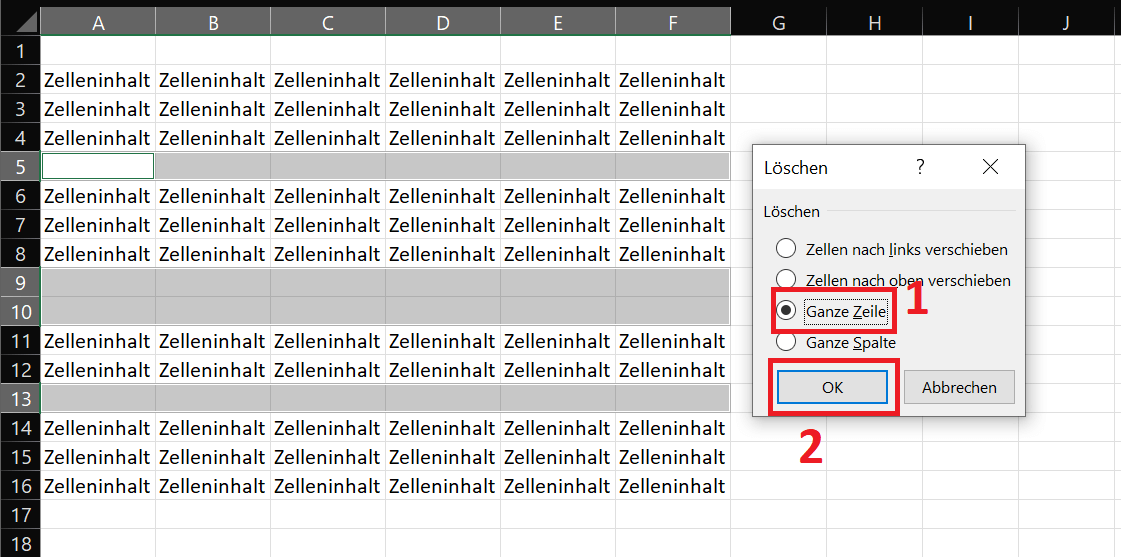
- Er wordt een klein venster geopend waarin u de optie kunt selecteren “Hele lijn” kiezen.
- Tenslotte hoeft u alleen nog maar op te klikken "OK" vereist om de wijzigingen volledig toe te passen.
Nu heeft Excel met succes alle lege rijen verwijderd, waardoor de tabel er schoner en duidelijker uitziet.
2e methode: verwijder lege regels met behulp van de regelnummerbalk
In de bovenstaande instructies hebben we lege rijen binnen een tabel verwijderd. Maar het kan ook gebeuren dat er in een Excel-werkblad een grote lege rij staat. Deze kunt u met slechts een paar klikken direct via de regelnummerbalk verwijderen.
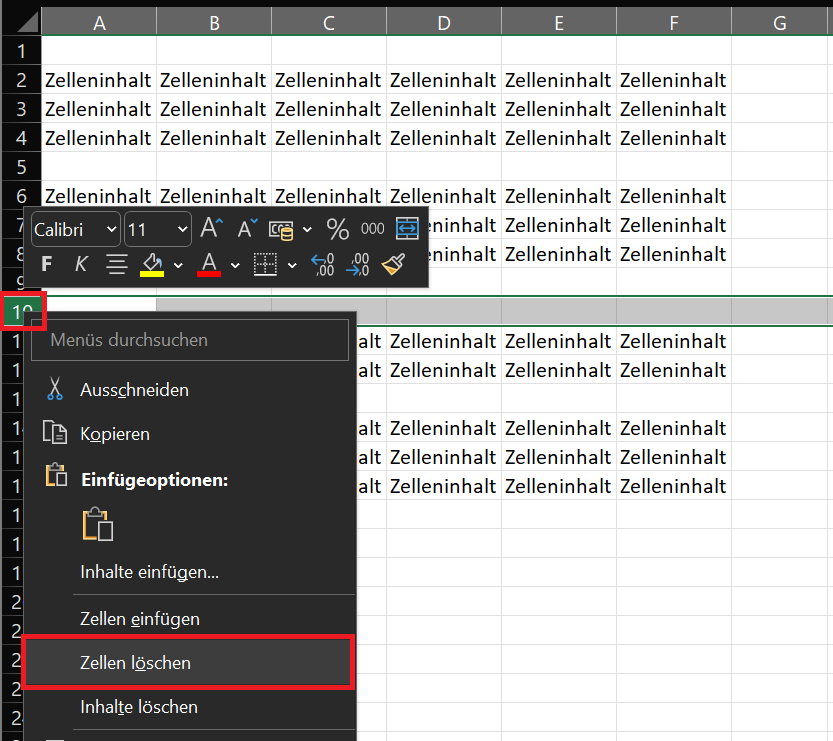
- Direct links van het Excel-werkblad bevindt zich de regelnummerbalk. Zoek het overeenkomstige nummer waarbij de regel volledig leeg is.
- Klik nu met de rechtermuisknop op het nummer en selecteer in het menu “Cellen verwijderen” Nu wordt de lege regel onmiddellijk verwijderd.
Als alternatief kunt u ook met de rechtermuisknop klikken op een lege cel die zich in een lege rij bevindt. Er wordt nu een klein venster geopend waarin u de optie kunt selecteren “Hele lijn” kiezen. Klik ten slotte op "OK"om de hele lege regel te verwijderen.
3e methode: gebruik de filterfunctie om lege rijen te verbergen
In de derde en laatste methode laten we u nu kennismaken met de filterfunctie. Het is met name geschikt als u lege rijen binnen een tabel niet direct wilt verwijderen, maar deze alleen tijdelijk wilt verbergen:
- Selecteer het gewenste gebied van de tabel waar u uit wilt filteren en verberg lege rijen. Sleep hiervoor een kader over de tabel terwijl u de muisknop ingedrukt houdt.
- Selecteer nu in het bovenste lint "Gegevens" en klik vervolgens in het gebied Sorteren en filteren op "Filter".
- Boven de tabel zie je nu kleine selectiepijltjes naar beneden wijzen.
- Als u op een van de pijlen klikt, wordt een keuzemenu geopend. Hier heb je de mogelijkheid om verschillende elementen en inhoud eruit te filteren. Dit omvat ook de lege cellen en dus rijen.
- Klik in het onderste selectiegebied "(leegte)"om de optie uit te schakelen.
- Nu kies jij "OK" om de filterwijzigingen toe te passen. Excel verwijdert onmiddellijk alle lege cellen door ze te verbergen.
Tegelijkertijd wordt het selectiesymbool waarop u eerder hebt geklikt nu weergegeven als een klein filtersymbool. Als u de lege regels opnieuw wilt tonen, moet u hier klikken. Ga nu zitten "(leegte)" een vinkje en klik "OK"om de lege regels opnieuw weer te geven.

Tips en trucs voor het verwijderen van lege rijen in Excel
Ten slotte laten we u kennismaken met tips en trucs die handig kunnen zijn bij het verwijderen van lege rijen in Excel:
- Niet alle hierboven gepresenteerde methoden zijn in elke situatie nuttig of nuttig. Zoek daarom de meest geschikte voor u om lege rijen in uw Excel-document te verwijderen of te verbergen.
- Heeft u zojuist een lege regel verwijderd, maar bent u niet tevreden met het resultaat? Druk op de sneltoets “Ctrl+Z”om de stap ongedaan te maken.
- We raden u ook aan altijd een back-up te maken van een Excel-bestand voordat u het gaat bewerken. Markeer hiervoor het gewenste bestand en druk op de toetsencombinatie “Ctrl+C”om ze te kopiëren. Druk nu op “Ctrl+V”om een kopie te maken van het bestand dat u zojuist hebt gekopieerd. U kunt dit proces ook in een andere map uitvoeren.
- Werkt u met grote tabellen, hoeveelheden gegevens en meerdere werkbladen? Voer regelmatig controles en schoonmaakbeurten uit. Dit maakt tabellen duidelijker.







