

Als u vergrendelde inhoud in een document wilt bewerken, moet u dit eerst doen Annuleer de Word-schrijfbeveiliging. Er zijn verschillende mogelijkheden, die wij u hieronder in eenvoudige instructies voorstellen. Bovendien krijgt u nuttige tips, bijvoorbeeld hoe u de schrijfbeveiliging alleen voor bepaalde onderdelen kunt verwijderen.
Hoe schrijfbeveiliging in Word te verwijderen
Als u de schrijfbeveiliging (documentbeveiliging) in Word wilt verwijderen, volgt u onderstaande stappen. De volgende instructies zijn gericht op alle Word-versies vanaf 2010:
- Open het betreffende document terwijl de schrijfbeveiliging is geactiveerd.
- Als er geen bewerkingsopties in het rechterdeelvenster verschijnen, klikt u op in de bovenste menubalk "Rekening".
- In het gebied Beschermen klik dan op “Bewerken beperken”.
- Nu verschijnt de optiebalk voor machtigingen. Klik hier onderaan “Bescherming verwijderen”.
- Als er in Word wachtwoordbeveiliging is ingesteld voor schrijfbeveiliging, moet u nog steeds het opgegeven wachtwoord invoeren.
- Klik ten slotte op "OK" het document is volledig vrijgegeven.
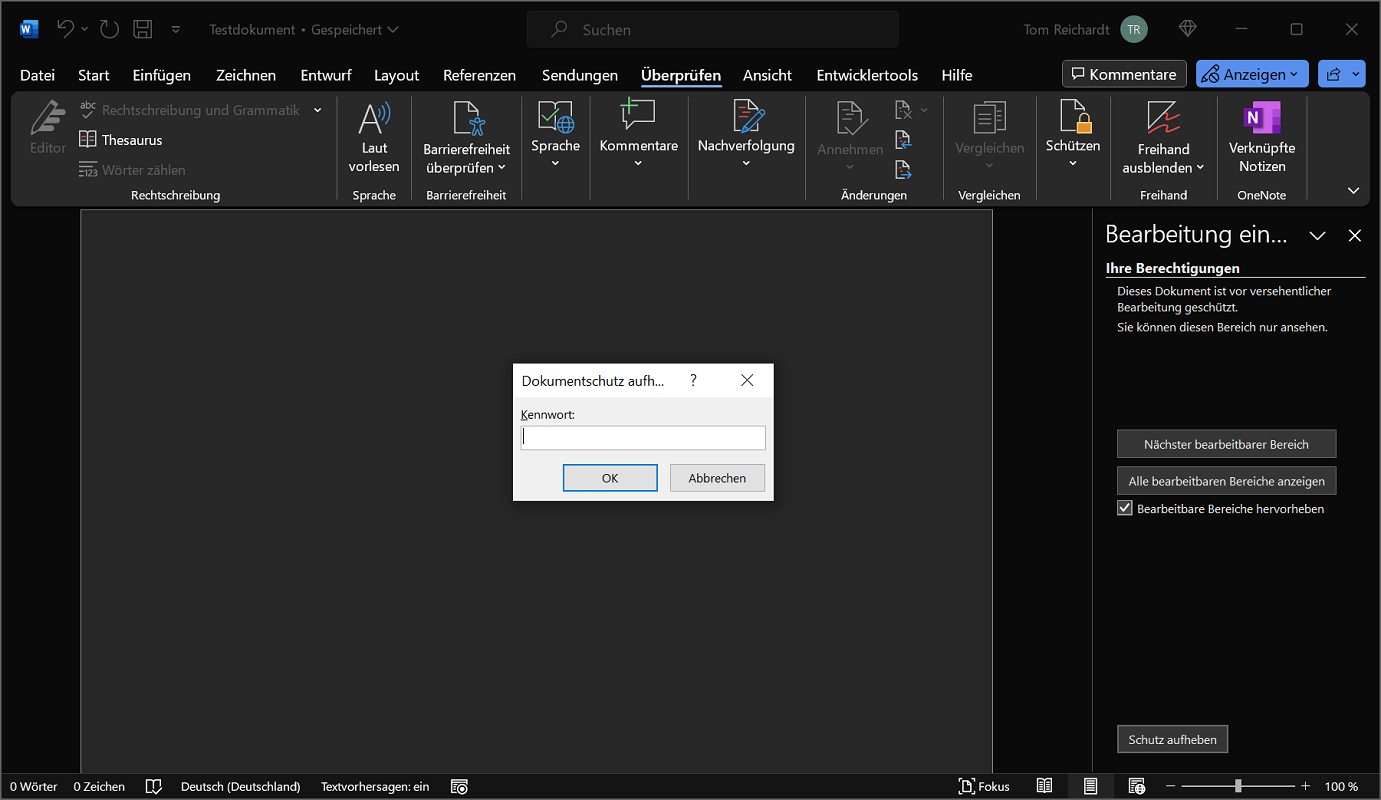
Om de schrijfbeveiliging en wachtwoordbeveiliging volledig te verwijderen, moet u ook de twee opties (formatteringsbeperkingen en bewerkingsbeperkingen) uitschakelen. Sla ten slotte het document op.
Instructies voor oudere Word-versies
Werkt u met een Word-versie ouder dan 2010, voer dan de volgende stappen uit:
- Klik op het bovenste lint “Extra’s” en vervolgens in het menu dat wordt geopend “Beveiliging document opheffen”.
- Nu hoeft u alleen nog maar het ingestelde wachtwoord in te voeren om de wachtwoordbeveiliging uit te schakelen.
Verwijder de schrijfbeveiliging alleen voor bepaalde delen van een document
De volgende instructies zijn bedoeld voor documentmakers die de schrijfbeveiliging alleen voor bepaalde onderdelen willen verwijderen. Deze stappen zijn bijvoorbeeld handig als u wilt voorkomen dat bepaalde koppen en inhoud worden gewijzigd. Anderen moeten echter worden vrijgegeven voor bewerking door andere gebruikers.
- Klik op het bovenste lint "Rekening" en dan in de omgeving Beschermen op “Bewerken beperken”.
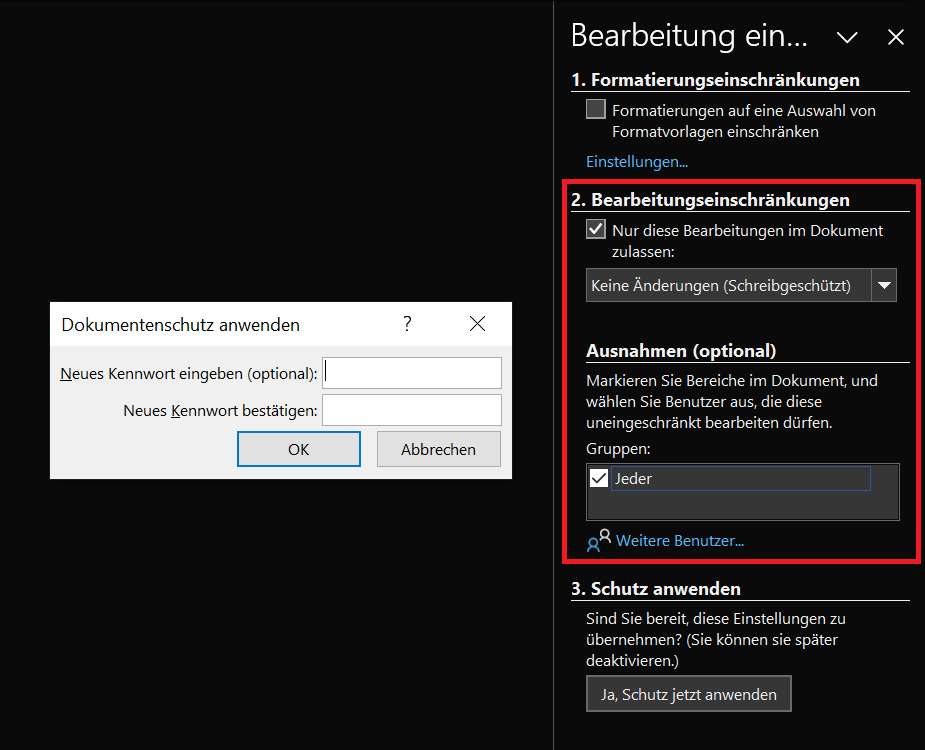
- De schrijfbeveiligingsfuncties verschijnen in het rechtergedeelte van het document. Activeer hier Beperkingen bewerken de optie “Sta alleen deze bewerkingen in het document toe:”.
- Activeer bovendien de optie in het onderstaande keuzemenu “Geen wijzigingen (alleen-lezen)”.
- Markeer nu de inhoud in het document die u wilt kunnen wijzigen. Dit kan bijvoorbeeld een subkop zijn met de bijbehorende paragrafen.
- Het gebied gaat verder naar beneden Uitzonderingen (optioneel) Onder Groepen: activeer de optie "Iedereen".
- Activeer onmiddellijk na het markeren in het gebied Uitzonderingen (optioneel) de optie "Iedereen". Daarnaast heb je de mogelijkheid om lager te gaan “Meer gebruikers...” om extra teamgenoten te vermelden op wie deze speciale regeling van toepassing zou moeten zijn.
- Klik ten slotte onderaan “Ja, pas nu bescherming toe” en stel een wachtwoord in voor schrijfbeveiliging.
Kleine truc om de schrijfbeveiliging te omzeilen zonder wachtwoord
U heeft geen alleen-lezen wachtwoord bij de hand, maar u wilt toch toegang krijgen tot de inhoud. Er kan niets rechtstreeks in het document worden gedaan. Maar er is een kleine truc waarmee je de schrijfbeveiliging kunt omzeilen, zelfs zonder wachtwoord:
- Open het document terwijl de schrijfbeveiliging met wachtwoord is ingeschakeld.
- Gebruik de muisaanwijzer terwijl u de linkermuisknop ingedrukt houdt en markeer alle gebieden die u wilt overslaan. Als alternatief kunt u ook de sneltoets gebruiken “Ctrl+A” Druk hierop om de inhoud volledig te markeren.
- Klik nu met de rechtermuisknop op de gemarkeerde inhoud en selecteer in het menu "Kopiëren" Als alternatief kunt u ook de sneltoets gebruiken “Ctrl+C” gebruik.
- Maak een nieuw Word-document en klik met de rechtermuisknop op een lege ruimte. Klik op "Invoegen" (alternatief “Ctrl+V”) om de gekopieerde inhoud te plakken. Vanaf nu kunt u de inhoud naar wens bewerken.







