

In het tekstverwerkingsprogramma van Microsoft heb je de mogelijkheid om twee Word-documenten met elkaar te vergelijken. De inhoud van de bestanden wordt in detail geanalyseerd en de verschillen worden vervolgens uitgelicht en gedetailleerd weergegeven. Hieronder laten wij u zien hoe u een vergelijking kunt uitvoeren. Ook leert u hoe u de documenten bovendien kunt samenvoegen.
Hoe kan ik twee Word-documenten vergelijken en de verschillen zien? – Stapsgewijze instructies
Wilt u twee Word-documenten met elkaar vergelijken en de verschillen laten zien of benadrukken? Dit is binnen Microsoft Word een functie geïntegreerd die snel, eenvoudig en nauwkeurig werkt. De volgende stap-voor-stap instructies laten zien hoe het werkt:
- Open een nieuw, leeg document in Word.
- Klik bovenaan Lintje op "Rekening" en dan in de omgeving Vergelijken op de optie "Vergelijken…".
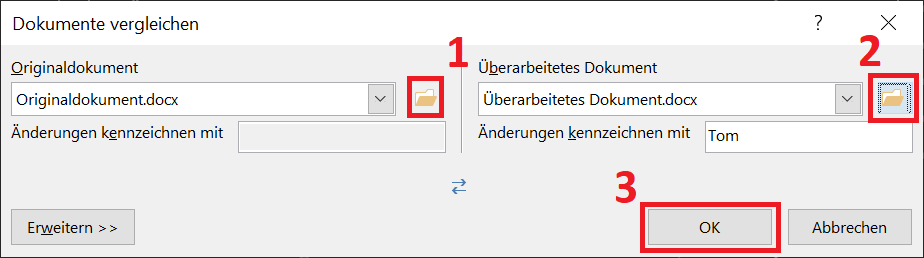
- Er wordt een nieuw venster geopend waarin u eerst kunt zien “origineel document” selecteer het eerste originele bestand. Kies dan hieronder “Herzien document” Selecteer het bestand waarmee u het originele bestand wilt vergelijken. Om dit te doen, klikt u op de kleine “Mappictogram”.
- Als alternatief kunt u hier ook op klikken “Selectiepictogram” Hier worden de meest recent gebruikte documenten weergegeven.
- Klik ten slotte op "OK"om het venster te sluiten en de twee Word-documenten te vergelijken.
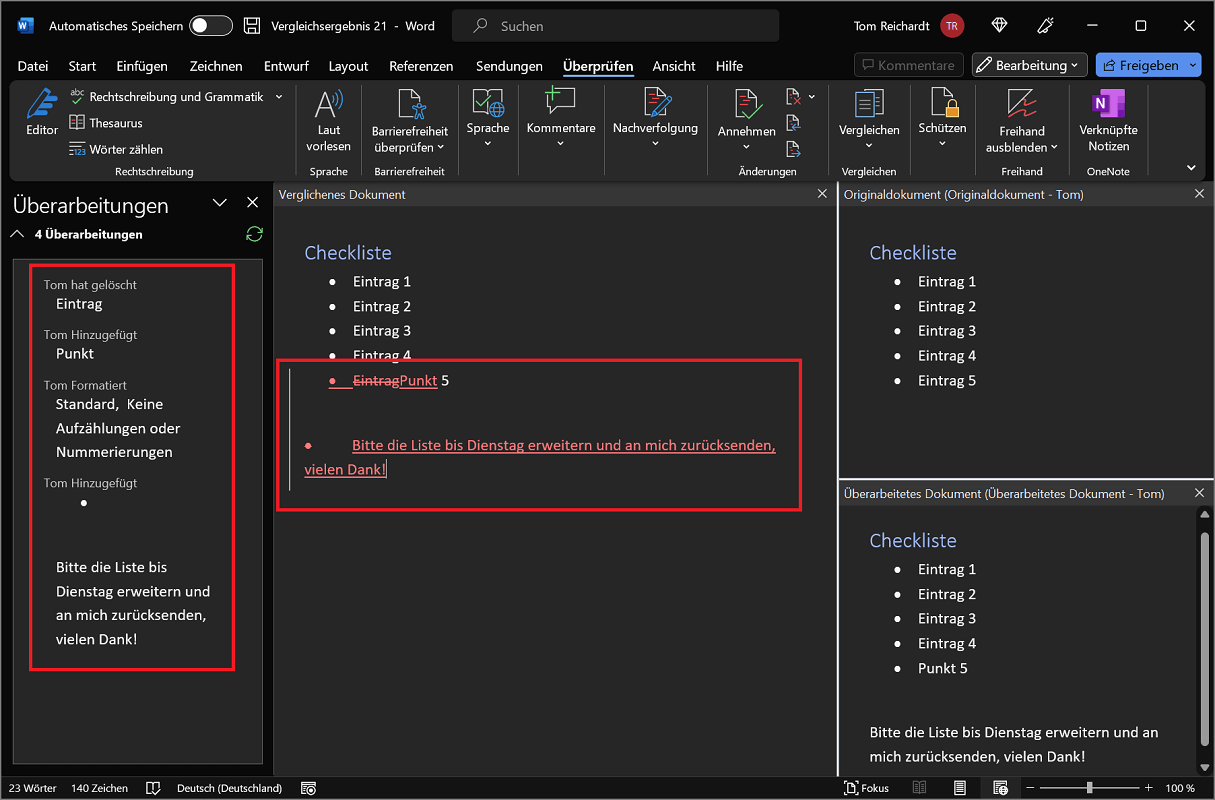
Word opent nu drie weergaven naast elkaar in een venster:
- Origineel document
- Herzien document
- Vergeleken document
Als er verschillen zijn, worden deze in het venster weergegeven “Vergeleken document” samengevat en benadrukt. Dit is wat onze voorbeeldafbeelding laat zien:
Tip: Wordt het weergeven van drie documenten te verwarrend voor u? Om dit te doen, deactiveert u eenvoudigweg het originele of herziene document, of beide. Om dit te doen, klikt u op in het menu Vergelijken op “Brondocumenten bekijken”. Selecteer vervolgens de gewenste optie.

Geavanceerde opties om documenten te vergelijken
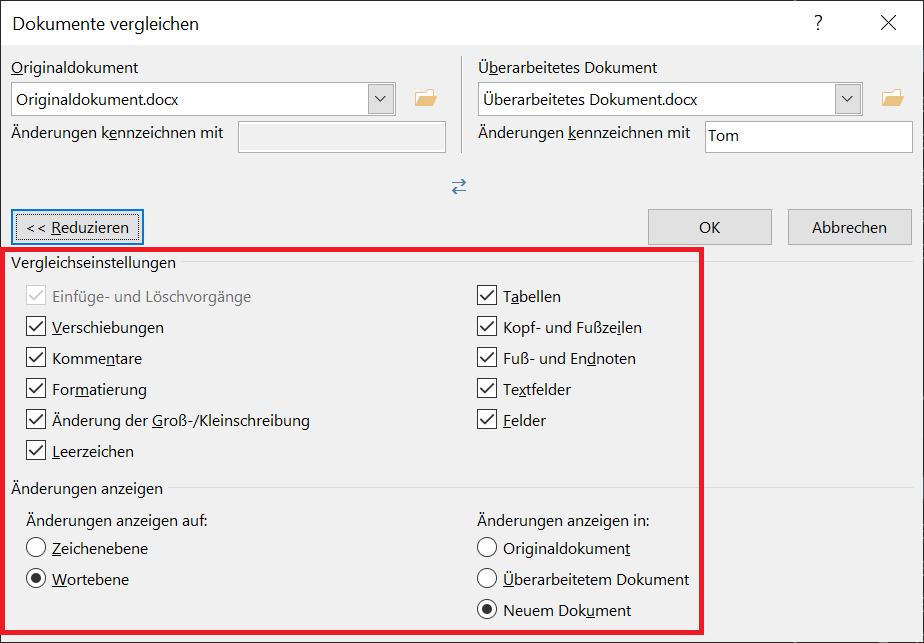
Daarnaast kunt u geavanceerde opties maken bij het vergelijken van documenten. Om dit te doen, klikt u in het venster Vergelijk documenten op “Uitbreiden > >”.
De volgende opties zijn nu beschikbaar:
- Vergelijkingsinstellingen: Geef op welke criteria u wilt dat Word gebruikt om vergelijkingen te maken. U kunt bijvoorbeeld vergelijken voor verschuivingen, spaties of voetnoten en eindnoten.
- Wijzigingen bekijken op: Hier geeft u aan of wijzigingen op tekenniveau of op woordniveau moeten worden vergeleken.
- Toon wijzigingen in: Daarnaast kunt u instellen of u herkende wijzigingen in een nieuw document of in een van de andere documenten (origineel of herzien) wilt weergeven.
Daarnaast: documenten vergelijken en samenvoegen
Tot nu toe hebben we alleen een directe vergelijking van twee documenten uitgevoerd en de veranderingen en kleurverschillen benadrukt. Bovendien kunt u twee documenten vergelijken en samenvoegen. Deze methode is vooral handig als u meerdere revisies van verschillende auteurs wilt samenvatten en vergelijken.
- Open een leeg Word-document.
- Klik nu op de bovenkant Lintje op "Rekening" en dan in de omgeving Vergelijken op de optie "Vergelijken".
- Kies daarna de tweede optie "Combineren…".
- Selecteer de originele en herziene documenten die u wilt samenvoegen. Om dit te doen, klikt u op de “Mappictogrammen”.
- Klik op "OK"om het venster te sluiten en te beginnen met vergelijken en samenvoegen.
Word opent nu een vergelijking van de twee documenten en geeft ook een derde samengevat document weer. Hier kunt u nu de wijzigingen en verschillen van verschillende auteurs samenvatten. De wijzigingen zijn rood gemarkeerd en/of doorgestreept.
Klik met de rechtermuisknop tot een verandering. U kunt nu de betreffende wijziging in het contextmenu accepteren of afwijzen. U kunt bijvoorbeeld het invoegen of verwijderen van een item bevestigen of weigeren.

Alternatief: Documenten online vergelijken met een tool
Als alternatief kunt u documenten ook online vergelijken. Hiervoor wordt een tool gebruikt waarbij u de te vergelijken documenten uploadt. Alle wijzigingen en verschillen worden dan zoals gebruikelijk naast elkaar weergegeven en vergeleken.
De procedure werkt op dezelfde manier als Microsoft Word. U selecteert de twee documenten om te vergelijken en start het proces. De online tool toont u nu alle gedetecteerde wijzigingen en afwijkingen in de documenten.







