In dit artikel laten we u zien hoe u dat kunt doen Word verandert de achtergrondkleur. U kunt elke kleurtint instellen, die indien gewenst zelfs door de gebruiker kan worden gedefinieerd. We laten u ook zien hoe u opvuleffecten zoals patronen, structuren of afbeeldingen kunt toevoegen in plaats van eenvoudige kleuren.
Hoe u de achtergrondkleur in Word kunt wijzigen – stapsgewijze instructies
In de volgende stap-voor-stap instructies leert u hoe u de achtergrondkleur in Word kunt wijzigen:
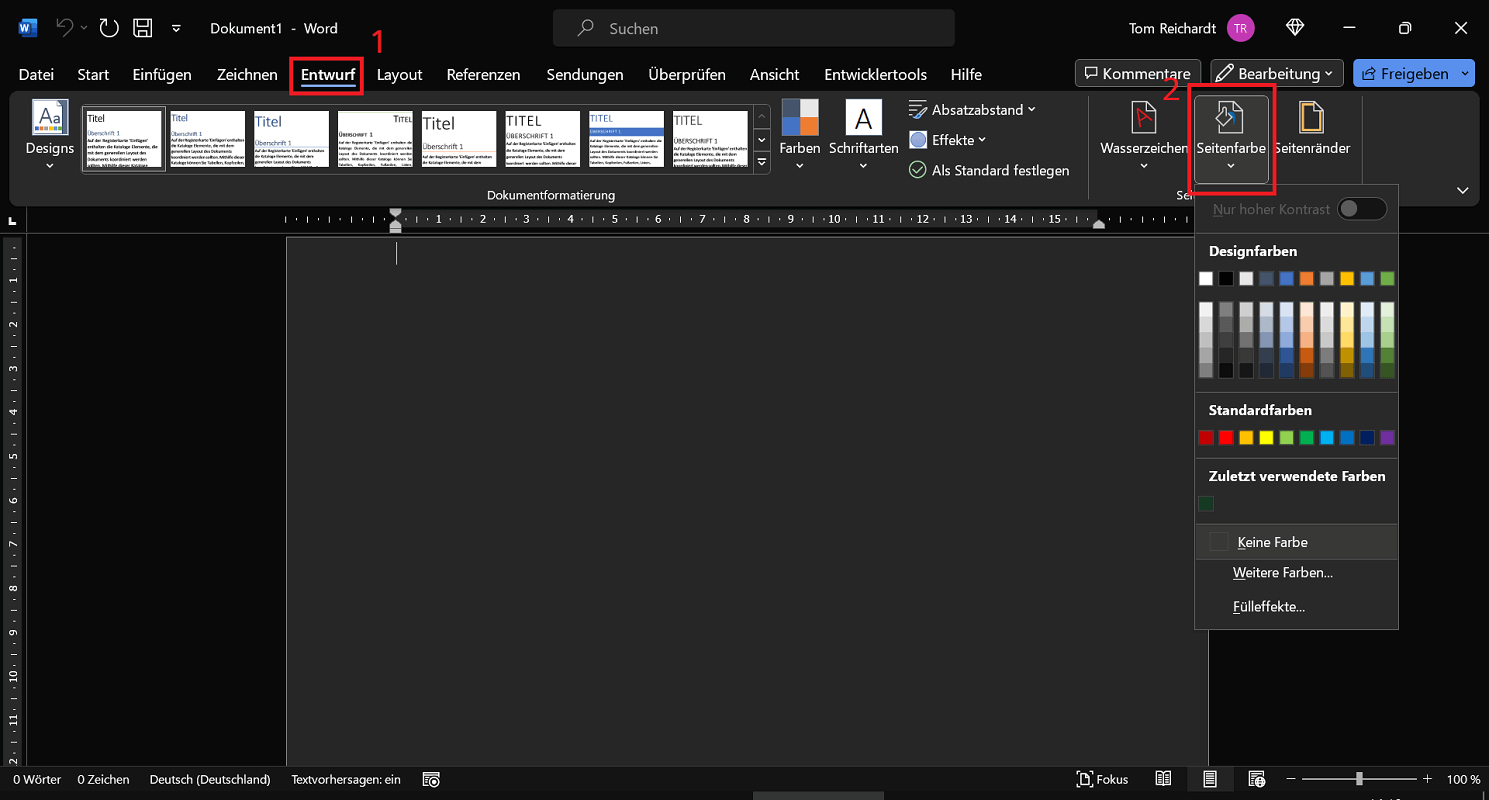
- Open Word en klik op in de bovenste menubalk "Voorlopige versie".
- In het gebied Pagina-achtergrond Klik nu op de optie “Paginakleur”.
- Nu heb je de keuze tussen verschillende designs en standaardkleuren. Als u over een kleur beweegt, ziet u onmiddellijk de achtergrondkleur veranderen in het tekstgebied.
- Als de tint je bevalt, klik je erop om hem volledig toe te passen.
Achtergrondkleur verwijderen en opnieuw instellen
Bevalt de kleur van de achtergrond van de Word-pagina u niet meer en wilt u deze verwijderen en opnieuw instellen? Om dit te doen, volgt u deze stappen:
- Klik op in de bovenste menubalk "Voorlopige versie" en dan in de omgeving Pagina-achtergrond op “Paginakleur”.
- Klik nu op “Geen kleur”om de huidige kleur volledig te verwijderen en terug te keren naar de oorspronkelijke achtergrond.
PIC-word-achtergrondkleur-verwijderen
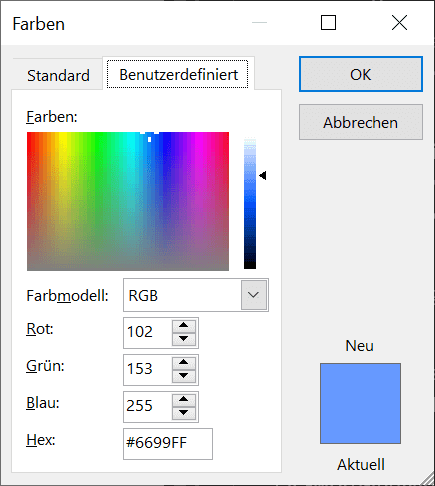
Tip: Klik erin Paginakleurenmenu helemaal onderaan “Meer kleuren...”, krijgt u een breed scala aan andere opties voor de Word-achtergrondkleur. Zo vind je het in het tabblad "Standaard" nog meer kleuren. Klik op het tabblad "Aangepast", individuele kleuren zijn zelfs mogelijk. Hiermee kunt u alle RGB-kleuren, HSL-kleuren en hex-kleurcodes instellen.
Instructies voor oudere Word-versies
Als u met een oudere versie werkt en de achtergrond in Word wilt wijzigen, kan de procedure iets anders zijn:
- Open Word en klik op in de bovenste menubalk “Pagina-indeling”.
- Selecteer nu in het gebied Pagina-achtergrond de optie “Paginakleur”
- Er wordt een menu geopend waarin u de keuze heeft tussen verschillende thema- of standaardkleuren. Als u de muisaanwijzer over een kleur beweegt, wordt deze direct als voorbeeld weergegeven. Als de kleur u bevalt, klikt u er gewoon op om deze over te nemen.
Bovendien: Voeg opvuleffecten toe, zoals patronen, structuren of afbeeldingen
In de bovenstaande instructies hebben we u laten zien hoe u de achtergrondkleur in Word kunt wijzigen. Als dat nog niet genoeg voor je is, kun je ook zogenaamde fill-effecten gebruiken en invoegen. Dit zijn niets meer dan patronen, structuren of afbeeldingen die op de achtergrond worden weergegeven. En dit is hoe het werkt:
- Open Word en klik op in de bovenste menubalk "Voorlopige versie".
- In het gebied Pagina-achtergrond klik nu “Paginakleur”.
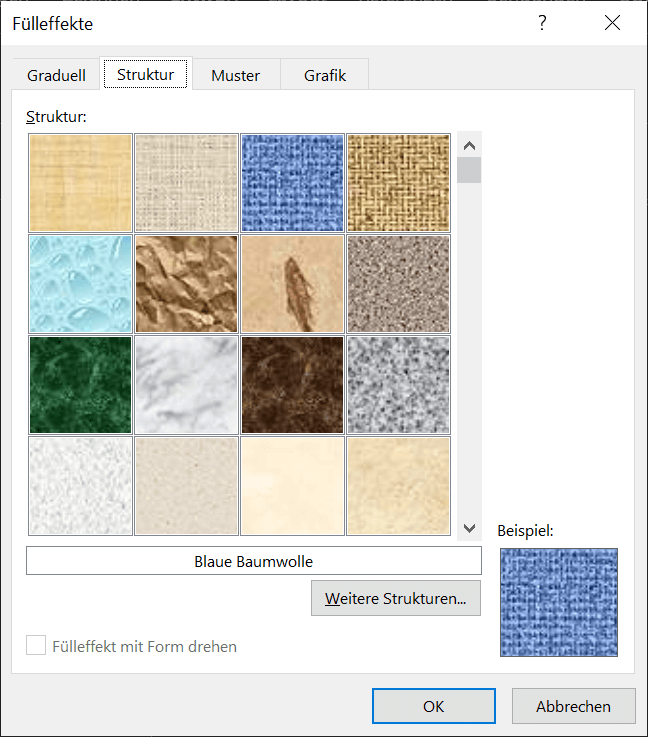
- Selecteer vervolgens onderaan “Vuleffecten...” om naar het bijbehorende menu te gaan.
- In de bovenste tabbladen vindt u de respectievelijke effectopties zoals Geleidelijk, structuur, patroon en graphics.
- Klik op een tabblad en breng de juiste wijzigingen aan voor het betreffende effect. Klik ten slotte op "OK" om de wijzigingen volledig toe te passen.