In dit artikel laten we u zien hoe u dat kunt doen Toon PowerPoint-opsommingstekens achter elkaar. Dit heeft bijvoorbeeld als voordeel dat kijkers zich uitsluitend op het nieuw weergegeven punt concentreren. Ze laten zich echter niet afleiden door de andere kernpunten.
Hoe u opsommingstekens achter elkaar kunt weergeven in PowerPoint
Om de opsommingstekens achter elkaar weer te geven in PowerPoint zijn slechts enkele stappen en instellingen vereist. Hieronder laten we u zien hoe u te werk moet gaan en uit welke animaties u kunt kiezen:
- Maak een nieuwe PowerPoint-presentatie. Als alternatief kunt u ook een bestaande presentatie openen waarin u de belangrijkste punten later wilt aanpassen en wijzigen.
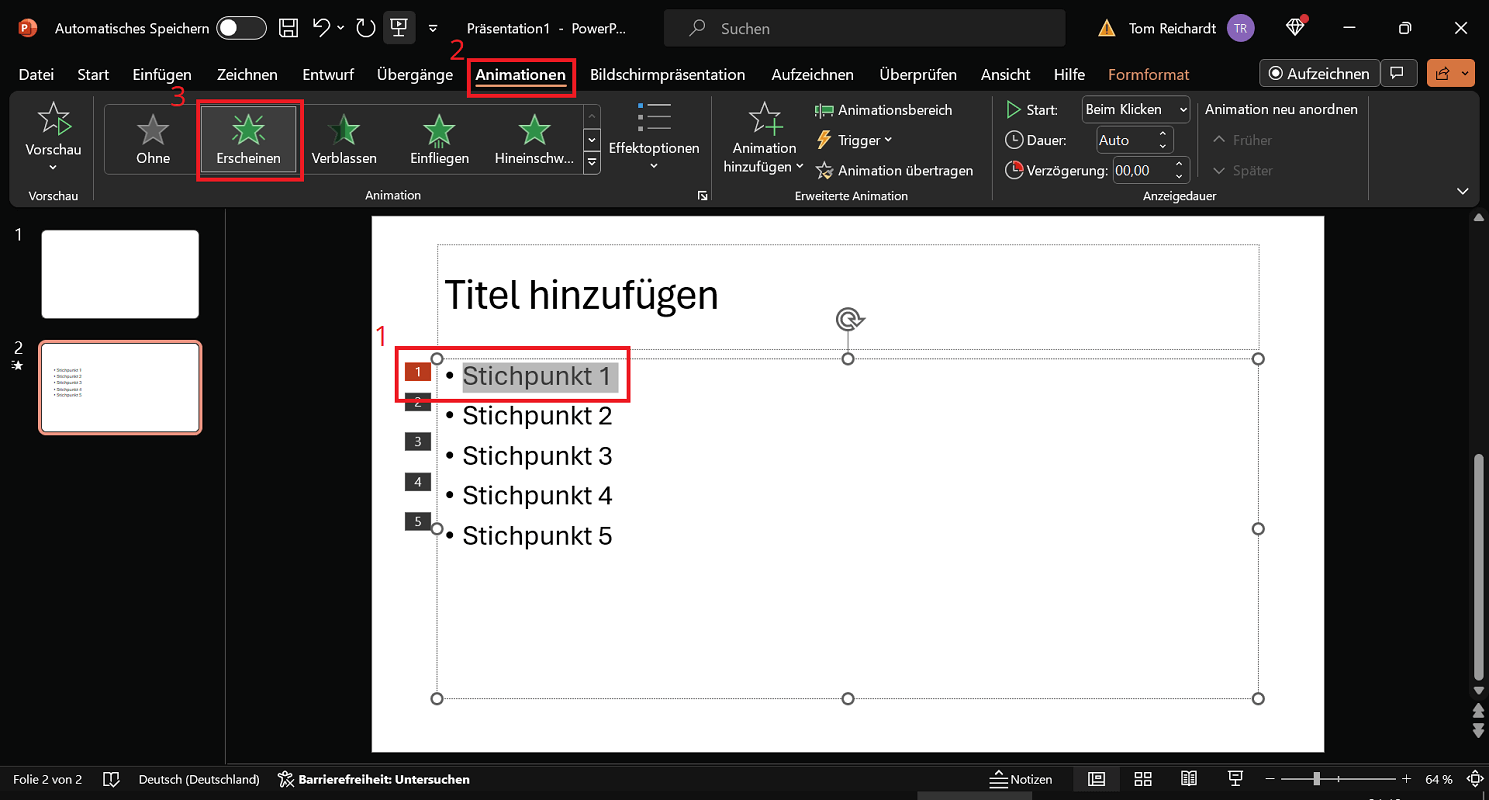
- Begin met het markeren van het eerste opsommingsteken van de relevante lijst met opsommingstekens (dubbelklik op de tekst).
- Klik nu op in de bovenste menubalk “Animaties”. Selecteer vervolgens in het gebied animatie Selecteer een gewenst animatie-effect (bijvoorbeeld uiterlijk) door erop te klikken.
- Een klein getal “1” met een rode achtergrond verschijnt nu direct voor het eerste gemarkeerde opsommingsteken. Dit geeft aan dat er een animatie is toegewezen aan het opsommingsteken.
- Herhaal de stappen voor het selecteren en selecteren van het animatie-effect voor de andere opsommingstekens totdat u helemaal klaar bent met de lijst met opsommingstekens.
- Voer nu een test uit door in de bovenste menubalk te klikken “Schermpresentatie” en dan in de omgeving Diavoorstelling starten op “Vanaf het begin” Bij elke klik verschijnt er nu een nieuw opsommingsteken in de betreffende dia. Als u later een lezing geeft en een belangrijk punt hebt uitgelegd, klikt u om naar het volgende te gaan.
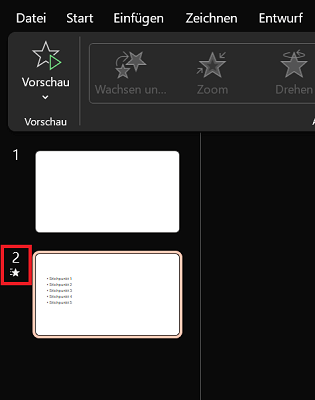
Tip: Dia's met animaties herkent u ook aan de overeenkomstige markering in het linker dia-overzicht. Er is hier een klein stersymbool. Als u erop klikt, wordt de animatie afgespeeld.
Meer animaties en effectopties voor een aantrekkelijke presentatie
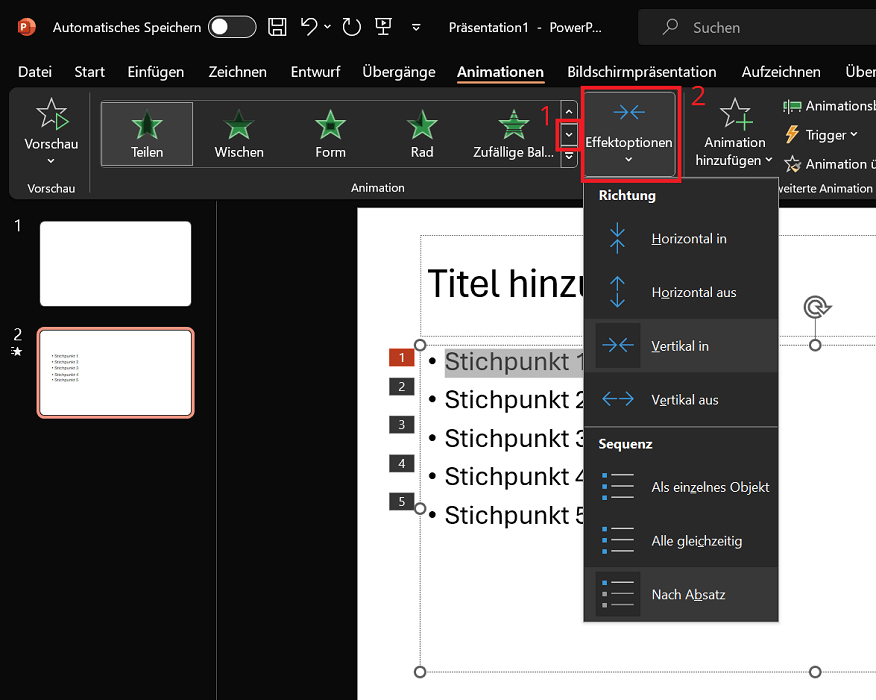
In het animatiegedeelte vind je niet alleen de eerste vier animaties (verschijnen, vervagen, invliegen en inzweven) maar ook andere animatie-effecten. Klik hiervoor op het kleinetje rechts van het animatieoverzicht “Pijl omlaag-symbool”.
Bepaal nu de gewenste animatie door erop te klikken. Direct na het klikken ziet u ook een voorbeeld van het effect op het geselecteerde steekpunt.
Je vindt de optie ook rechts van het animatie-effectenoverzicht “Effectopties”. Door erop te klikken, kunt u voor de geselecteerde animatie extra effecten vinden over hoe een animatie moet worden weergegeven. Afhankelijk van de geselecteerde animatie omvat dit onder meer fade-in-richtingen, vormen en kleuren. Met de extra animaties en effectopties kunt u een aantrekkelijke presentatie creëren.