

In dit bericht leggen we het je uit Toegang tot het maken van een database. We presenteren verschillende manieren en opties. We laten bijvoorbeeld zien hoe u een lege database of een database kunt maken met behulp van een sjabloon. Ook leer je hoe je een database kunt vullen met verschillende objecten en krijg je handige tips.
Access biedt verschillende opties voor het maken
Om een database in Access aan te maken, heeft u verschillende mogelijkheden. Zodra je het programma start, wordt het startscherm geopend. U kunt kiezen uit de volgende elementen:
- Maak een lege database aan: Access creëert een volledig lege database die geen objecten of elementen bevat. U heeft de mogelijkheid om individuele aanpassingen uit te voeren, precies volgens uw ideeën.
- Database in sjabloon maken: Creëer een nieuw databaseproject waarin de structuur al aanwezig is dankzij een sjabloon. Nu hoeft u alleen nog maar uw gegevens te importeren, maar u kunt ook verdere aanpassingen maken.
- Gebruik online-sjablonen: Zijn de sjablonen die bij Access worden geleverd niet voldoende? In dit geval kunt u ook kiezen uit online-sjablonen in verschillende categorieën. Bijvoorbeeld als u een database wilt maken voor zakelijke doeleinden.
Hoe u een database aanmaakt in Microsoft Access – stap voor stap uitgelegd
In de volgende stapsgewijze instructies laten we u zien hoe Microsoft Access – Access maak een databank aan. Wij presenteren u verschillende mogelijkheden en procedures waarmee u een database kunt maken die precies geschikt is voor uw beoogde gebruik.
Maak een lege database
Een lege database maken in Access:
- Open Access zodat het Startscherm verschijnt. Is dit niet het geval, klik dan in het linkeroverzicht “Startpagina”.
- In het gebied Nieuw De optie verschijnt al “Lege databank”, waarop u één keer klikt.
- Nu gaat het venster open Lege database, waar u de nieuwe database elke gewenste bestandsnaam kunt geven. U heeft ook de mogelijkheid om de opslaglocatie van de database op te geven. Klik hiervoor op het kleine mapsymbool rechts van de bestandsnaam.
- Zodra alle instellingen zijn voltooid, klikt u ten slotte op "Creëren".
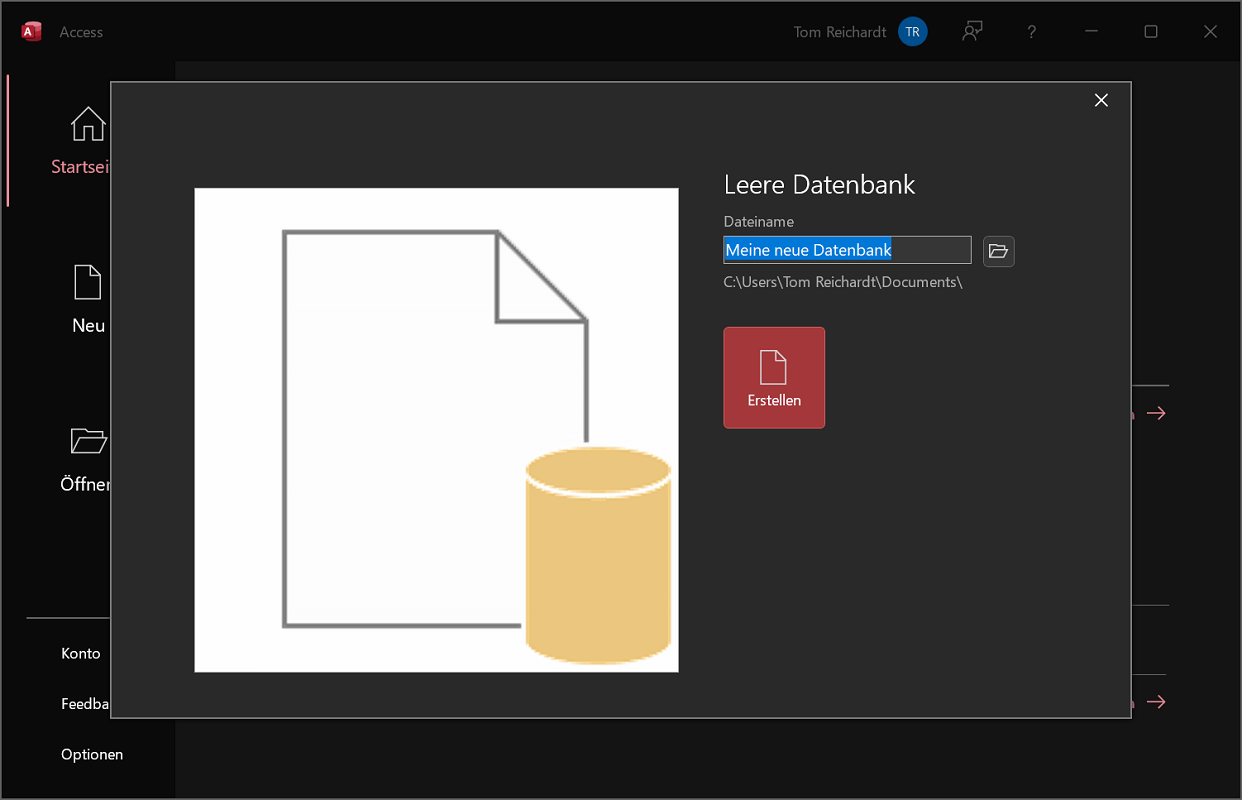
Tip: Bent u al in een open database? Klik vervolgens in het bovenste lint "Bestand" en klik vervolgens op “Lege databank”.
Maak een database met een sjabloon
Ben je een absolute beginner met Access en weet je niets van objecten of het importeren van elementen zoals lijsten? Geen probleem! Ook Microsoft heeft deze gebruikersgroep voorzien en dankzij sjablonen Access-gegevens aangemaakt. Zo worden ze opgehaald:
- Open Access zodat het Startscherm verschijnt. Is deze niet zichtbaar, klik dan in het linkeroverzicht “Startpagina”.
- Klik nu op het startscherm op de optie “Meer sjablonen”.
- Er verschijnt nu een overzicht van Access-sjablonen op verschillende gebieden. Bijvoorbeeld het volgen van vaste activa, contacten en studenten.
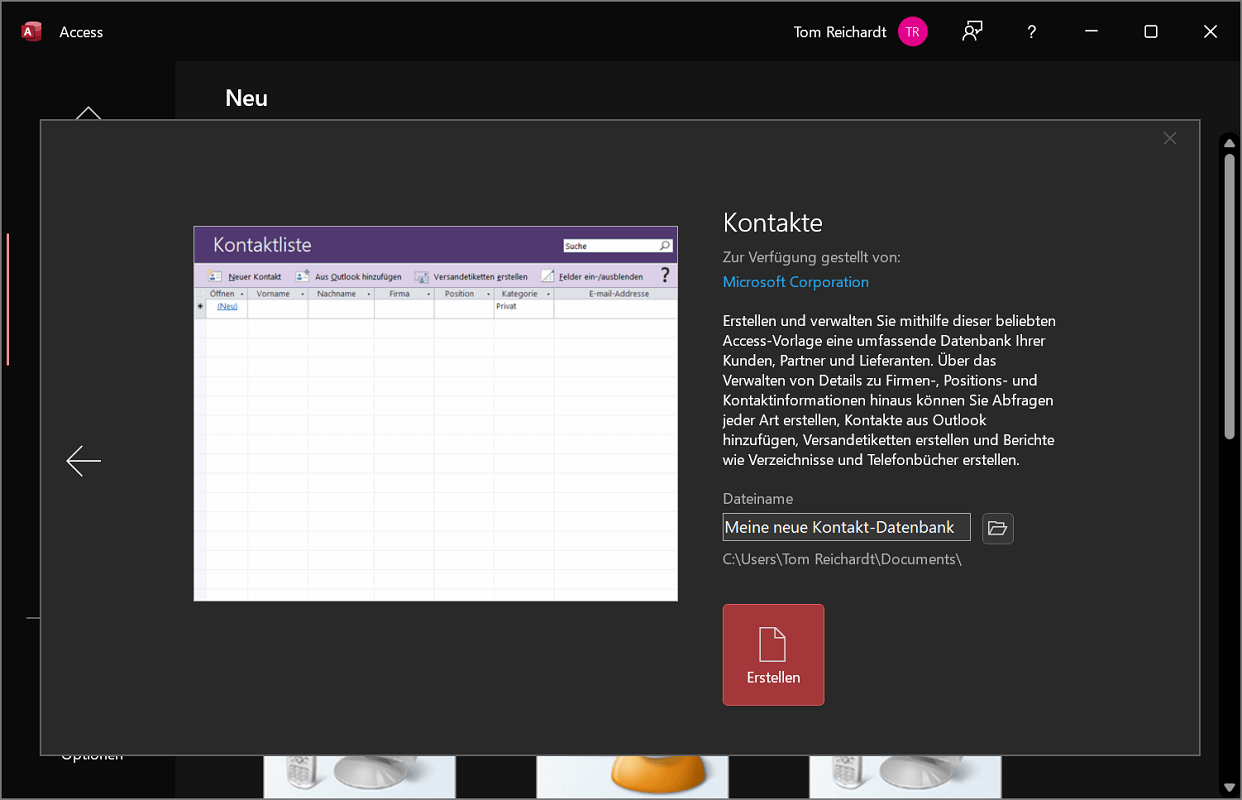
- Klik op een sjabloon. In ons voorbeeld kiezen we voor de sjabloondatabase "Contacten".
- Er wordt een nieuw venster geopend waarin u een korte beschrijving met belangrijke informatie ziet. Bovendien geeft u een bestandsnaam voor de database op en definieert u de opslaglocatie (klik op het kleine opslagsymbool).
- Klik ten slotte op "Creëren"om de sjabloon te verkrijgen.
Tip: Zoek naar online-sjablonen
Als u met Access-sjablonen een database aanmaakt, vindt u in het programma ook een gedeelte met online-sjablonen. Om dit te doen, klikt u op het startscherm Toegang “Meer sjablonen”. In het veld Zoek naar online-sjablonen Voer een willekeurige term in en Access zoekt automatisch naar de bijbehorende sjablonen.
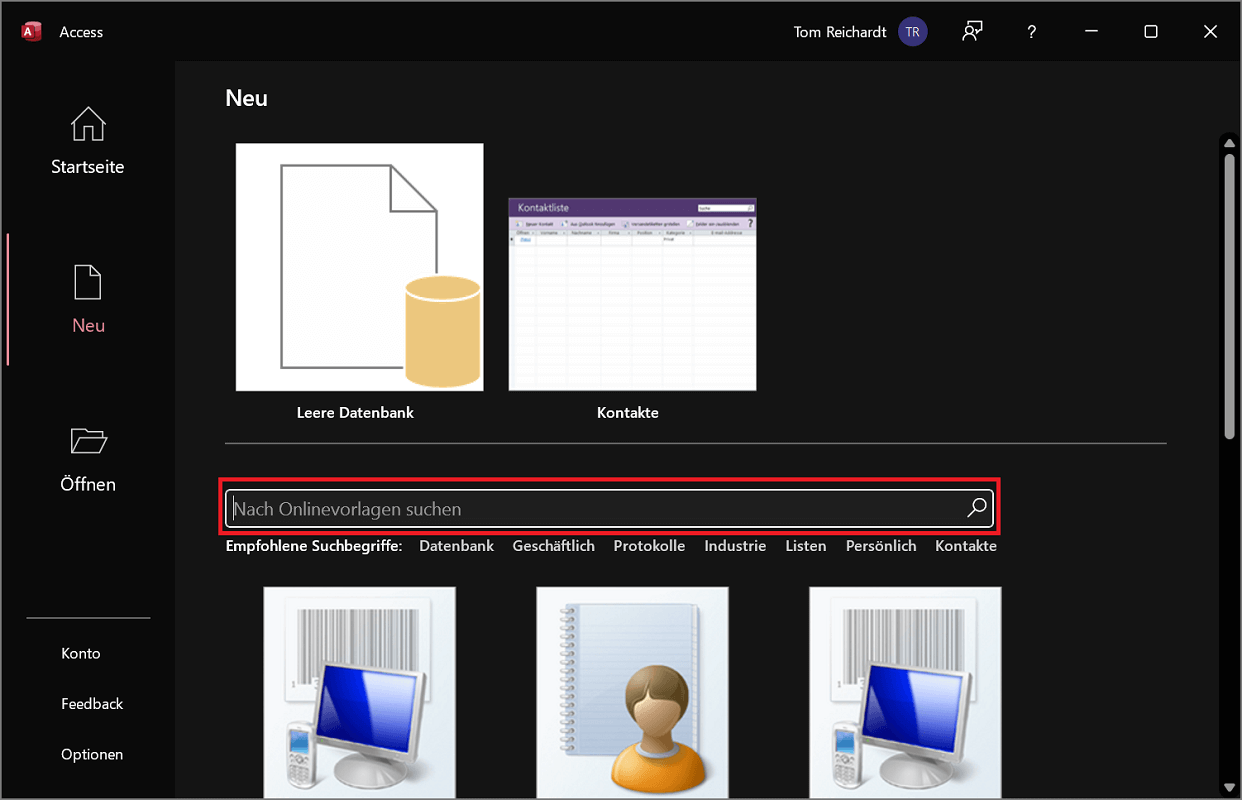
Hier volgen enkele voorbeelden van Access-databases waarin u geschikte sjablonen kunt vinden:
- Contacten
- Taakbeheer
- Het bijhouden van bronnen
- Evenementenbeheer
- Inventarislijst
- Voeding volgen
- Projectmanagement
Meer tips voor het maken van databases in Access
- Plan een database voordat u deze maakt en bepaal welke elementen en objecten deze moet bevatten.
- Zijn er al gegevens beschikbaar in externe bronnen? Overweeg een gegevensimport waarmee u met slechts een paar klikken (bijvoorbeeld vanuit een Excel-spreadsheet) verschillende gegevens kunt toevoegen.
- Ook is het mogelijk om Access te koppelen met andere programma's om de gegevensuitwisseling makkelijker te maken. Vooral tools van Microsoft bieden hiervoor interfaces.
- Werkt u met grote hoeveelheden data? Integreer een queryfunctie om specifieke elementen en gegevens te filteren.







