

In een tijdlijn kunt u meerdere opeenvolgende gebeurtenissen en tijdstippen overzichtelijk weergeven. Hiermee kunt u bijvoorbeeld op professionele wijze de geschiedenis van een bedrijf presenteren.
Hieronder laten wij u zien hoe u een tijdlijn in PowerPoint maakt en geven wij u verdere tips. Hoe u bijvoorbeeld meer punten kunt toevoegen, sjablonen kunt gebruiken en wijzigingen in de lay-out kunt aanbrengen.
Hoe maak ik een tijdlijn in PowerPoint?
Wilt u graag een tijdlijn Microsoft PowerPoint u kunt dit doen voor een nieuwe of bestaande presentatie. Het enige wat u hoeft te doen is een nieuwe dia toevoegen. En hier gaan we:
Hieronder laten we u zien hoe u een tijdlijn maakt in een nieuwe versie van PowerPoint. Bijvoorbeeld in Microsoft 365:
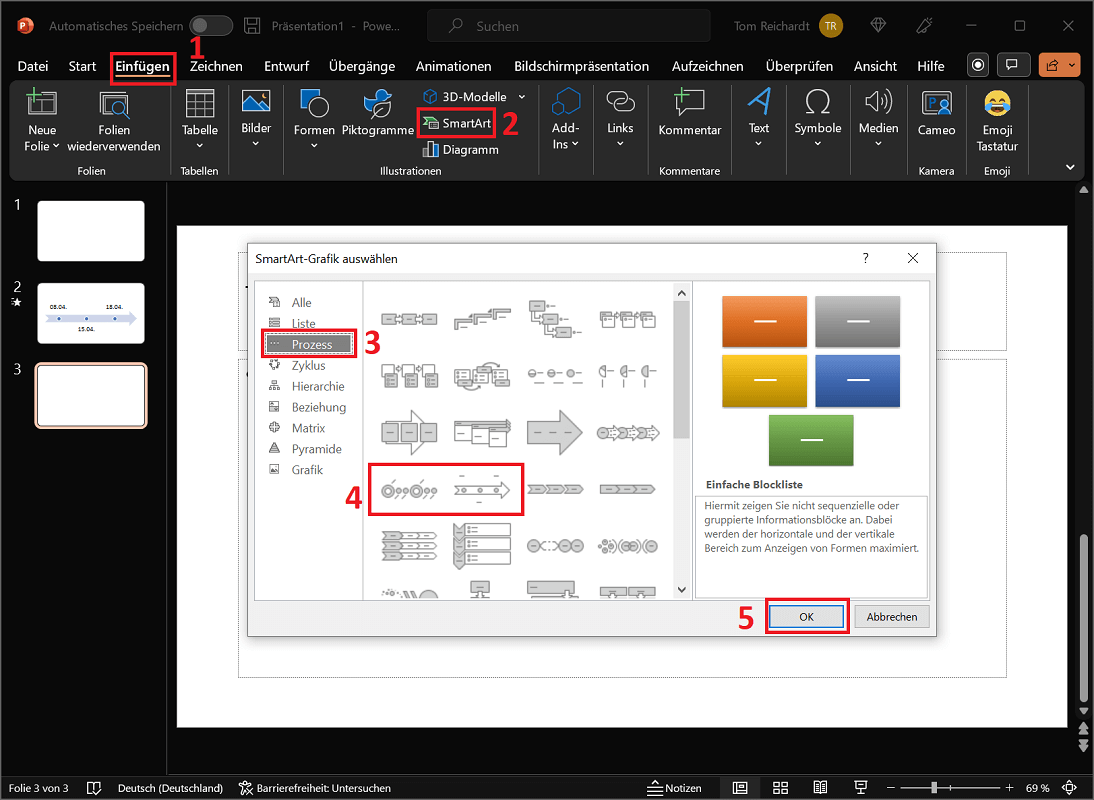
- Klik in het bovenste lint van PowerPoint op "Invoegen" en dan in de omgeving Illustraties op “SmartArt”".
- Een nieuw venster Selecteer SmartArt-afbeelding opent. Klik hier in het overzicht aan de linkerkant "Proces"".
- In het overzicht van alle SmartArt-afbeeldingen vindt u twee elementen: Tijdlijn met cirkelaccent en Eenvoudige tijdlijn. Selecteer het gewenste artikel en klik "OK"om de afbeelding op de dia toe te passen. Als alternatief kunt u ook dubbelklikken op het gewenste element.
- Nu kunt u de tijdlijn naar wens aanpassen en bijvoorbeeld de beschrijvingen van de tijdstippen wijzigen. Ook wijzigingen in opmaak en lay-out zijn mogelijk. Meer informatie hierover vindt u hieronder.
Als u een oudere Office-versie gebruikt, zoals Office 2010, is de procedure vergelijkbaar. Ook hier ga je naar het menulint "Invoegen" en dan omhoog “SmartArt”".
Maak een PowerPoint-tijdlijn op Mac
Als u PowerPoint voor Mac gebruikt en een tijdlijn wilt maken, kunnen de afzonderlijke stappen enigszins variëren. De volgende handleiding laat zien hoe het werkt:
- Selecteer het tabblad in het bovenste lint van PowerPoint "Invoegen" Klik nu hier “SmartArt”en in het menu dat wordt geopend "Proces"".
- Selecteer de gewenste processtraal die het beste bij uw project past. U kunt hier bijvoorbeeld een eenvoudige tijdlijn gebruiken en deze individueel aanpassen.
Net als bij Windows kun je vervolgens op de Mac de PowerPoint-tijdlijn aanpassen door het betreffende tekstelement te selecteren en te wijzigen.
Hoe voeg ik meer punten en datums toe aan een tijdlijn?
Als u bijvoorbeeld een eenvoudige tijdlijn in PowerPoint toevoegt, bevat deze drie punten. Als u meer punten en dus datums wilt toevoegen, kunt u de tijdlijn naar wens uitbreiden:
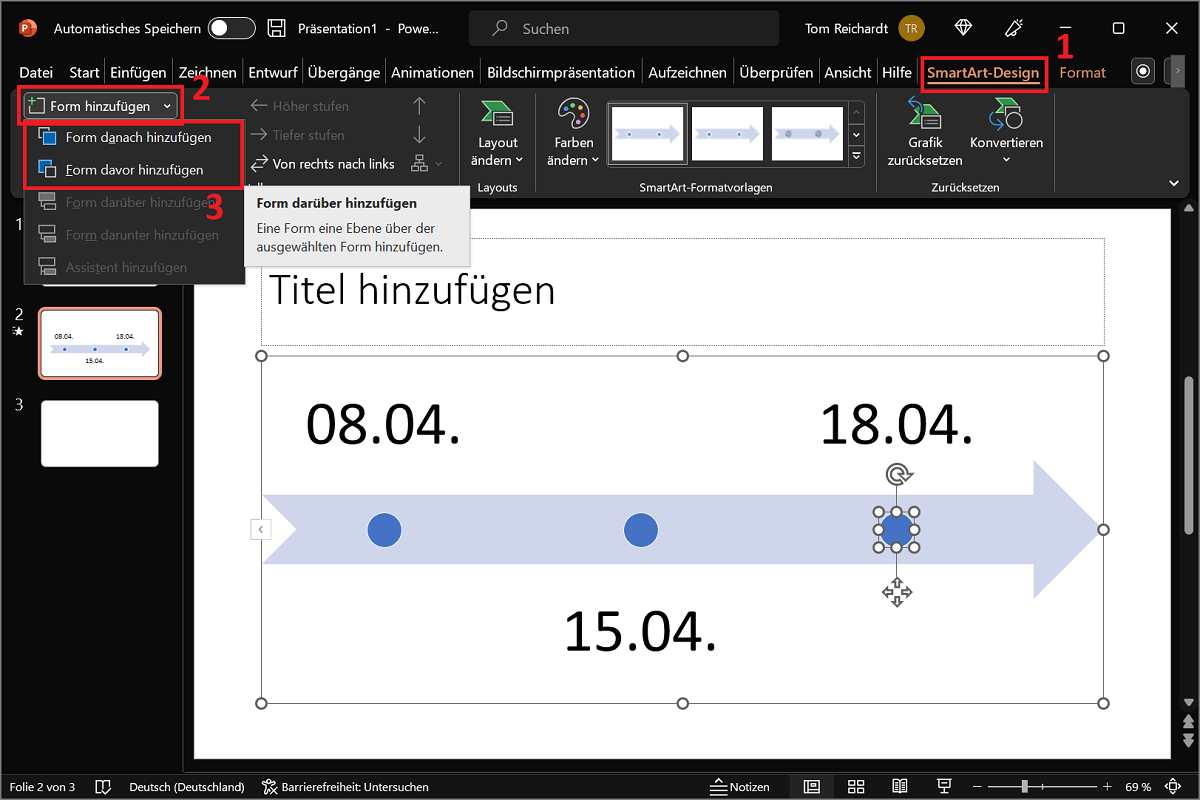
- Klik op het punt waarvoor u er nog een wilt toevoegen, ervoor of erna.
- Selecteer nu in het lint “SmartArt-ontwerp” (voor oudere versies SMARTART-TOOLS en VOORLOPIGE VERSIE) en klik in het gebied Grafisch maken op het kleine pijlsymbool van “Voeg vorm toe”".
- Afhankelijk van uw wensen klikt u op de gewenste optie “Voeg vorm toe na” of “Voeg vorm toe vóór”".
- Ga door met het bewerken van het punt dat u zojuist hebt gemaakt.
Een tijdlijnsjabloon gebruiken in PowerPoint
PowerPoint biedt een verscheidenheid aan verschillende sjablonen die u kunt gebruiken om uw tijdlijn de visuele finishing touch te geven. U kunt bijvoorbeeld een sjabloon gebruiken die elk punt met een 3D-effect benadrukt.
- Klik rechtstreeks op de tijdlijn om deze te markeren.
- Selecteer nu het tabblad in het menulint “SmartArt-ontwerp”
- In het gebied SmartArt-stijlen u kunt nu alle bestaande sjablonen vinden.
- Als u op een element klikt, wordt dit direct overgenomen en in de dia weergegeven. U kunt de tijdlijn bijvoorbeeld weergeven als een intens effect of als een vogelvluchtscène.
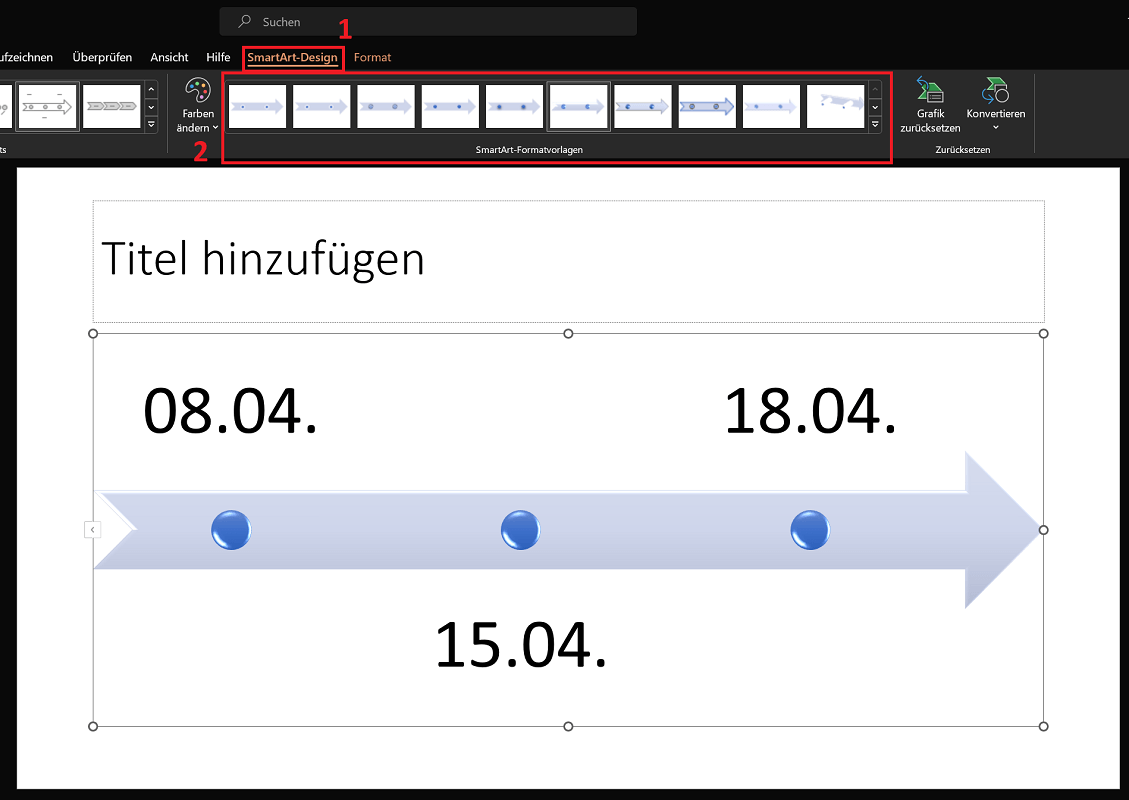
Tip: Als u de tijdlijn weer in de oorspronkelijke vorm wilt weergeven, klikt u op het eerste sjabloon “Eenvoudige vulling”".
De lay-out, kleuren en andere opmaak wijzigen
Naast de sjablonen vindt u verschillende lay-outs voor uw tijdlijnen. Hierdoor kunt u de tijdlijn en afzonderlijke punten grafisch anders weergeven.
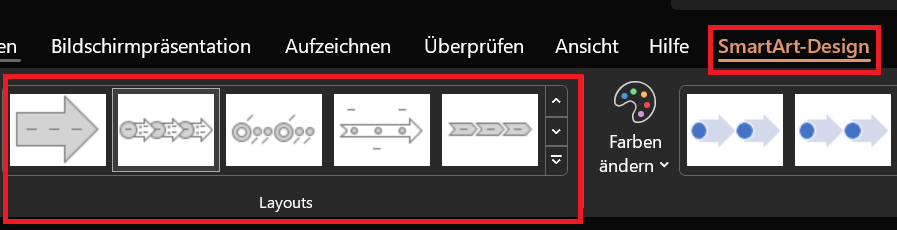
- Klik op het lint “SmartArt-ontwerp” en dan in de omgeving lay-outs op welk element dan ook.
- U kunt de PowerPoint-tijdlijn bijvoorbeeld weergeven als procespijlen of oplopende processen met beeldaccenten.
Hieronder vindt u nog meer tips om u te helpen visuele wijzigingen aan te brengen:
- Kleur wijzigen: Als u de kleuren van PowerPoint-tijdlijnen wilt wijzigen, raadpleegt u de sectie SmartArt-stijlen “Verander kleuren”. Hier vindt u een selectie van verschillende accenten en tinten. Als u de cursor over een element beweegt, wordt dit direct als voorbeeld in de onderste tijdlijn weergegeven. Als u erop klikt, wordt het element overgenomen.
- Lettertype-opmaak: U kunt voor de betreffende punten een aanvullende opmaak voor datums en informatieteksten uitvoeren. Selecteer hiervoor de gewenste tekst. Er verschijnt een snel bewerkingsvenster. Hier kunt u eventuele wijzigingen aanbrengen, zoals lettertype, grootte of indeling.

Voeg animaties toe voor een professionele tijdlijn
Wist u dat u een PowerPoint-tijdlijn met animatie kunt maken en uitbreiden? Met dit geweldige effect verschijnt de tijdlijn geanimeerd wanneer u naar de tijdlijndia overschakelt. Er zijn verschillende effectvarianten waaruit u kunt kiezen.
- Maak de tijdlijn zoals hierboven beschreven en breng eventuele wijzigingen aan.
- Klik nu op de tijdlijn om deze te markeren voor verdere bewerking.
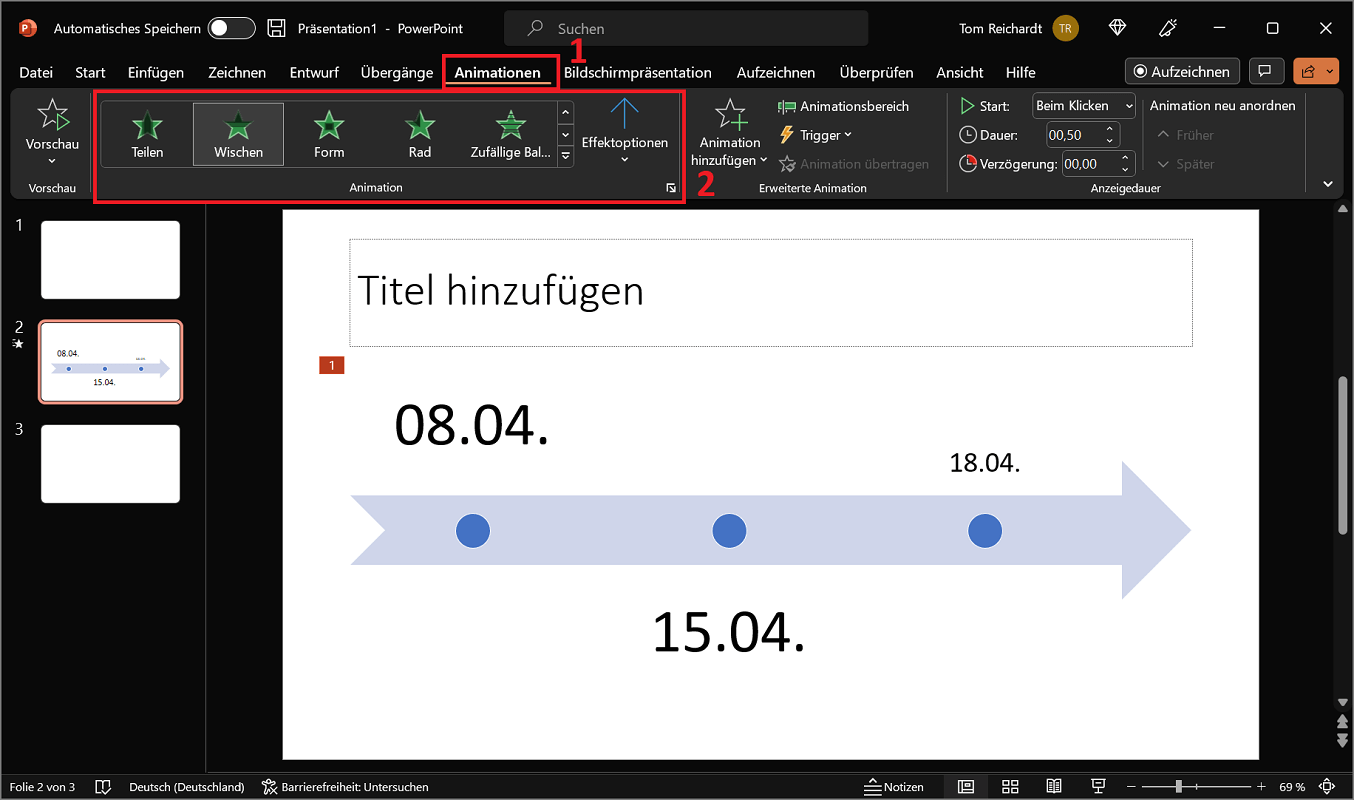
- Selecteer vervolgens het tabblad in het menulint “Animaties” In het gebied animatie je vindt er verschillende effectelementen zoals Verschijnen, Veeg of formulier".
- Klik achter elkaar door alle elementen heen om een eerste indruk te krijgen. Voor elke selectie wordt het betreffende effect live op de tijdlijn weergegeven. Als je van een effect houdt, laat het dan zoals het is.
- Bovendien kun je dit in de omgeving doen animatie verdere instellingen maken. Om dit te doen, klikt u op “Effectopties”".
- Met het veegeffect kunt u bijvoorbeeld beslissen of het element van boven of van onderen moet verschijnen. Maar ook het type sequentie kan worden aangepast.
Er zijn ook nog meer instelmogelijkheden. Deze kun je vinden in de gebieden Geavanceerde animaties en Weergaveduur".
Verplaats een datum naar links of rechts
Bij het maken van een tijdlijn in PowerPoint kan het voorkomen dat een punt (bijvoorbeeld met een datum) op de verkeerde positie staat. Met slechts een paar klikken kunt u de indeling wijzigen, bijvoorbeeld door een datum naar links of rechts te verplaatsen.
- Klik op de datum of beschrijvingstekst (niet het punt op de tijdlijn!) om deze te markeren.
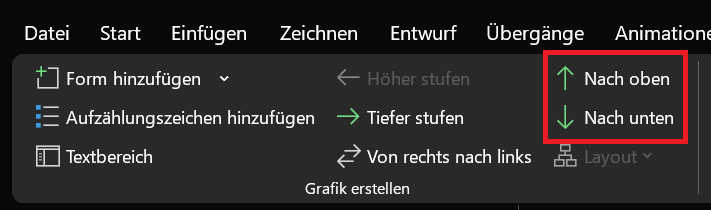
- Selecteer nu in de menubalk “SmartArt-ontwerp”
- In het gebied Grafisch maken klik nu "Omhoog"om het punt naar links te verplaatsen. Met één klik "Naar beneden" het punt wordt naar rechts verplaatst.
Toepassingsvoorbeelden – hier worden tijdlijnen gebruikt
Tot slot laten we u kennismaken met enkele toepassingsvoorbeelden waarbij onder meer tijdlijnen gebruikt kunnen worden:
- Bedrijfsgeschiedenis: Als u bijvoorbeeld een bedrijfsjubileum heeft, kunt u de geschiedenis van het bedrijf weergeven als een tijdlijn. Belangrijke gebeurtenissen en ontwikkelingen die er toe doen, worden hier vermeld.
- Vooruitgang van het bedrijf: Welke doelen heeft een bedrijf het afgelopen jaar succesvol geïmplementeerd en welke misschien niet? Deze en andere gebeurtenissen van een boekjaar kunt u gedetailleerd weergeven met een tijdlijn. De voortgang wordt duidelijk weergegeven.
- Evenementen: Plant u een belangrijk evenement en wilt u deelnemers informeren over de belangrijkste evenementen? Je presenteert alle agendapunten puntsgewijs in een tijdlijn.
- Planning: Heeft u samen met uw projectplan ook wat planning gemaakt? U kunt de belangrijkste punten en alle informatie overzichtelijk presenteren in één of meerdere tijdlijnen.







