Is de Taakbalk verdwenen, het is meestal puur een kwestie van houding. In het volgende artikel laten we u in eenvoudige instructies zien welke stappen nodig zijn om de taakbalk te herstellen. We laten u kennismaken met verschillende manieren om het probleem op te lossen.
Taakbalk verdwenen: hoe u deze terug kunt krijgen en opnieuw kunt weergeven
Er kunnen verschillende redenen zijn waarom de taakbalk plotseling verdwenen is. Wij hebben hieronder de meest voorkomende problemen en de bijbehorende oplossingen voor u op een rij gezet, zodat de taakbalk weer zichtbaar wordt.
De taakbalk wordt automatisch verborgen: zo schakelt u de optie uit
Een veel voorkomende oorzaak is dat de taakbalk automatisch wordt verborgen. Er is hiervoor een overeenkomstige optie in de Windows-instellingen:
- Verplaats de muisaanwijzer naar de onderkant van het scherm.
- De taakbalk wordt nu geopend, dit kwam zeker door deze instelling.
- Om de instelling uit te schakelen, klikt u met de rechtermuisknop op de taakbalk die verschijnt.
- Klik nu op “Taakbalkeigenschappen”om het bijbehorende instellingenmenu te openen.
- Hier vind je onder andere de setting “Verberg de taakbalk automatisch in bureaubladmodus”. Klik op de onderstaande schakelaar zodat deze aan staat "A" staat.
- Nu is de taakbalk weer permanent zichtbaar.
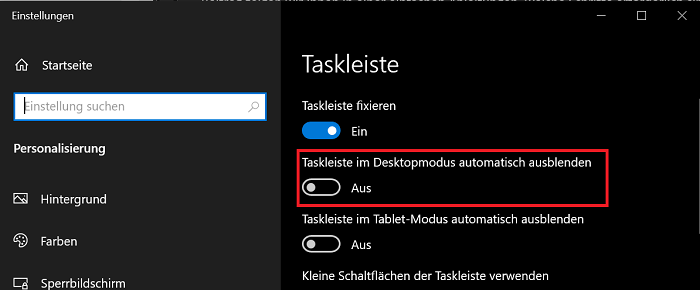
Alternatief: Open de taakbalkinstellingen
De taakbalk verschijnt ook niet als u over de onderkant van het scherm zweeft? Instellingen op een alternatieve manier openen:
- Druk op de sneltoets “Windows-toets + i”om Windows-instellingen te openen.
- Klik nu op in de instellingen "Personalisatie" en dan in het linkeroverzicht onderaan “Taakbalk”.
- Voer de juiste aanpassingen uit zoals hierboven beschreven.
Tip: In sommige gevallen kan het ook helpen om het systeem eenvoudig opnieuw op te starten om de verdwenen taakbalk weer weer te geven.
Verwijder het Instellingen-item in de Register-editor en herstel de taakbalk
Als de hierboven gepresenteerde oplossingen niet helpen, kunt u ook de vermelding Instellingen in de Register-editor verwijderen. Windows maakt vervolgens het bestand en de taakbalkinstellingen die het bevat opnieuw.
Belangrijk: Voordat u begint, moet u een back-up maken van de registerdatabase. In een ander artikel laten we je zien hoe Windows maakt een back-up en herstelt de registerdatabase – Back Up Van Windows 10 Registerdatabase Herstellen.
- Druk op de sneltoets "Windows-toets + R"naar de Dialoogvenster uitvoeren openen.
- Geef het commando “regedit” en klik "OK".
- De notitie rapporteert met de Gebruikersaccountbeheer, bevestig door op te klikken "Ja".
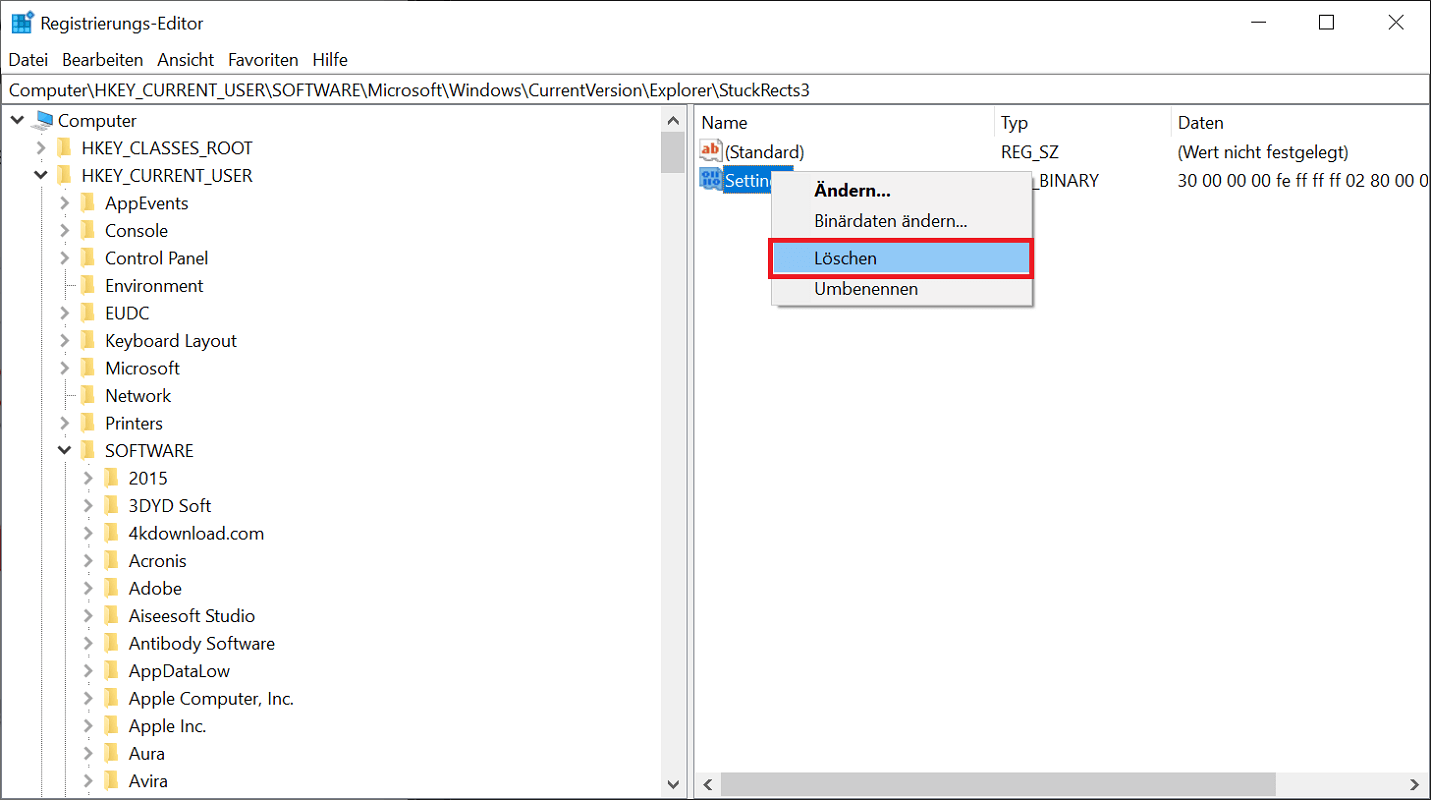
- Ga nu naar het pad in het linkeroverzicht “Computer\HKEY_CURRENT_USER\SOFTWARE\Microsoft\Windows\CurrentVersion\Explorer\StuckRects3”. Bij sommige Windows-versies kan dit op het einde ook gebeuren “VastRects2” stellage.
- In de submap vindt u onder andere het bestand "Instellingen". Klik er met de rechtermuisknop op en selecteer "Verwijderen" uit.
- Bevestig opnieuw met "Ja" en start vervolgens het systeem opnieuw op.
- Het probleem zou nu volledig opgelost moeten zijn.