

Jij wilt binnen Windows 10 Een stuurprogramma installeren? Dit is nodig om ervoor te zorgen dat het betreffende apparaat soepel werkt. We leggen u stap voor stap uit hoe u de juiste instellingen aanbrengt. We leggen u ook uit hoe u het stuurprogramma handmatig installeert en configureert.
Er zijn veel redenen waarom je een driver wilt of zelfs moet installeren in Windows 10. Bijvoorbeeld wanneer je een nieuw apparaat aansluit dat nog nooit eerder op de computer is aangesloten. Of u hebt een nieuw hardwarecomponent zoals een grafische kaart geïnstalleerd.
In deze en andere gevallen is het installeren van een stuurprogramma noodzakelijk zodat de computer en hardware soepel met elkaar kunnen communiceren. De nieuwe hardware of het aangesloten apparaat is dan klaar voor gebruik en volledig functioneel.
Automatische driverinstallaties werken niet altijd
Voorheen was het bij oudere besturingssysteemversies zoals Windows XP nog nodig om handmatig een driver te installeren. Bij moderne versies als Windows 10 werkt dit nu vrijwel automatisch. Maar ook hier kunnen zich af en toe problemen voordoen.
Het besturingssysteem herkent bijvoorbeeld het aangesloten apparaat niet zelfstandig, daarom is handmatige installatie van het juiste stuurprogramma vereist. Hieronder laten wij u stap voor stap zien hoe de installatie werkt:
Hoe installeer ik een stuurprogramma in Windows 10
Als u een nieuw apparaat of een nieuw hardwareonderdeel hebt aangeschaft, leveren fabrikanten vaak een cd of dvd bij met het stuurprogramma. Omdat veel systemen, zoals laptops, geen optische drive meer hebben, zijn de stuurprogramma's als alternatief ook beschikbaar om te downloaden. Hierover bijvoorbeeld HP driver downloadportaal".
- Sluit eerst de computer aan op het nieuwe apparaat door deze met de juiste kabel (bijvoorbeeld USB) aan te sluiten. Bij hardware installeer je deze zo, dat deze direct klaar is voor gebruik.
- Plaats vervolgens de cd/dvd met het stuurprogramma in het station of download de stuurprogrammabestanden naar uw harde schijf. In beide gevallen staat er een Setup.exe op de datadrager of downloadpakket. Open het door erop te dubbelklikken.
- Er start nu een installatiewizard die u stap voor stap door het proces leidt. Vaak wordt ook besturingssoftware geïnstalleerd als onderdeel van de driverinstallatie. Hiermee kun je handige functies gebruiken en heb je dus extra voordelen.
- Wacht tot het installatieproces volledig is voltooid. Het systeem moet mogelijk opnieuw worden opgestart voordat alle wijzigingen van kracht worden.
Installeer stuurprogramma's in Windows 10 handmatig in Apparaatbeheer
De bovenstaande stappen werken niet, of er staat geen stuurprogramma op cd/dvd of als download? In dit geval kan een handmatige installatie ook helpen. Of het apparaat is ondanks installatie van het stuurprogramma niet gereed voor gebruik. Een veelvoorkomend teken hiervan is een klein geel waarschuwingspictogram in Apparaatbeheer.
Maar ook hiervoor bestaat een passende oplossing:
- Druk op de sneltoets "Windows-toets + R". Nu wordt het venster Uitvoeren geopend.
- Hier geef je het commando “devmgmt.msc” aan en druk op de “Toets invoeren”. Met deze opdracht wordt Apparaatbeheer van Windows 10 geopend.
- In het overzicht zie je alle hardwarecomponenten en aangesloten apparaten die op de computer zijn aangesloten.
- Als er een probleem is met een apparaat, kun je dit herkennen aan het kleine gele waarschuwingssymbool. Klik met de rechtermuisknop op het apparaat waarop u het stuurprogramma wilt installeren in Windows 10.
- Selecteer de optie in het contextmenu “Stuurprogramma bijwerken”
- Er wordt een nieuw venster geopend met twee opties waaruit u kunt kiezen:
- Automatisch zoeken naar stuurprogramma's: Met deze optie laat je Windows 10 zelfstandig zoeken naar stuurprogramma's op internet. Als de zoekopdracht succesvol is, wordt de automatische installatie voortgezet.
- Zoek naar stuurprogramma's op mijn computer: Dit is een puur handmatige installatiemethode. Als u erop klikt, wordt u gevraagd de map te selecteren waarin de te installeren stuurprogrammabestanden zich bevinden. Met één klik "Verder" Vervolgens vindt de installatie plaats, waarbij alle voor de werking benodigde bestanden worden aangemaakt.
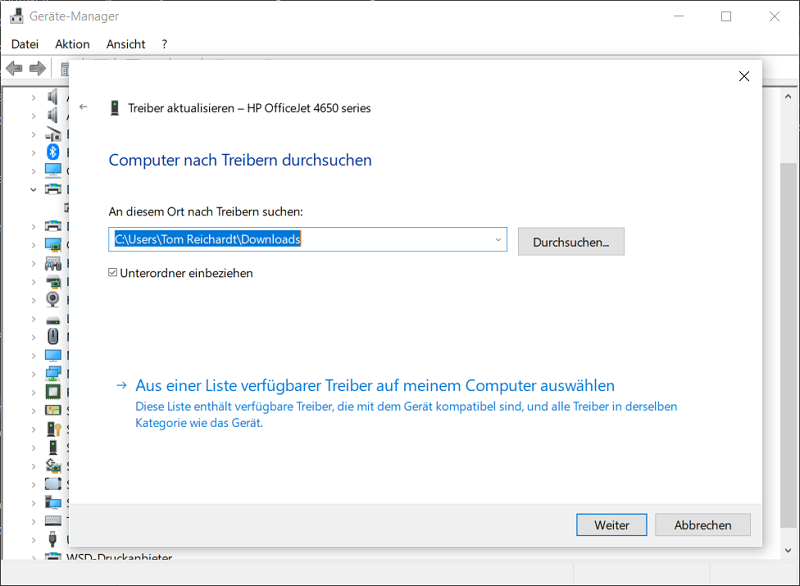
Tip: Activeer de functie “Inclusief submappen”om ook naar stuurprogrammabestanden in submappen te zoeken.
Conclusie over het installeren van stuurprogramma's in Windows 10
Als het installeren van stuurprogramma's in Windows 10 niet werkt zoals gepland, kunt u ook handmatig stuurprogramma's zoeken of installeren in Apparaatbeheer. U kunt gedownloade stuurprogramma's van fabrikanten ook handmatig installeren.
De methode in Apparaatbeheer is vooral voordelig wanneer conventionele stuurprogramma-installaties mislukken en er zich problemen voordoen. Dit omvat het zoeken naar en installeren van standaard stuurprogrammabestanden in een database. Het apparaat of de hardware is dan zoals gebruikelijk beschikbaar en is volledig klaar voor gebruik.







