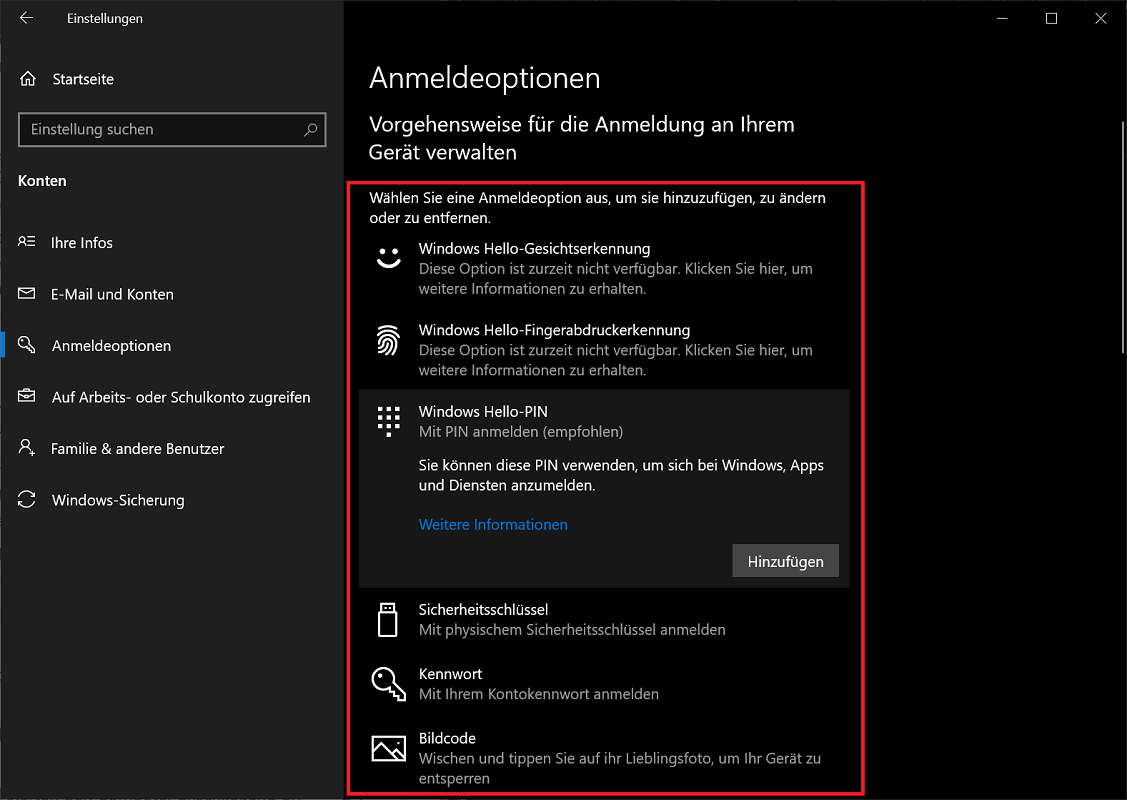
In dit bericht laten we je stap voor stap zien hoe Start Windows zonder wachtwoord. U leert hoe u het inlogwachtwoord volledig kunt verwijderen en hoe u de inlogbeveiliging kunt deactiveren. We laten u ook zien hoe u een alternatieve wachtwoordprocedure activeert.
Hoe Windows-wachtwoord volledig te verwijderen
Krijgt u elke keer dat u Windows start of het vergrendelscherm uitschakelt, een wachtwoordprompt? Dit kan in bepaalde situaties behoorlijk vervelend zijn. Als u de computer alleen gebruikt en niemand anders er toegang toe heeft, kunt u Windows ook zonder wachtwoord starten. Wij laten zien hoe het werkt:
- Druk op de sneltoets “Windows-toets + i”om Windows-instellingen te openen. U kunt ook op de Windows-startknop uiterst links op de taakbalk klikken en vervolgens op de kleine “tandwielsymbool”.
- In de Windows-instellingen klik nu “Rekeningen”.
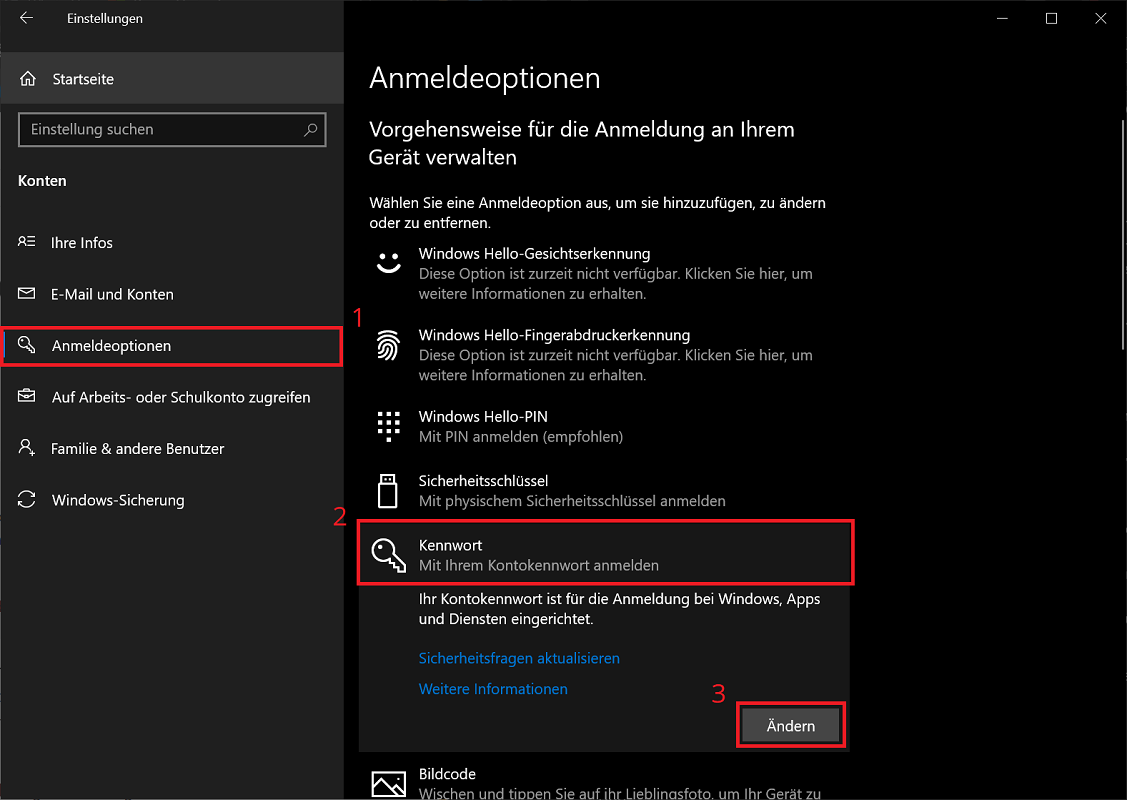
- Er opent een nieuw gebied waarin u op het linkeroverzicht kunt klikken “Inlogopties” klik.
- In het gebied Beheer het aanmeldingsproces op uw apparaat Selecteer nu de vermelding in het overzicht "Wachtwoord" Klik direct daarna op "Wijziging".
- Een blauw raam wachtwoord wijzigen wordt geopend door uw huidige Windows-wachtwoord in te voeren. Klik dan op "Verder".
- Laat in de volgende stap ALLE velden achter (Nieuw wachtwoord, bevestig wachtwoord en wachtwoordhint) leeg en klik "Verder".
- Klik ten slotte op "Finish"om de wijzigingen toe te passen en het venster te sluiten.
Het Windows-wachtwoord is nu volledig verwijderd. U ontvangt niet langer een prompt elke keer dat u uw pc opstart en inlogt op het vergrendelscherm.
Tip: In plaats van het wachtwoord volledig te verwijderen, kunt u dat ook doen Microsoft Windows Ook kunt u aangeven dat u bij het inloggen niet gevraagd wilt worden wanneer u uit de slaapstand komt. Om dit te doen, blijf in de buurt Inlogopties en scroll naar beneden totdat je in het gebied bent Registratie vereist zijn aangekomen. Hier klikt u op het kleine keuzemenu en activeert u de optie "Nooit".
Meer tips over het Windows-wachtwoord
In andere berichten op onze blog vindt u verdere nuttige instructies, tips en trucs op het gebied van Windows-wachtwoorden. Dus onder andere hoe je dat doet Wijzig het Windows-wachtwoord – Windows Wachtwoord Wijzigen en wat je moet doen als je dat eenmaal hebt Windows-wachtwoord vergeten – Windows Wachtwoord Vergeten hebben.
Schakel het Windows-wachtwoord uit bij het opstarten van de pc/login in de gebruikersaccounts
Als u het Windows-wachtwoord voor andere gebieden wilt behouden en dit alleen wilt uitschakelen voor het starten/inloggen van de pc, is daar ook een optie voor. Hiervoor is een aanpassing in de gebruikersaccounts nodig. Het voordeel: wanneer u de computer opstart, hoeft u geen wachtwoord voor uw gebruikersnaam in te voeren.
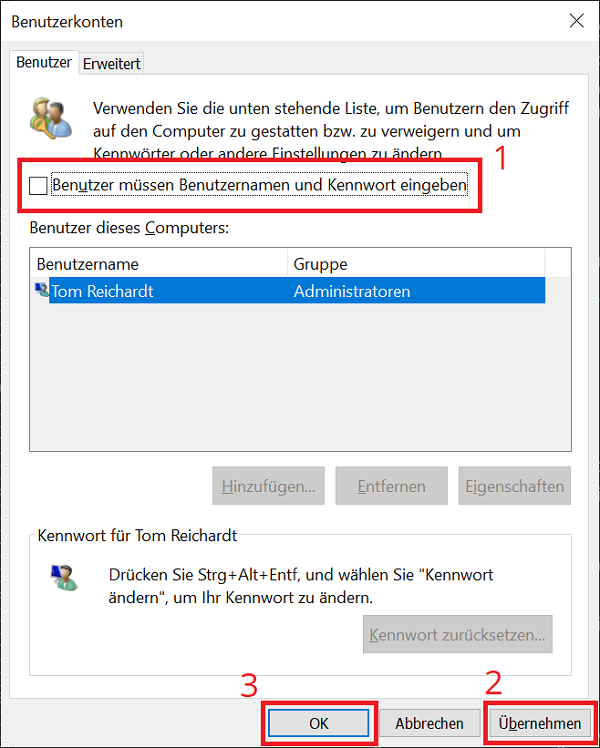
- Druk op de sneltoets "Windows-toets + R"naar de Dialoogvenster uitvoeren openen.
- Voer nu de opdracht in het invoerveld in “netplwiz” en klik op "OK".
- Nu gaat het venster open Gebruikersaccounts, waarin uw gebruikersnaam wordt vermeld. Verwijder naast de optie “Gebruikers moeten gebruikersnaam en wachtwoord invoeren” het vinkje om het uit te schakelen.
- Klik ten slotte op "Overnemen" en "OK"om de wijzigingen op te slaan en het venster te sluiten.
Kies een alternatieve inlogmethode voor het wachtwoord
Als gebruikers meerdere keren per dag uit- en weer inloggen, kan het na een tijdje vervelend zijn om het wachtwoord elke keer opnieuw in te voeren. Als u het zonder wilt doen en toch het gebruikersaccount wilt beschermen, raden wij een alternatieve aanpak voor de inlogbeveiliging aan.
U kunt dit doen in de Windows-instellingen Inlogopties verschillende opties. Dit omvat:
- Windows Hallo gezichtsherkenning
- Windows Hello-vingerafdrukherkenning
- Windows Hello-pincode
- Beveiligingssleutel
- wachtwoord
- Afbeeldingscode
Om te activeren klikt u op de gewenste aanmeldingsoptie en klikt u vervolgens op "Inrichten" of "Toevoegen". Volg nu de verdere instructies om de configuratie volledig af te ronden.
Belangrijk: Om sommige inlogmogelijkheden te kunnen gebruiken, moet de juiste hardware beschikbaar zijn. Om gebruik te maken van Hello-vingerafdrukherkenning heb je bijvoorbeeld een vingerafdrukscanner nodig.