In dit artikel laten we u stap voor stap zien hoe u dit kunt doen Windows 10 het schermtoetsenbord inschakelen. Invoer kan dan worden gedaan via het touchscreen, of als het op de computer aangesloten toetsenbord defect is.
Hoe u het schermtoetsenbord in Windows 10 inschakelt
- Druk op de “Windows-toets”of klik op uiterst links op de taakbalk “Windows-startknop”".
- Klik dan op de kleine “tandwielsymbool”om Windows-instellingen te openen. Als alternatief kunt u ook de sneltoets gebruiken “Windows-toets + i” druk.
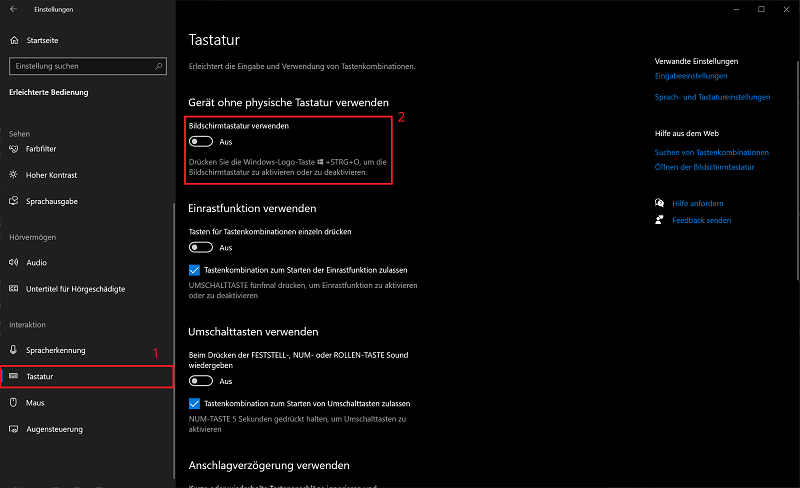
- In de Windows-instellingen achteraf kiezen “Eenvoudige bediening” en scroll helemaal naar beneden in het linkeroverzicht tot je in de buurt bent interactie zijn aangekomen. Klik hier "Toetsenbord"".
- Bovenaan ziet u de vermelding Gebruik het schermtoetsenbord. Klik hier op de kleine schakelaar om deze in te schakelen "A" omsingeld.
Tip: Als alternatief voor de stapsgewijze instructies hierboven kunt u in Windows 10 ook het schermtoetsenbord activeren met behulp van de toetsencombinatie "Windows-toets + Ctrl + O" druk.