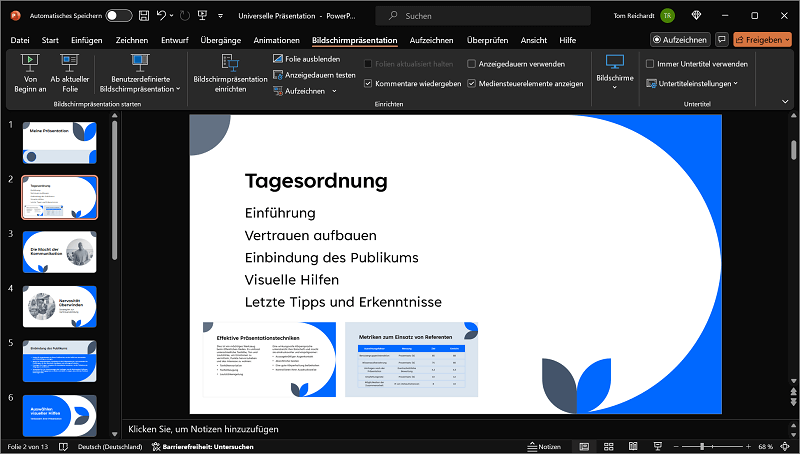
In dit artikel laten we u zien hoe u dat kunt doen PowerPoint een zoomlens creëren. We zullen kijken naar de drie verschillende zoomfuncties: samenvattingszoom, sectiezoom en diazoom.
Hoe u een zoomfactor in PowerPoint maakt
Het maken van een zoom in PowerPoint duurt slechts een paar stappen. In de volgende paragrafen laten we u kennismaken met de drie verschillende zoomfuncties in PowerPoint en leggen we stap voor stap uit hoe u deze kunt gebruiken.
Creëer samenvattende zoom
Aan het einde van de presentatie ziet u alle belangrijke dia's samengevat in een samenvattende zoomlens. U kunt kiezen welke dia's in de samenvatting moeten worden opgenomen.
- Klik op het bovenste lint "Invoegen".
- In het gebied Links klik nu "Zoom".
- Selecteer in het keuzemenu “Samenvattingszoom” uit.
- In het raam Samenvattende zoom invoegen Selecteer nu alle dia's die u in de samenvatting wilt weergeven. Dit kunnen bijvoorbeeld alleen de eerste paar dia's zijn of alle dia's.
- Klik ten slotte op "Invoegen".
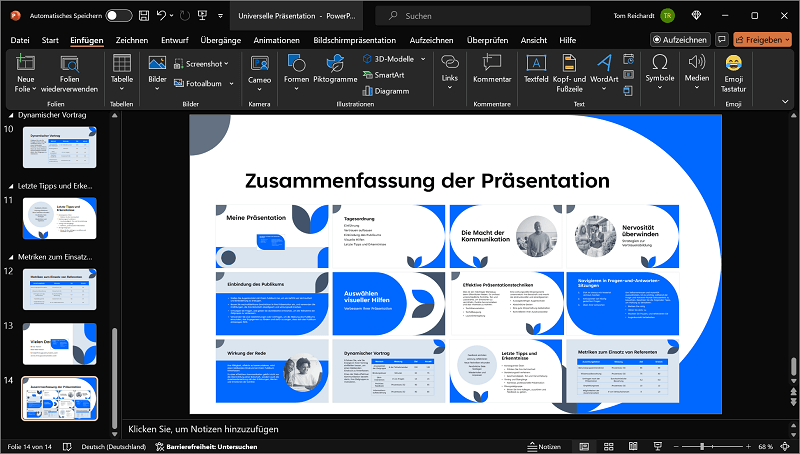
Het voordeel van deze functie: zelfs als u wijzigingen aanbrengt in een dia, worden deze weergegeven en weergegeven in de samenvatting.
Creëer sectiezoom
Met een sectiezoom maak je een link naar een sectie. Als u tijdens de presentatie op het onderdeel klikt, wordt de bijbehorende dia vergroot en als u nogmaals klikt, wordt deze weer verkleind.
- De basisvereiste voor deze functie is dat je secties hebt toegevoegd. Klik hiervoor met de rechtermuisknop tussen twee dia's in het linker dia-overzicht. De dia waarvan u de sectie wilt koppelen, bevindt zich na de sectie. Na rechtsklikken selecteren “Sectie toevoegen” uit.
- Nadat een sectie is toegevoegd, opent u de gewenste dia waarop u de sectiezoom wilt invoegen.
- Klik op het bovenste lint "Invoegen" en dan in de omgeving Links op "Zoom". Klik nu op in het keuzemenu “Sectiezoom”.
- Selecteer de dia waaruit u een sectie wilt invoegen.
- Bevestig vervolgens door op te klikken "Invoegen".
- Als u nu een schermpresentatie start, is het zojuist gemaakte gedeelte aanklikbaar en zoombaar.
Maak diazoom
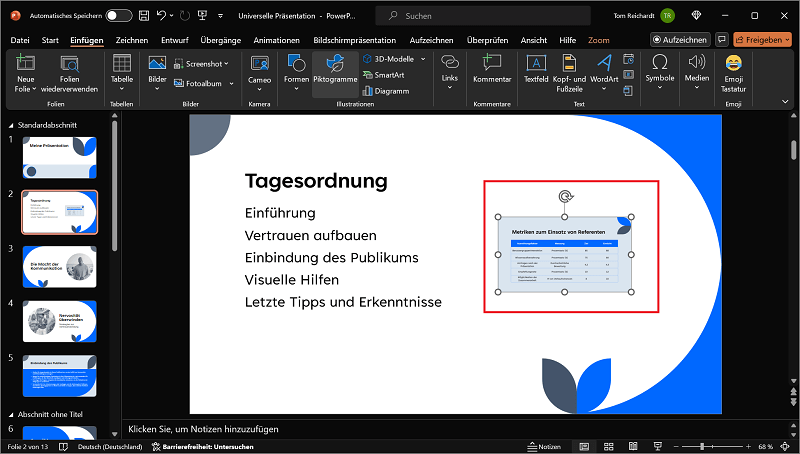
Diazoom werkt op dezelfde manier als sectiezoom. Het verschil is echter dat we hier niet met secties werken. Deze functie is veel dynamischer en biedt bijvoorbeeld de mogelijkheid om meerdere diavoorbeelden naast elkaar weer te geven. In de presentatie worden ze vervolgens één voor één vergroot weergegeven.
- Klik op een dia waar u diazoom wilt invoegen.
- Selecteer nu in het bovenste lint "Invoegen" en klik in het gebied Links op "Zoom". Klik ten slotte op in het keuzemenu “Diazoom”.
- In het raam Diazoom invoegen Selecteer nu alle dia's die u als dynamische zoom wilt weergeven.
- Klik ten slotte op "Invoegen"om de wijzigingen toe te passen.
- Als u meerdere dia's heeft geselecteerd, hoeft u ze nu alleen nog maar aantrekkelijk te ordenen. Als u nu een diavoorstelling start, kunt u op een diavoorbeeld op de betreffende dia klikken om de diazoom weer te geven.