

Als u een nieuwe presentatie maakt met de standaardinstellingen, worden dia's altijd in liggend (horizontaal) formaat weergegeven. Dit formaat is echter niet altijd zinvol om de inhoud op een passende en comfortabele manier te presenteren. Om deze reden is het mogelijk om PowerPoint in staand (verticaal) formaat te bekijken.
In dit artikel leggen wij stap voor stap uit hoe u meerdere of één dia rechtop kunt zetten. Daarnaast ontvang je handige tips en trucs.
Hoe stel ik het portretformaat in PowerPoint in?
In de volgende instructies leert u hoe u het portretformaat in PowerPoint instelt. Vervolgens wordt een dia rechtop weergegeven.
- Open Microsoft PowerPoint en maak een nieuwe presentatie. U kunt ook een bestaande openen waarvoor u het portretformaat wilt instellen.
- Klik nu op in de bovenste menubalk "Voorlopige versie".
- In het nieuwe menuoverzicht selecteert u nu in het gebied Aanpassen de optie “Diagrootte”
- Klik dan op "Aangepast diaformaat...".
- Het raam Diagrootte opent. In het bovenste gedeelte Uitlijning klik hieronder Dia's nu op de optie “staand formaat”.
- Klik op "OK"om de wijziging te bevestigen.
- Nu hebt u de mogelijkheid om bestaande inhoud te maximaliseren of dienovereenkomstig te schalen. Maak de gewenste keuze door op de betreffende optie te klikken.
Een mededeling: Als er al inhoud bestaat in een of meer dia's, kunnen er problemen zijn met de weergave. Bij het maximaliseren kan het voorkomen dat inhoud zoals afbeeldingen te groot wordt weergegeven en over de rand van de dia reikt. Met de optie “Op de juiste manier schalen” Alle inhoud is aangepast aan de slide.
Tip: Vind je de verandering niet leuk? Druk gewoon op de sneltoets “Ctrl+Z”om het onmiddellijk ongedaan te maken. Nu worden dia's en inhoud weer in het oorspronkelijke landschapsformaat weergegeven.

Alternatief: schakel de dia naar portret in oudere Office-versies (2007 tot 2010).
Maakt u gebruik van oudere Office-versies tussen 2001 en 2010? Hier verschilt de procedure om een film naar portret om te zetten:
- Open een PowerPoint-presentatie en klik op in de bovenste menubalk "Voorlopige versie".
- Klik vervolgens in het gebied Pagina instellen op “Schuifuitlijning”.
- Klik op “staand formaat”om de dia dienovereenkomstig te roteren.
Tip: Bepaal de juiste oriëntatie voordat u uw presentatie maakt!
Het instellen van het portretformaat in PowerPoint is in slechts enkele stappen gedaan. Deze aanpak kan echter een negatief effect hebben op de presentatie van de inhoud (als deze al bestaat).
Het kan gebeuren dat inhoud zoals afbeeldingen, achtergrondafbeeldingen of tekstvelden onjuist of vervormd worden weergegeven. Hetzelfde geldt voor sommige PowerPoint-sjablonen, die ook voor problemen kunnen zorgen.
Om deze reden is het raadzaam om na te denken over welke oriëntatie de juiste is voordat u daadwerkelijk een nieuwe presentatie maakt. Alleen zo kun je er zeker van zijn dat er achteraf geen onjuiste weergaven ontstaan.
Extra: weergave van de presentatie in staand formaat in DIN A4
In bepaalde situaties, zoals bij lezingen, is het vaak gebruikelijk om ook presentaties af te drukken en aan de deelnemers te geven. Hier is het zinvol om een PowerPoint-presentatie niet alleen in staand formaat, maar ook in DIN A4 te presenteren.
En het werkt als volgt:
- Klik in PowerPoint op in de bovenste menubalk “Diagrootte”.
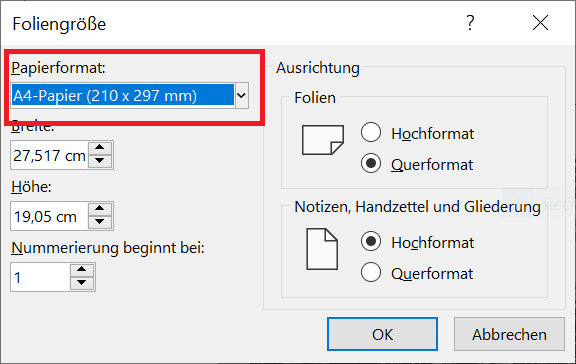
- Nu kies jij "Aangepast diaformaat..." zodat het raam opengaat Diagrootte opent.
- Klik hier hieronder Papierformaat in het selectieveld en selecteer de vermelding “A4-papier (210 x 297 mm)”
- Bovendien kun je nu kiezen in de omgeving Uitlijning en onder Dia's de “liggend formaat”
- Met één klik "OK" de wijzigingen toepassen.
Nu worden al uw dia's in liggend formaat en ook in DIN A4 weergegeven.
Toon slechts één dia in staand formaat
Het is in principe niet eenvoudig mogelijk om direct via het menu een enkele dia in staand formaat weer te geven. Er is echter een klein trucje waarmee je het toch kunt doen. Hiervoor zijn echter verschillende stappen nodig.
Er worden twee presentaties in het betreffende formaat gemaakt en vervolgens aan elkaar gekoppeld. Bij een bepaalde actie (bijvoorbeeld klikken op een element) schakelt PowerPoint automatisch over naar de presentatie in staand formaat. Degene die ernaar kijkt, ziet daarentegen geen enkel verschil.
En dit is hoe het werkt:
- Maak eerst twee PowerPoint-presentaties. De eerste wordt volledig in landschapsoriëntatie weergegeven, de tweede in portretoriëntatie.
- Open de presentatie in liggend formaat en plaats op de laatste dia een nieuw element, waarna je het portretformaat wilt laten volgen. Dit kan bijvoorbeeld een afbeelding of een tekstveld zijn.
- Klik op het gewenste element zodat het wordt gemarkeerd. Klik vervolgens op in de bovenste menubalk "Invoegen".
- In het lint dat wordt geopend, klikt u op "Links" en onmiddellijk daarna "Actie".
- Nu gaat het venster open Actie-instellingen, waar u alle configuraties voor de overgang maakt. Hier beslist u eerst of u alleen naar de dia in staand formaat wilt overschakelen wanneer u op het element klikt, of dat een simpele beweging van de muisaanwijzer over het element voldoende is. Selecteer het tabblad dienovereenkomstig “Muisklik” of “Laat de muis rusten” In dit voorbeeld kiezen we voor de muisklik, wat gemakkelijk te doen is in een presentatie.
- In het gebied Actie bij klikken activeer de optie “Hyperlink naar:” en klik op het keuzeveld hieronder. Hier selecteert u het item “Andere PowerPoint-presentatie...” Nu wordt een selectievenster geopend waarin u naar de tweede PowerPoint-presentatie navigeert, die de dia in staand formaat bevat. Met één klik "Open" accepteer de verandering.
- Klik op "OK"om de wijzigingen te voltooien.

Om de nieuwe instelling te testen, klikt u op in de bovenste menubalk “Schermpresentatie” en klik vervolgens op de eerste optie “Vanaf het begin”. Er wordt nu een schermpresentatie gesimuleerd, zoals u deze tijdens een college start. Als u op het element in de bijbehorende dia klikt, schakelt PowerPoint onmiddellijk over naar de presentatie in portretformaat.
In de tweede presentatie in staand formaat heeft u ook de mogelijkheid om een element opnieuw te koppelen. Hier herhaalt u de bovenstaande stappen om, wanneer u klikt, terug te keren naar de originele presentatie in liggend formaat. Belangrijk om te weten is dat u bij de doelpresentatie (indien er meerdere dia's zijn) de gewenste diatitel kunt kiezen. Dit betekent dat u precies terugkeert naar de plaats waar u zich in het eerste document bevond.
De kijker of kijker merkt echter niets van het project of de wijzigingen en krijgt de indruk dat het om één presentatie gaat.
Stel portretformaat in op Mac
Als u PowerPoint op Mac-systemen naar staand formaat wilt overzetten, is dat ook mogelijk. Ga hiervoor als volgt te werk:
- Klik in PowerPoint Mac op "Bestand" en dan omhoog “Pagina instellen”.
- In het raam Pagina instellen Je vindt het gebied in de onderste helft Uitlijning.
- Hier kiest u meteen aan het begin Dia's: Selecteer het eerste pictogram om uw presentatie in portretformaat weer te geven.
- Met één klik "OK" de wijzigingen toepassen.
Wilt u het formaat van de PowerPoint-presentatie wijzigen? Dat staat ook in het raam Pagina instellen mogelijk. Om dit te doen, klik hieronder Diaformaat: Klik op het keuzeveld en bepaal het gewenste formaat. U heeft bijvoorbeeld de mogelijkheid om te kiezen voor... A4-papier (210x297 mm) beslissen.







