Als u met meerdere dia's werkt, is het zinvol om in PowerPoint een inhoudsopgave te maken. Dit geeft het publiek van uw presentatie een overzicht. Bovendien kunt u dia's rechtstreeks in de inhoudsopgave koppelen, zodat u ze met één klik kunt openen.
Hieronder leggen we uit hoe je een inhoudsopgave maakt in PowerPoint. We geven u ook nuttige tips over het ontwerp en welke elementen moeten worden opgenomen.
Hoe maak ik een inhoudsopgave in PowerPoint? – Stap voor stap instructies
In de volgende instructies wordt stap voor stap uitgelegd hoe u een inhoudsopgave maakt in PowerPoint. Helaas is het snel aanmaken van een automatische inhoudsopgave sinds versie 2007 niet meer mogelijk. Maar met een kleine omweg kun je nog steeds alle belangrijke inhoud in hoofdlijnen samenvatten.
Tip: Maak de inhoudsopgave pas als uw presentatie klaar is. Zo voorkom je aanpassingen achteraf die onnodig veel tijd en werk kosten.
- Klik op het bovenste lint "Begin" en dan omhoog “Nieuwe dia”. Deze dia is voor de inhoudsopgave. Geef de dia dienovereenkomstig een naam "Inhoudsopgave".
- Sleep het element nu naar de gewenste locatie. Bijvoorbeeld op nummer 2, direct na de titelpagina (sleep de dia omhoog terwijl je de muisknop ingedrukt houdt).
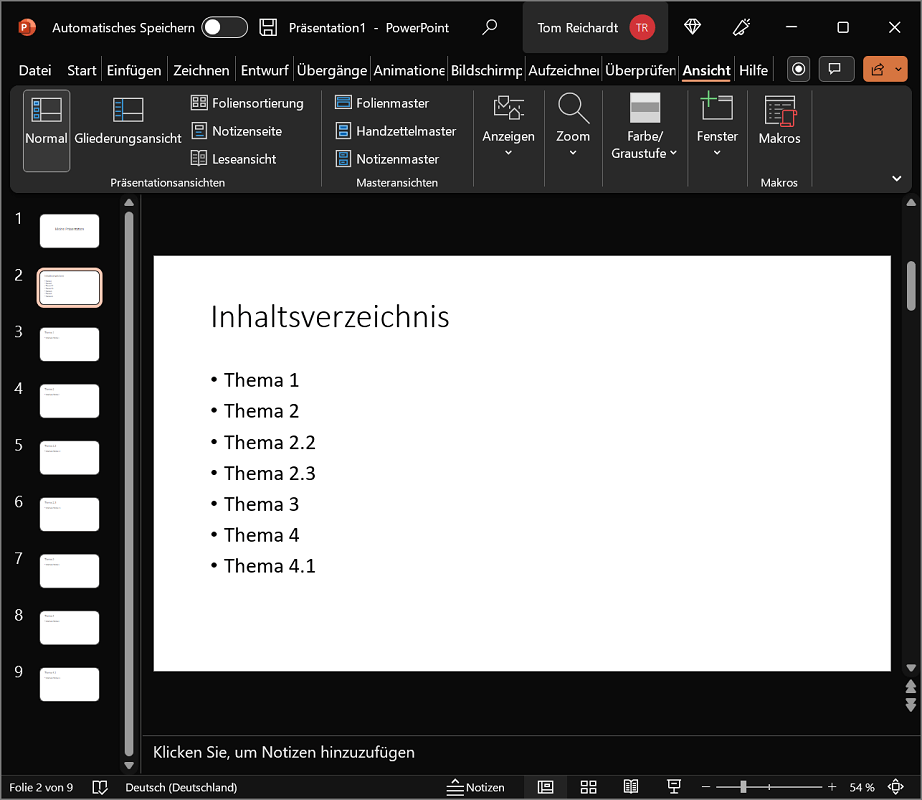
- Klik nu op het bovenste lint "Mening" en dan in de omgeving Presentatieweergaven op “Overzicht”. Nu kunt u alle dia's inclusief de titels als een duidelijke structuur zien. Het dient ook als leidraad voor uw toekomstige PowerPoint-inhoudsopgave.
- Maak er een ergens in de omtrek Klik met de rechtermuisknop. In het menu dat wordt geopend, beweegt u uw muis over de optie “Omtrek verkleinen”.
- Klik nu op “Alle lagen samenvouwen”. Met deze stap worden alleen de diatitels weergegeven, wat duidelijker lijkt. De titels, die nu alleen nog in de hoofdlijnen te zien zijn, dienen tevens als inhoudsopgave.
- Markeer met muisknop ingedrukt alle relevante titels moeten naar de inhoudsopgave worden gekopieerd. Klik dan met de rechtermuisknop klik op de markeringselementen en selecteer "Kopiëren" Als alternatief kunt u de sneltoets gebruiken “Ctrl+C” Druk hierop om de nummers te kopiëren.
- Ga nu naar de inhoudsopgavedia die u eerder hebt gemaakt (vanaf stap 1). Klik met de rechtermuisknop op het vrije gebied en selecteer "Invoegen" (alternatief Ctrl + V). De zojuist gekopieerde omtrek wordt nu geplakt. De ruwe basisstructuur van uw PowerPoint-inhoudsopgave is nu aanwezig.
Indien nodig heeft u nu de mogelijkheid om uw inhoudsopgave aan te passen. Denk hierbij aan het koppelen van de slides en visuele aanpassingen. Deze en andere tips vindt u in de volgende paragrafen.
Inhoudsopgave koppelen/koppelen aan dia's
Zodra de structuur aanwezig is, kunnen we nu doorgaan met het koppelen van de PowerPoint-inhoudsopgave aan de betreffende dia's. Het voordeel: Kijkers van de presentatie kunnen met één klik bij de gewenste dia komen zodra ze op een gekoppelde titel klikken.
En zo koppelt/koppelt u uw dia's aan de inhoudsopgave:
- In dit voorbeeld willen we de eerste titel (Onderwerp 1) aan de dia koppelen. Markeer de titel met muisknop ingedrukt. Klik er dan op met de rechtermuisknop
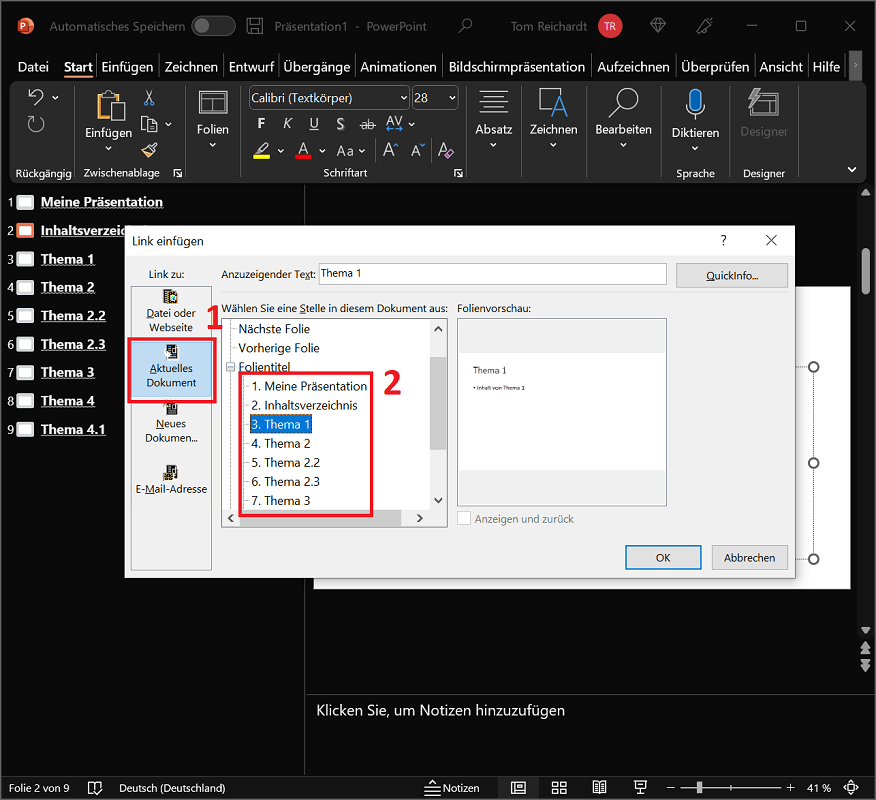
- Selecteer nu de optie in het contextmenu "Link" De Linkvenster invoegen opent.
- Selecteer in het linkeroverzicht “Huidig document” Nu zie je een compleet overzicht met alle slides van de presentatie. Hier selecteert u de juiste dia. In ons voorbeeld is dit de folie “Thema 1”.
- Bevestig met "OK"om de koppeling te accepteren.
- Herhaal het proces met alle andere dia's totdat de inhoudsopgave volledig is gekoppeld.
Tip: Om de links naar de inhoudsopgave te bekijken, klikt u op het bovenste lint in PowerPoint “Schermpresentatie”. Kies nu “Vanaf het begin” om de testpresentatie te starten. Wanneer u bij de inhoudsopgave komt, klikt u op een gekoppelde titel.
De inhoudsopgave ontwerpen – u heeft deze ontwerpopties
Nadat de inhoudsopgave volledig is gemaakt en gekoppeld, kunnen we nu overgaan tot het ontwerp. Qua vormgeving biedt Microsoft PowerPoint diverse mogelijkheden om de structuur de visuele finishing touch te geven. Hier zijn enkele tips:
Nummering/opsommingstekens
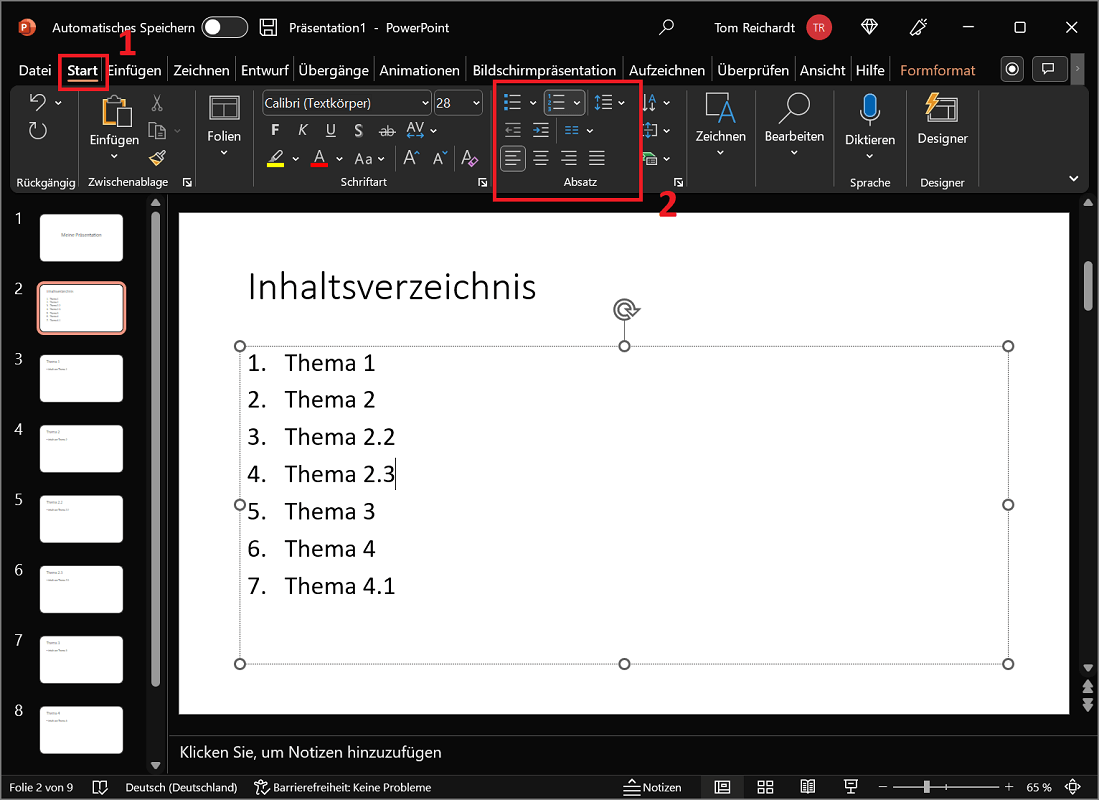
Maak de inhoudsopgave van PowerPoint duidelijker door nummering of opsommingstekens toe te voegen. Selecteer hiervoor alle titels in de inhoudsopgave en klik op het lint "Begin". In het gebied Paragraaf selecteer nu de optie “Kogels” of "Nummering" om ze dienovereenkomstig over te nemen.
Verander het lettertype, de lettergrootte en de letterkleur
Dankzij verschillende opmaakmogelijkheden kunt u de titels van het overzicht individueel en precies volgens uw ideeën aanpassen. Als u een titel markeert, verschijnt snelle toegang. Hier kunt u onder andere het lettertype, de lettergrootte en de letterkleur aanpassen. De functies vindt u ook in het onderstaande menu "Begin" en "Lettertype".

Voeg pictogrammen, afbeeldingen, vormen en emoji's in
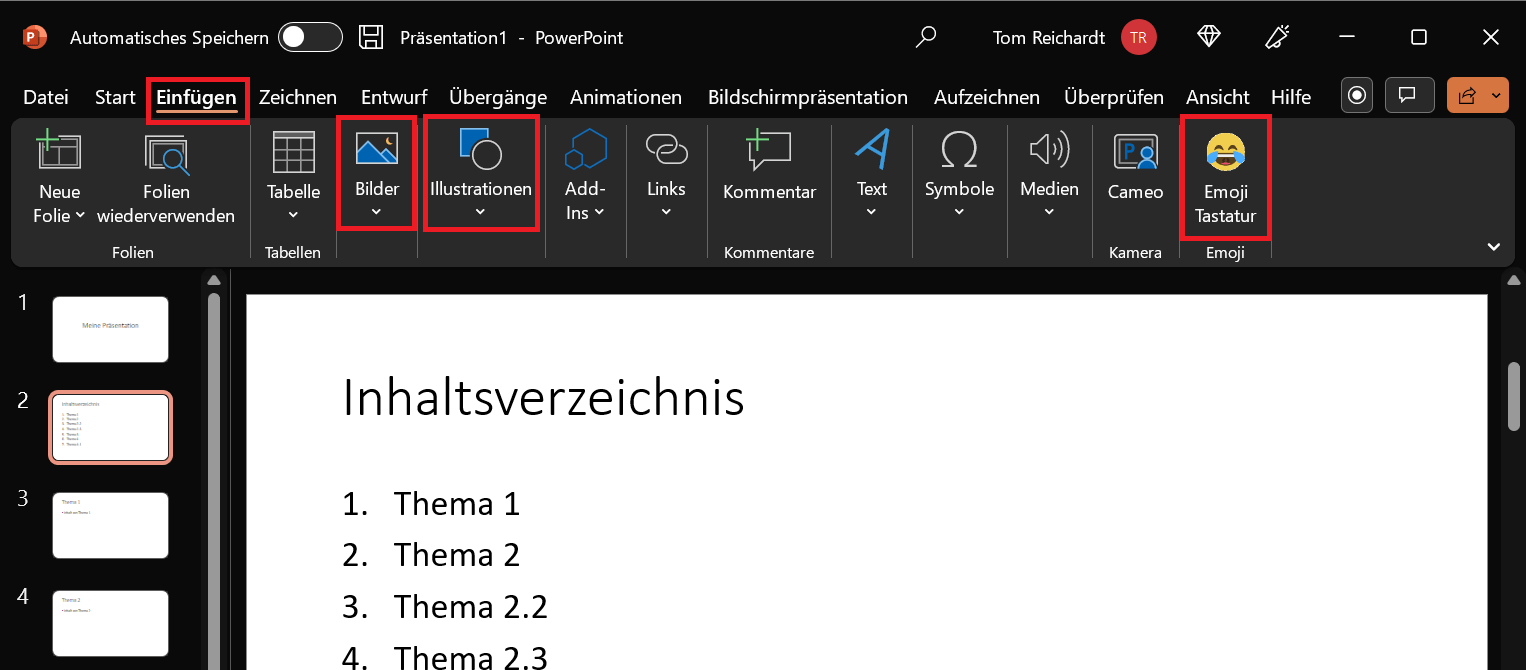
Daarnaast kunt u andere elementen toevoegen. Naast iconen en afbeeldingen vallen hier ook vormen en emoji’s onder. Om dit te doen, klikt u op in het bovenste lint "Invoegen". Hier zijn de opties "Foto's", “Illustraties”, “Symbolen” en “Emoji-toetsenbord” beschikbaar. Probeer het meteen, er zijn talloze mogelijkheden!
Zoek via de designer een passend sjabloon voor de inhoudsopgave en activeer deze direct
Niet alleen het toevoegen van willekeurige elementen is mogelijk. Met de in PowerPoint opgenomen ontwerper kunt u met slechts een paar klikken een sjabloon voor de inhoudsopgave maken. Dit levert geweldige en visueel aantrekkelijke ideeën op.
- Open de inhoudsopgavedia waarvoor u een sjabloon wilt selecteren.
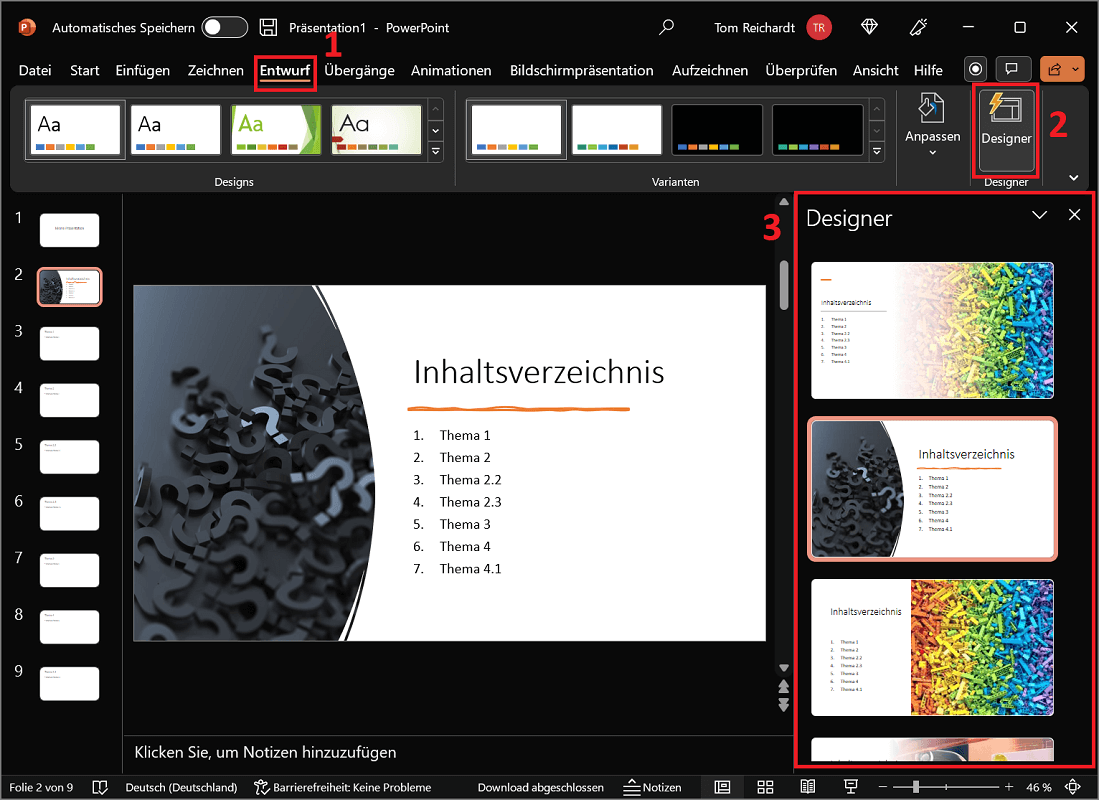
- Selecteer nu in het bovenste lint "Voorlopige versie"
- De optie bevindt zich uiterst rechts "ontwerper". Als u erop klikt, wordt de tool geactiveerd.
- Er verschijnt nu een ontwerpbalk met verschillende suggesties in het rechtergedeelte van PowerPoint. Als u op een ontwerp klikt, wordt dit onmiddellijk op de omtrek toegepast.
- Als de weergegeven ontwerpen niet genoeg voor je zijn, scroll dan helemaal naar beneden. Klik op “Bekijk meer ontwerpideeën”om nog meer inspiratie op te doen.
Tip: Bevalt een ontwerp of sjabloon niet en wil je dit ongedaan maken? Om dit te doen, drukt u op de toetsencombinatie “Ctrl+Z”.
Kan PowerPoint automatisch een inhoudsopgave maken?
Als u met PowerPoint automatisch een inhoudsopgave wilt maken, is dit vanaf versie 2007 helaas niet meer mogelijk. Voor nieuwere versies zoals PowerPoint 2021 – Koop Powerpoint 2021 Het is nu alleen nog mogelijk om handmatig een omtrek in te voegen en aan te passen.
De nieuwe procedure kan echter in slechts enkele stappen worden geïmplementeerd, zodat een volledige inhoudsopgave beschikbaar is.
Welke elementen horen in de structuur? – enkele ideeën en een voorbeeld in één oogopslag
Heeft u ideeën nodig voor uw PowerPoint-overzicht en weet u niet welke elementen erin zijn opgenomen? Hier zijn enkele tips:
- In een inhoudsopgave worden alleen titels/koppen gebruikt. Ze beschrijven grofweg waar elke dia over gaat.
- Gebruik bijvoorbeeld de titels van de dia’s die je direct kunt kopiëren. Daarnaast kunt u kleine aanpassingen maken om de inhoud te beschrijven. Houd het echter kort.
- Subkoppen zijn ook welkom om een onderwerp in verdere subonderwerpen te verdelen. Als u bijvoorbeeld een onderwerp 2 heeft en er dieper op in wilt gaan, maakt u een extra onderwerp 2.1 aan, enz.
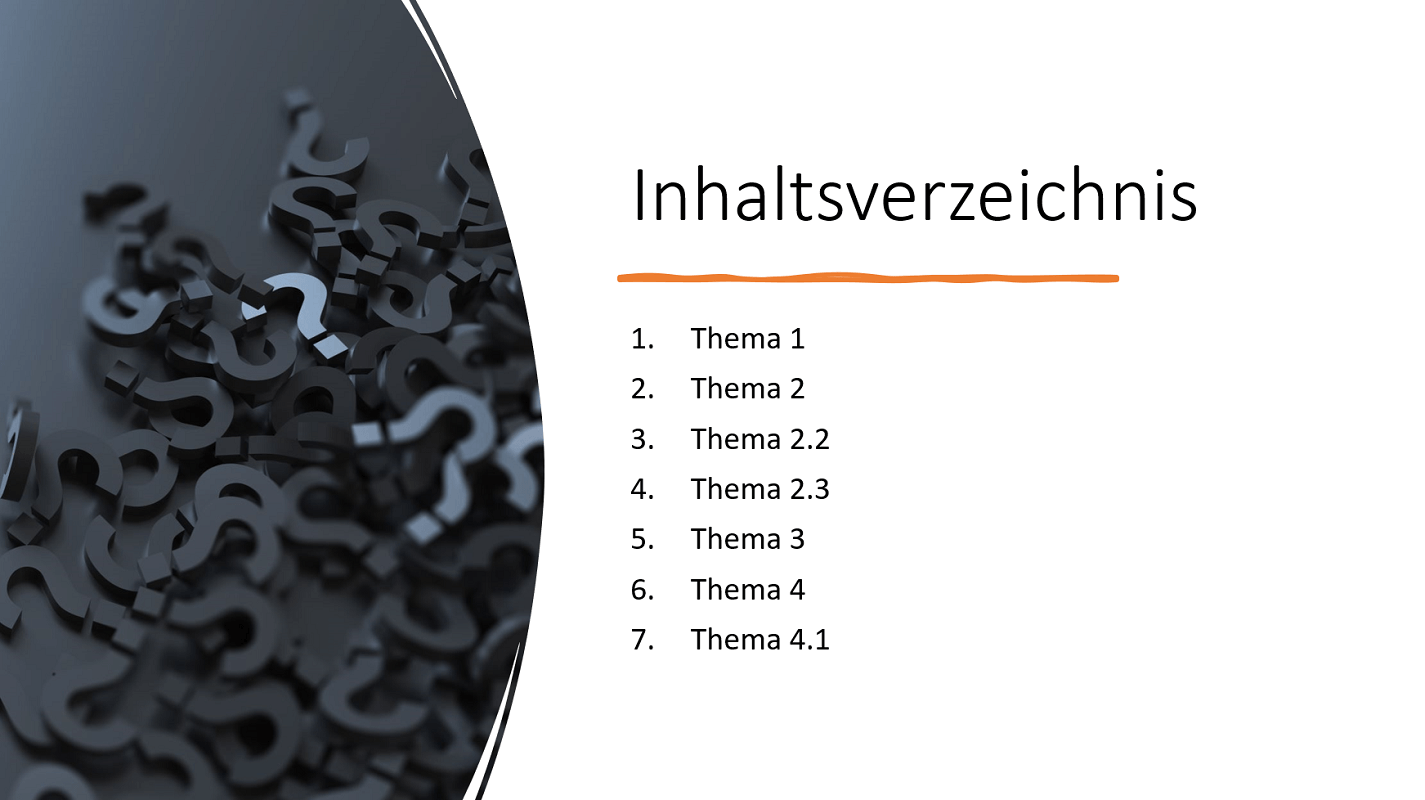
Hieronder ziet u een voorbeeld van hoe een overzicht/inhoudsopgave er in PowerPoint uit zou kunnen zien: