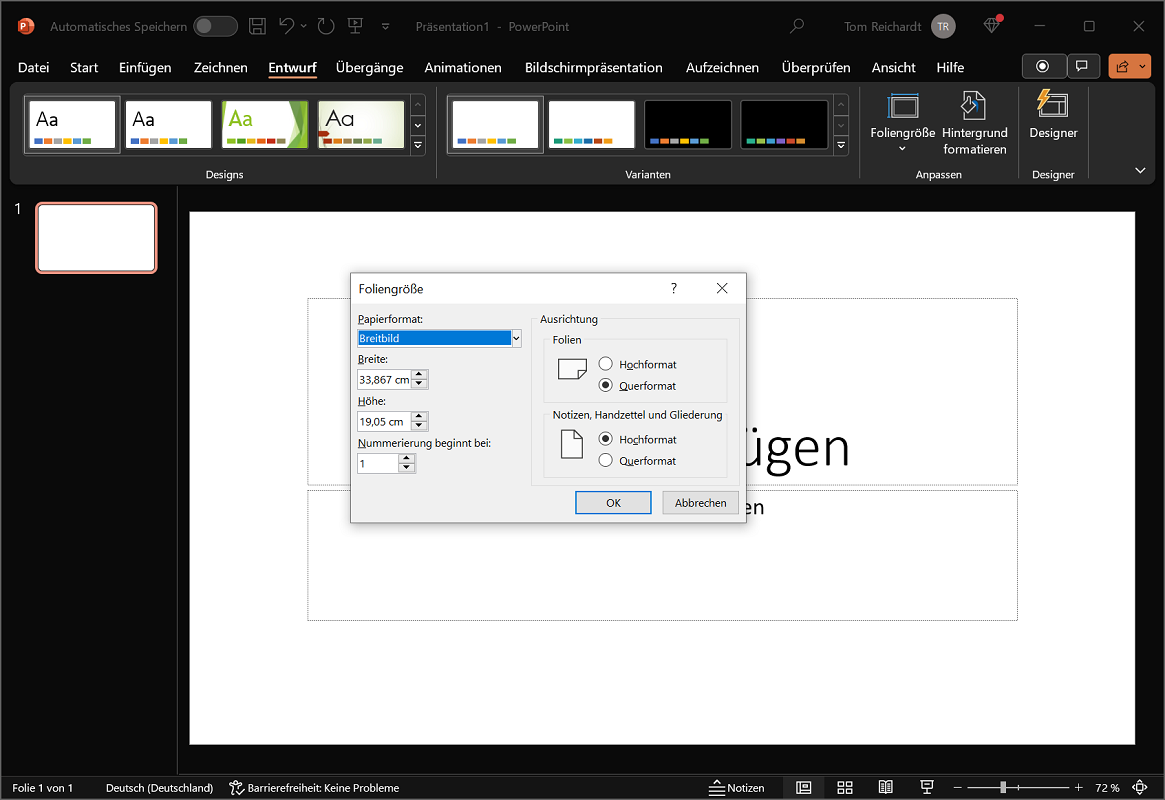
In dit bericht leer je stap voor stap hoe je dit kunt doen Wijzig het PowerPoint-formaat. We zullen de verschillende bekijken PowerPoint – Microsoft Powerpointversies. We laten u ook zien hoe u een aangepast formaat kunt maken en dit kunt opslaan voor toekomstige projecten en presentaties.
Hoe u het formaat in PowerPoint kunt wijzigen
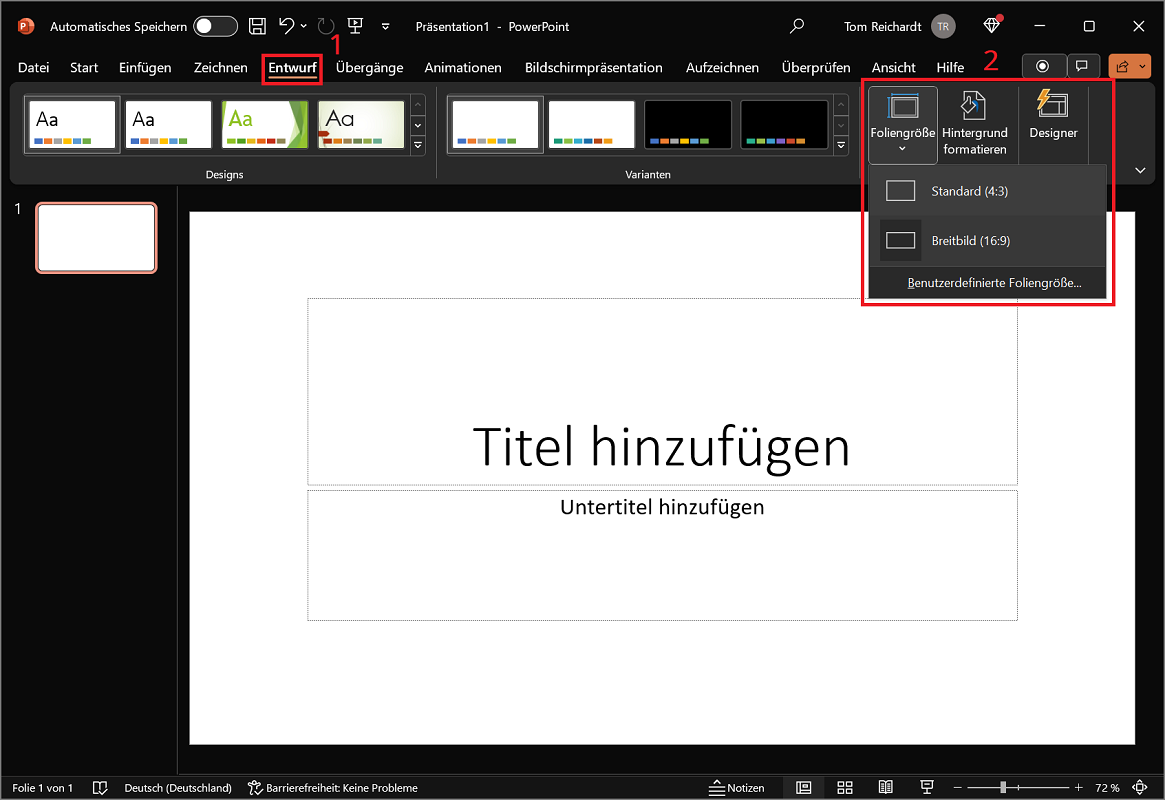
Als u het formaat in PowerPoint wilt wijzigen, zijn de diaformaten algemeen beschikbaar Standaard (4:3) en Breedbeeld (16:9) selecteren. En zo werkt de verandering:
- Open PowerPoint en klik op het bovenste lint "Voorlopige versie".
- Klik vervolgens in het gebied Aanpassen op “Diagrootte”.
- In het menu dat nu opent, kies je het gewenste formaat “Standaard (4:3)” of “Breedbeeld (16:9)”.
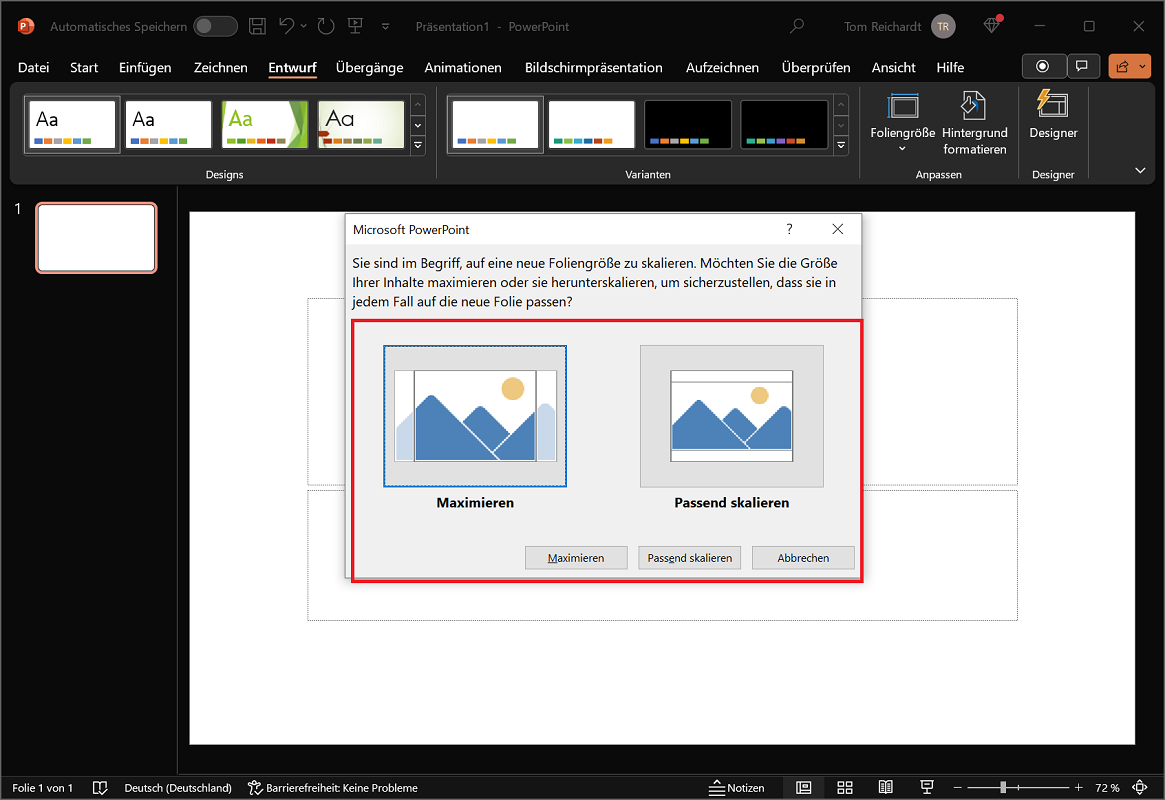
Belangrijk: Als u een nieuwe PowerPoint-presentatie maakt, is het standaardformaat breedbeeld (16:9). PowerPoint neemt ook contact met u op als er problemen zijn met de weergave van de inhoud. Hier moet u een van de volgende opties kiezen. Dit zorgt ervoor dat de inhoud correct wordt weergegeven.
- Maximaliseren: Als u overstapt naar een groter formaat, is deze optie aan te raden. De inhoud van alle dia's wordt vergroot en dienovereenkomstig aangepast.
- Op de juiste manier schalen: Omgekeerd is deze optie zinvol als u overschakelt naar een kleiner formaat. Dienovereenkomstig wordt de inhoud verkleind en aangepast aan de kleinere dia.
Zo gaat u verder met oudere versies van PowerPoint
Als u een oudere versie van PowerPoint gebruikt, kan de procedure afwijken:
- Klik op het bovenste lint "Voorlopige versie".
- Selecteer daarna de optie “Pagina instellen” uit.
- In het gebied Pagina instellenBepaal nu het gewenste folieformaat.
- Als alternatief kunt u ook een aangepast diaformaat kiezen.
Wijzig het formaat in de webversie van PowerPoint
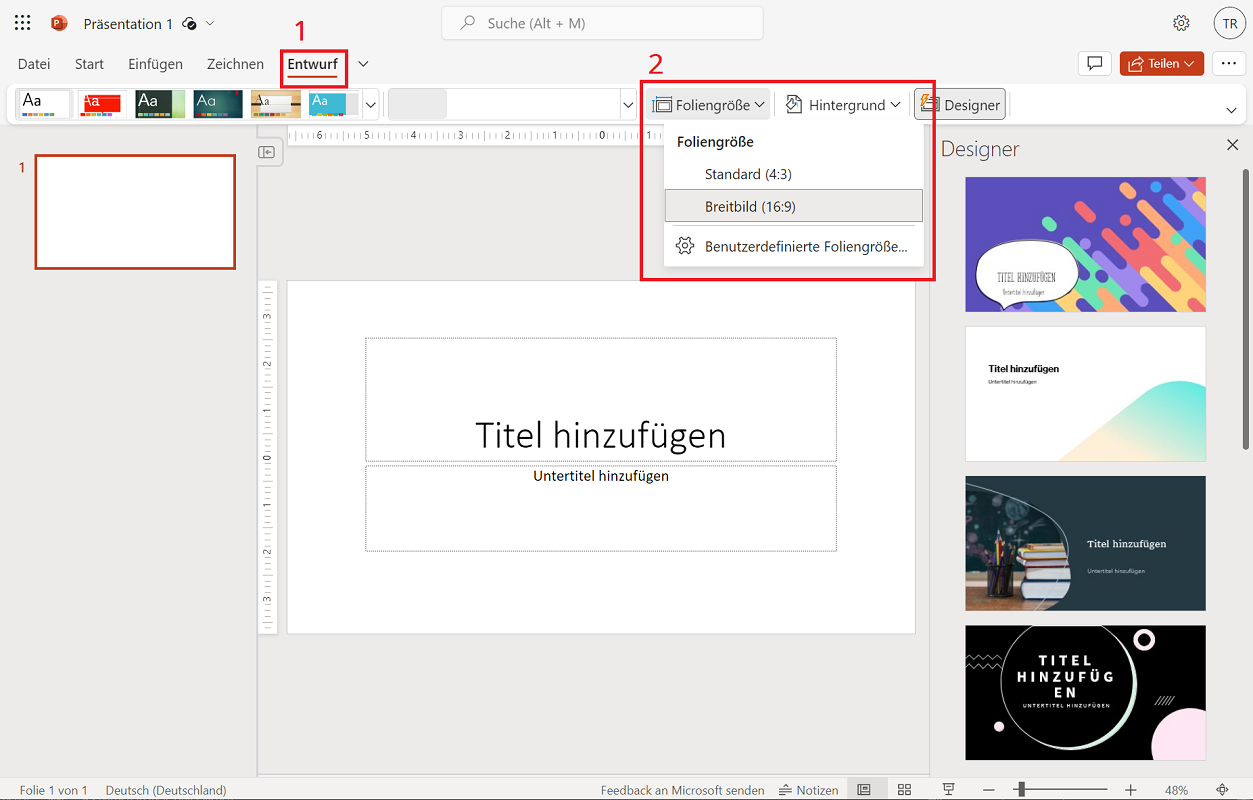
- Klik op het bovenste lint "Voorlopige versie".
- Selecteer nu de optie in het onderstaande lint “Diagrootte” uit.
- Er wordt een menu geopend waarin u het gewenste diaformaat kunt kiezen “Standaard (4:3)” of “Breedbeeld (16:9)” Als alternatief kunt u ook een aangepast diaformaat definiëren.
Hoe u het formaat in PowerPoint voor Mac kunt wijzigen
- Klik op het bovenste lint "Bestand".
- Selecteer daarna de optie “Pagina instellen” uit.
- Nu wordt het dialoogvenster geopend Pagina instellenwaar u zich in de omgeving bevindt Diagrootte voor selecteer een gewenst diaformaat.
- Als alternatief kunt u ook hier klikken "Aangepast" klik en geef een gewenste maat op.
Creëer en bewaar een aangepast formaat
Zoals eerder vermeld, biedt PowerPoint standaard diaformaten van 4:3 en 16:9. Als deze formaten niet voldoende zijn en u een ander diaformaat nodig heeft, kunt u deze optie ook gebruiken "Aangepast diaformaat..." kiezen.
Er zijn ook andere papierformaten waar u uit kunt kiezen, zoals A3, overhead of banner. Ook kun je de breedte en hoogte exact in centimeters opgeven en wisselen tussen staand en liggend formaat.
Nadat u de gewenste wijzigingen heeft aangebracht, klikt u op in het menutabblad "Voorlopige versie" klik met de rechtermuisknop op de huidige lay-out. Nu is het slechts een klik “Instellen als standaardthema” nodig om het huidige formaat op te slaan. Vanaf nu is het beschikbaar voor alle volgende projecten.