

In dit bericht leer je stap voor stap hoe je dat kunt doen PowerPoint een eindeloze lus inrichten. Het voordeel hiervan is dat de presentatiemodus dan automatisch werkt. U hoeft niet op een dia te klikken om naar de volgende te gaan. En zodra alle dia's volledig zijn verwerkt, begint de eindeloze lus opnieuw.
Hoe u een lus in PowerPoint instelt en inschakelt
- Open de PowerPoint-presentatie die u wilt herhalen.
- Klik op het bovenste lint “Schermpresentatie” en dan in de omgeving Inrichten op “Diavoorstelling instellen”.
- In het nieuwe venster klikt u eerst in het gebied Volgende dia op “Gebruik weergaveduur indien beschikbaar”om het te activeren.
- Het gebied gaat door Soort presentatie. Klik hier op de optie “Bekijken in een kiosk (volledig schermformaat)”om het te activeren.
- Met één klik "OK" sluit het venster en pas de wijzigingen toe.
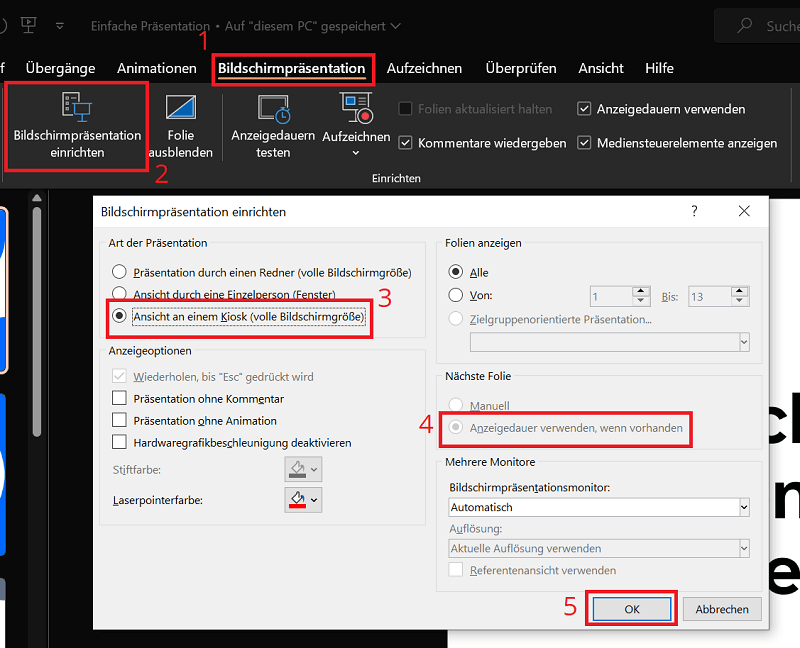
De kioskmodus voor looping in PowerPoint is nu ingesteld. Nu hoeft u alleen nog maar aan te geven na hoeveel seconden u naar de volgende dia wilt overschakelen.
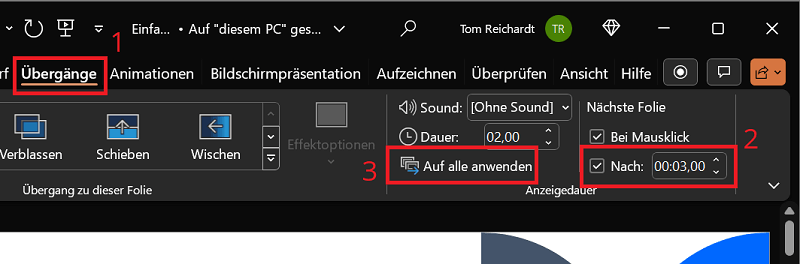
- Klik op het bovenste lint “Overgangen”.
- In het gebied Weergaveduur klik hieronder Volgende dia op "Na:"om de optie te activeren. Daarnaast stel je de gewenste waarde in seconden in waarna je naar de volgende slide wilt gaan.
- Ook is het belangrijk dat u daarna wakker wordt “Op iedereen van toepassing” Als PowerPoint later in een eindeloze lus wordt afgespeeld, geldt de instelling dan voor alle dia's in de presentatie.
Bovendien: Speel automatisch dia-overgangen af in een presentatie
Is de eindeloze lusfunctie niet geschikt voor het beoogde gebruik en wilt u een normale overgang zonder dat de presentatie in een continue lus loopt?
In een andere post leggen we stap voor stap uit hoe je dit allemaal moet doen Dia's automatisch afspelen in PowerPoint – Speel Powerpoint Automatisch Af.







