

Professionele en grote PowerPoint-presentaties kunnen snel enkele megabytes groot zijn. Als u bijvoorbeeld een voltooid bestand per e-mail wilt verzenden, kan dit een probleem zijn. Sommige e-mailproviders beperken de grootte van bijlagen tot bijvoorbeeld 10 MB.
Om dit te voorkomen, kunt u een PowerPoint-bestand comprimeren en zo kleiner maken. We laten u zien hoe het werkt en geven u gaandeweg aanvullende nuttige tips.
PowerPoint comprimeren: stapsgewijze instructies
De eenvoudigste methode Microsoft PowerPoint Het comprimeren en kleiner maken van het bestand is beeldcompressie bij het opslaan. In de volgende stapsgewijze instructies laten we u zien hoe u de PowerPoint-grootte kunt verkleinen:
- Open de betreffende PowerPoint-presentatie die u wilt comprimeren en verkleinen.
- Kies nu bovenaan Lintje "Bestand" en klik vervolgens op in het linkeroverzicht "Opslaan als".
- Dan kies jij “Bladeren” uit om dat te doen Venster Opslaan als openen.
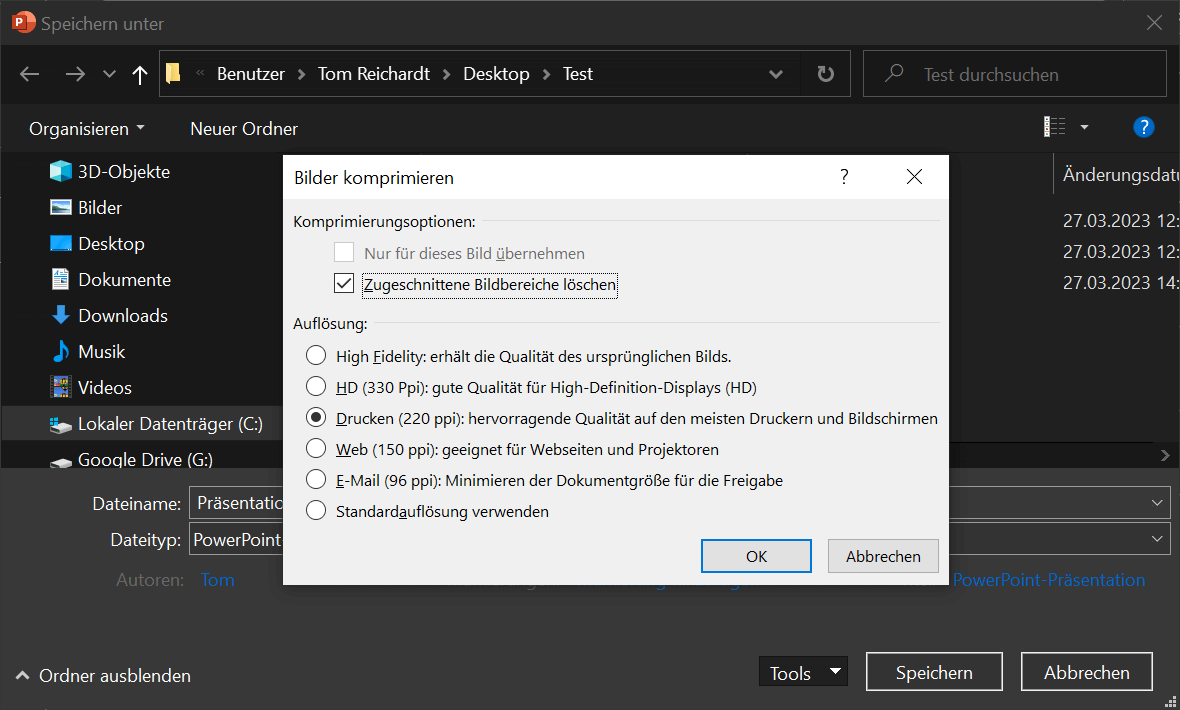
- Hieronder vindt u de optie naast de knop Opslaan "Hulpmiddelen". Klik erop en kies "Afbeeldingen comprimeren..."
- Met deze functie comprimeer je alle afbeeldingen in PowerPoint en nu moet je de gewenste resolutie selecteren. Bijvoorbeeld “Afdrukken (220 ppi)”.
- Met één klik "OK" accepteer de verandering.
- Nu hoeft u alleen nog maar de gecomprimeerde presentatie op te slaan. Hier raden we u aan een alternatieve bestandsnaam te kiezen om te testen. Bijvoorbeeld “Presentatie_gecomprimeerd”.
- Klik ten slotte op "Redden"om het proces te voltooien en het venster te sluiten.
Afhankelijk van het doel van de presentatie en het type inhoud is een specifieke compressiemethode zinvol. De volgende voorbeeldafbeelding laat zien welke besparingen mogelijk zijn met de betreffende resolutie. Denk er echter aan dat u de resolutie niet zo klein mogelijk kiest. Want zelfs als je met de laagste resolutie de meeste ruimte bespaart, kan de kwaliteit van de presentatie er uiteindelijk onder lijden.
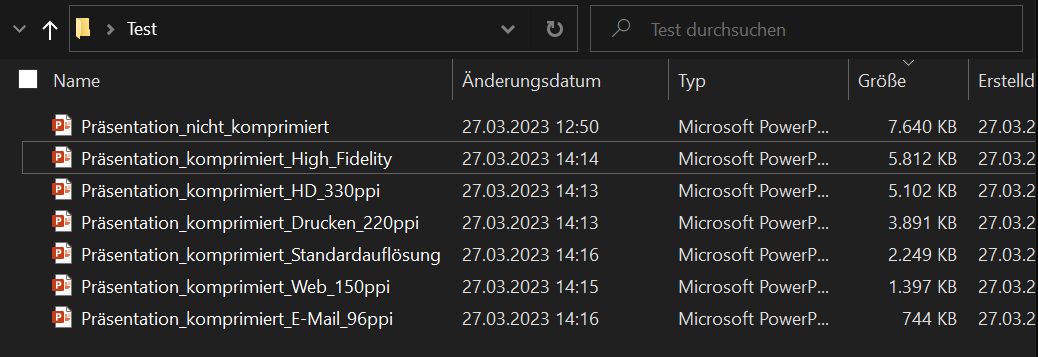
We raden u daarom aan om de verschillende compressieopties geleidelijk uit te proberen en grootte en kwaliteit te vergelijken.
Tip: Online clouddiensten zoals OneDrive bieden een oplossing voor compressie
Is het comprimeren van PowerPoint-presentaties te omslachtig en wilt u tijd besparen? Of hecht u veel waarde aan hoge kwaliteit en wilt u daarom graag afzien van lagere resoluties? Kies dan voor een online clouddienst zoals Microsoft OneDrive.
U uploadt uw presentatie en andere belangrijke documenten naar de cloud en deelt de gewenste gegevens met andere mensen. Om dit te doen, stuurt u eenvoudig een link naar de presentatie en OneDrive zorgt voor de rest.
OneDrive is onder meer inbegrepen in de volgende Office-pakketten:
- Microsoft Office 2021 Professional Plus – Koop Office 2021 Professional Plus
- Microsoft Office 2021 Standaard – Microsoft Office 2021 Standard 32 64 Bit
- Microsoft Office 2021 Home & Business – Microsoft Office 2021 Home Business 32 64 Bit
- Microsoft 365 Business Standard – Microsoft 365 Business Standard 32 64 Bit
- Microsoft 365 Family – Koop 365 Family
- Microsoft 365 Single – Microsoft 365 Single 32 64 Bit
Comprimeer slechts één afbeelding op een dia
Als u de grootte van een presentatie in PowerPoint wilt verkleinen, kunt u ook slechts één afbeelding comprimeren:
- Klik op de afbeelding die u wilt comprimeren om deze te selecteren.
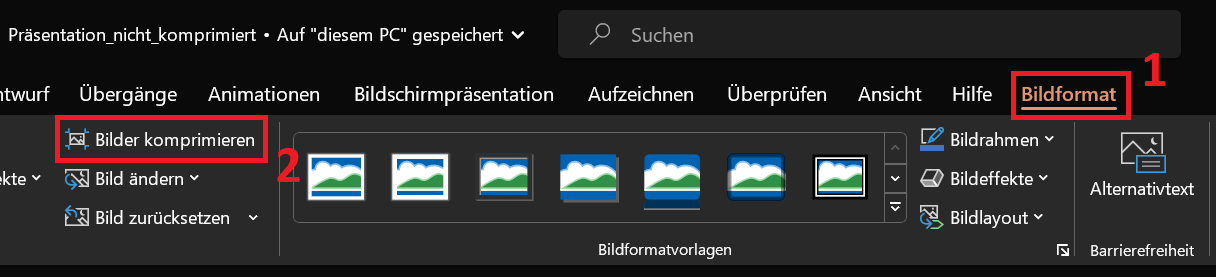
- Kies nu bovenaan Lintje “Beeldformaat” en klik vervolgens in het gebied Aanpassen op “Afbeeldingen comprimeren”.
- Selecteer nu de gewenste resolutie waarmee u de afbeelding wilt verkleinen.
- Klik op "OK"om de wijzigingen toe te passen.
Tip: Bovendien kunt u dit doen in de compressie-opties “Bijgesneden afbeeldingsgebieden verwijderen” activeren. Dit kan ervoor zorgen dat je nog meer opslagruimte bespaart.
Bovendien: Bewerkingsgegevens voor de presentatie verwijderen
U heeft de bovenstaande tips en instructies geïmplementeerd. Is de PowerPoint-presentatie echter nog steeds te groot om te verzenden? Hieronder laten we zien hoe je ook de bewerkingsgegevens van een afbeelding kunt verwijderen.
- Klik bovenaan Lintje op "Bestand" en dan omhoog “Opties”.
- In het nieuwe venster klikt u op in het linkeroverzicht "Verlengd" en scroll naar beneden totdat je in het gebied bent Afbeeldingsgrootte en -kwaliteit zijn aangekomen.
- Hier draag jij bij “Wijzigingsgegevens weggooien” een vinkje en klik "OK"om de wijzigingen toe te passen.
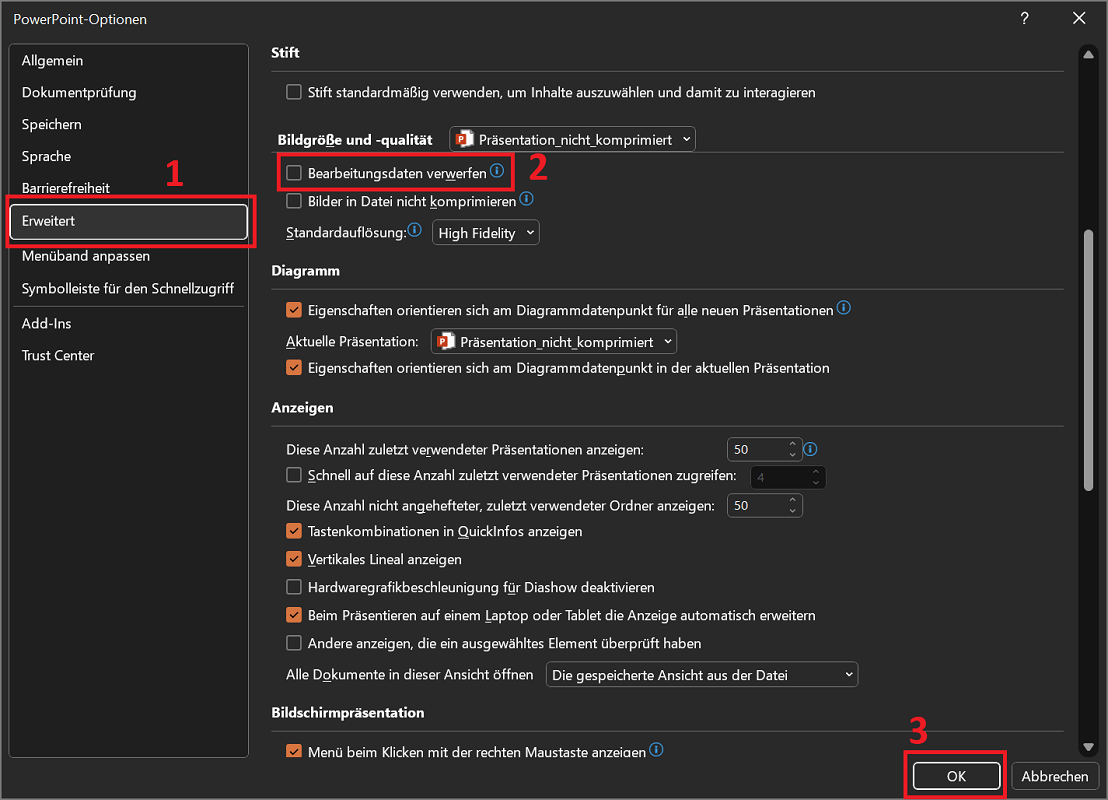
Belangrijk: Als u voor deze compressieoptie kiest, kan dit gevolgen hebben voor toekomstige bewerkingsstappen. Met deze optie worden alle gegevens verwijderd die u kunt gebruiken om later de oorspronkelijke status te herstellen. Want dat kan niet meer. Daarom onze tip: Maak bovendien een back-up van de presentatie voordat u de bewerkingsgegevens verwijdert.
Comprimeer media zoals video's en audio
Media zoals video's en audio worden ook gebruikt in moderne PowerPoint-presentaties. Vooral grote bestanden van hoge kwaliteit kunnen veel opslagruimte in beslag nemen. Om deze reden kan compressie de moeite waard zijn om de bestandsgrootte te verkleinen.
- Om video's en/of audio te comprimeren, hoeven ze niet geselecteerd en gemarkeerd te worden. Klik gewoon in Lintje op "Bestand" en vervolgens in het linkeroverzicht "Informatie".
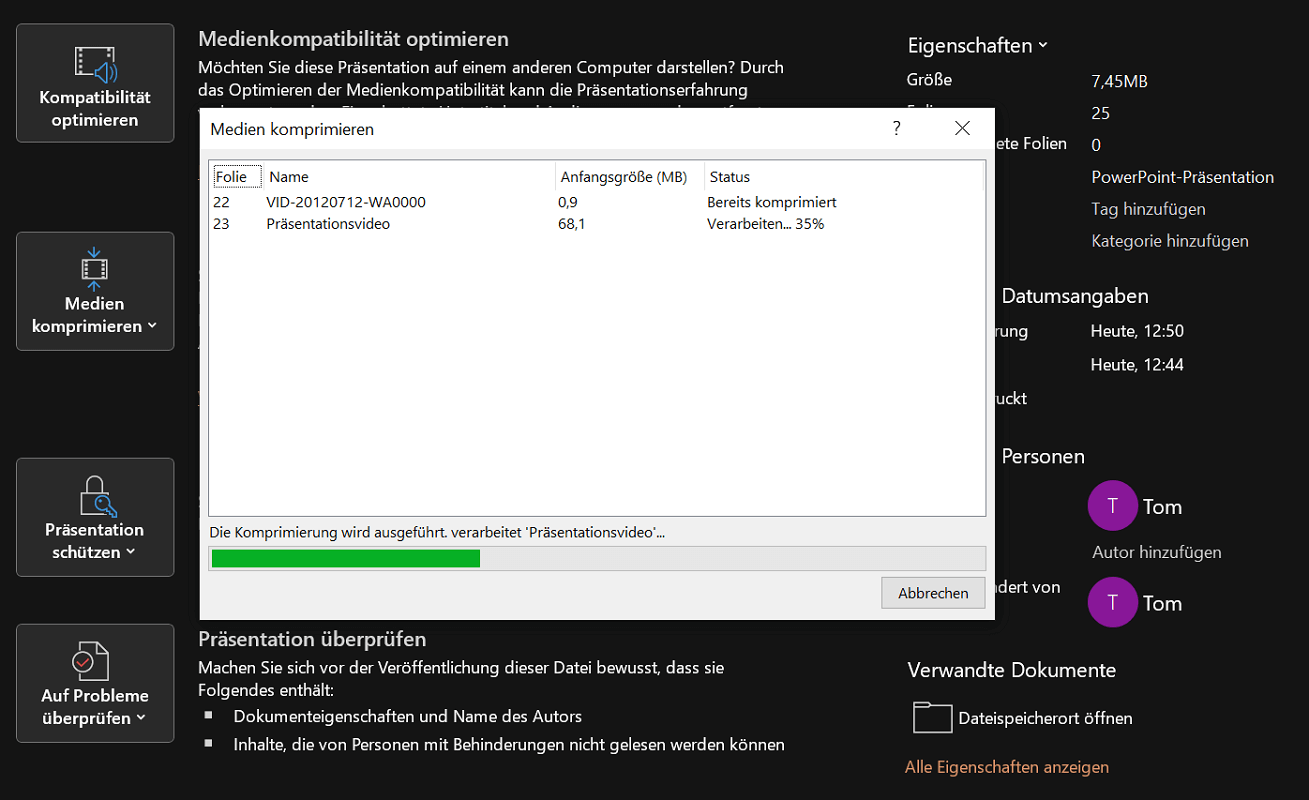
- Selecteer vervolgens in het gebied Mediagrootte en prestaties de optie “Media comprimeren” Selecteer vervolgens de gewenste compressieoptie. Bijvoorbeeld “Standaard (480p)”.
- Onmiddellijk nadat u de gewenste compressiemethode hebt geselecteerd, begint PowerPoint met het verwerken van de media-inhoud.
Voor het verzenden van e-mails: Comprimeer de presentatie met WinRAR
Ten slotte laten we u graag kennismaken met een andere methode waarmee u een PowerPoint-presentatie kunt comprimeren. Het is zinvol om het bestand op te nemen, vooral bij het verzenden van e-mails WinRar comprimeren. Dit is een inpakprogramma voor datacompressie.
- Als WinRar op uw systeem is geïnstalleerd, klikt u met de rechtermuisknop op de PowerPoint-presentatie die u wilt comprimeren.
- Selecteer nu in het contextmenu “Toevoegen aan archief...”
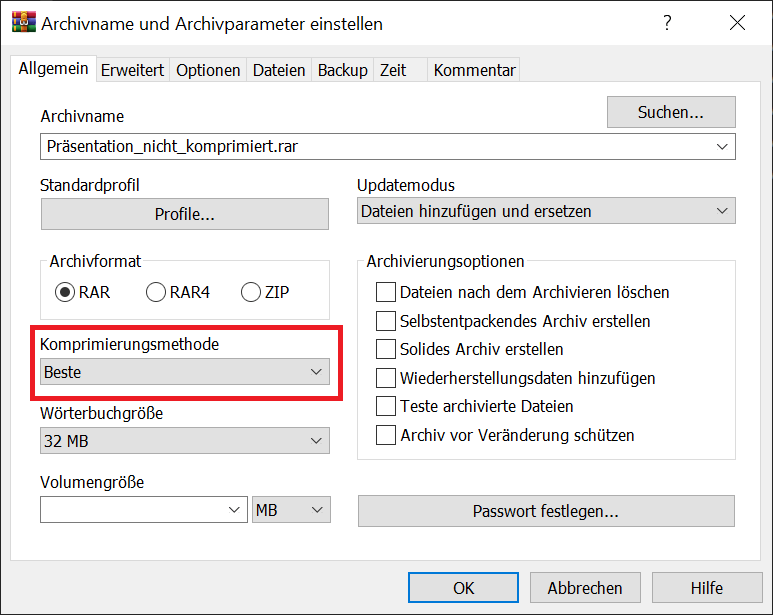
- Er wordt een nieuw venster geopend waarin u de optie kunt kiezen “Compressiemethode” klik op het keuzemenu.
- Nu kunt u de individuele compressieniveaus zien, van snelst tot beste. In ons voorbeeld kiezen we "Best" om de hoogste compressie te bereiken.
- Klik op "OK"om het proces te starten.
Het proces wordt nu automatisch voltooid en is afgelopen zodra het venster sluit. Je hebt dan weer een paar megabytes bespaard.







