

In dit bericht leer je hoe je er een kunt maken Voeg een PDF-bestand in Word in. Daarbij maakt u een link naar het originele PDF-document, dat het voorbeeld opent wanneer u erop klikt. We bekijken de verschillende instelmogelijkheden en laten je handige tips zien.
Hoe een PDF-bestand in Word in te voegen
Belangrijke informatie vooraf: Om het invoegen van een PDF in Word te laten werken, moet Adobe Reader of Adobe Acrobat op uw computer zijn geïnstalleerd.
Als u een PDF in Word wilt invoegen, kunt u dit eenvoudig in slechts een paar stappen doen. De volgende handleiding laat zien hoe het werkt:
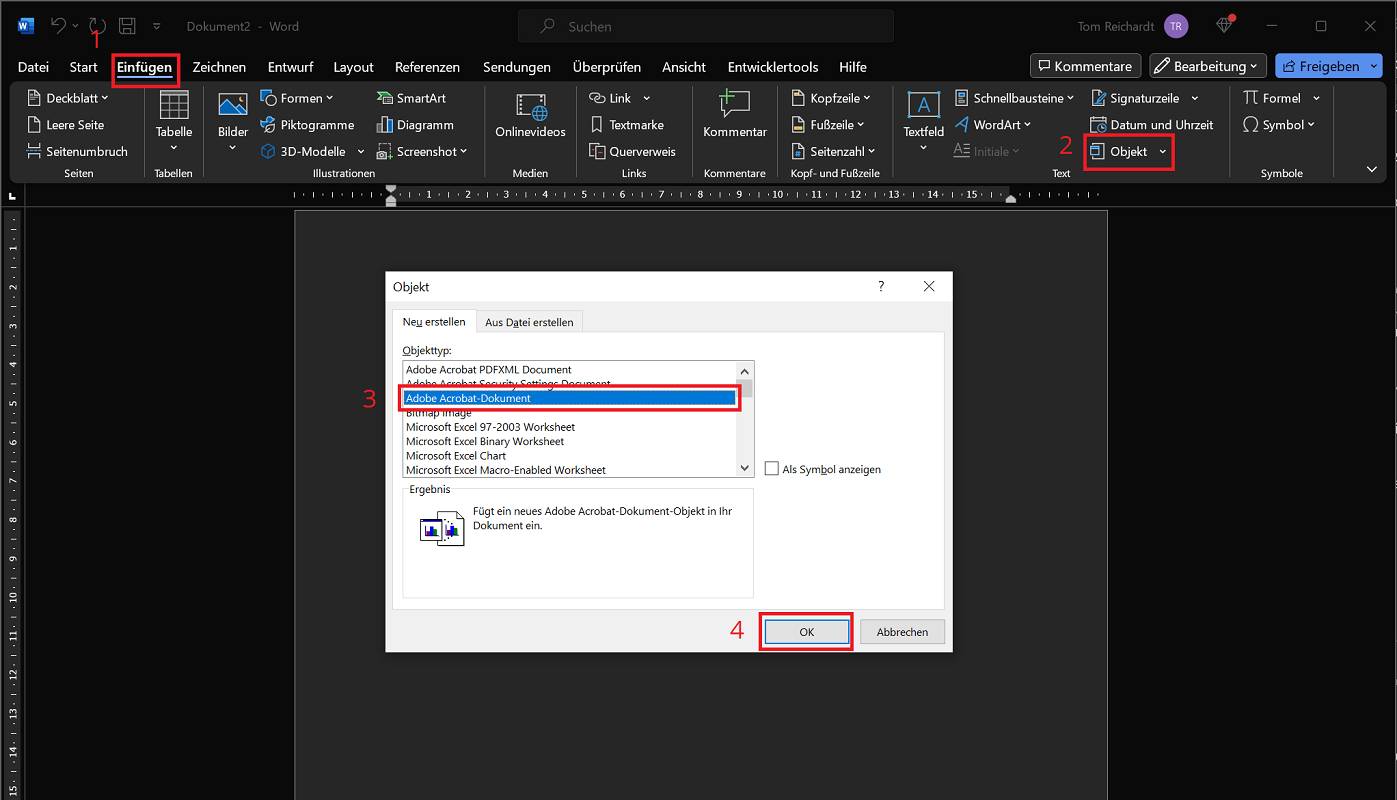
- Maak een nieuw Word-document of open een bestaand document waarin u een PDF-bestand wilt invoegen.
- Klik op in de bovenste menubalk "Invoegen" en dan in de omgeving tekst op de optie "Voorwerp".
- Er wordt een nieuw venster geopend waarin u de vermelding in de keuzelijst kunt selecteren “Adobe Acrobat-document” klik om het te markeren.
- Rechts van de keuzelijst heeft u ook de mogelijkheid “Weergeven als icoon” selecteren. In dit geval wordt er geen grote preview van de PDF (als afbeelding) weergegeven, maar slechts een klein symbool met een korte beschrijving.
- Nadat u uw keuze heeft gemaakt, klikt u op "OK".
- Adobe Reader wordt nu op de achtergrond geopend en weergegeven in de taakbalk. Klik erop, zie er een Venster voor bestandsselectie. Selecteer op uw harde schijf het gewenste PDF-bestand dat u in Word wilt invoegen en bevestig door op te klikken "Open".
Zodra het proces is voltooid, ziet u de PDF nu in Word als voorbeeld of als klein pictogram, afhankelijk van uw selectie. Bewerk het document en sla het op zoals gewoonlijk. Later is dubbelklikken op het voorbeeld of het pictogram voldoende om het originele PDF-bestand te openen.
Belangrijk: Sla het Word-bestand met het gekoppelde PDF-document later extern op; vergeet niet het PDF-bestand in dezelfde map op te slaan. Anders krijgt de kijker van het document een foutmelding wanneer hij op het voorbeeld klikt.
Trouwens: In een ander artikel leggen we je stap voor stap uit hoe je dat doet Converteer Word-document naar PDF – Word Naar PDF Converteren. We gaan in op verschillende procedures en laten onder meer zien hoe je met Word zelf of met behulp van een online tool een document naar PDF kunt converteren.
Aanvullende aanpassingen en instellingen
Zowel voor de PDF-preview als afbeelding als voor het symbool kunt u vervolgens nog aanvullende aanpassingen en instellingen doorvoeren. Klik hiervoor met de rechtermuisknop op het symbool of voorbeeld en klik vervolgens op de gewenste optie.
U kunt onder andere een bijschrift invoegen of wijzigingen aanbrengen in de rand, arcering en afbeelding. U kunt het voorbeeld ook bijsnijden.








