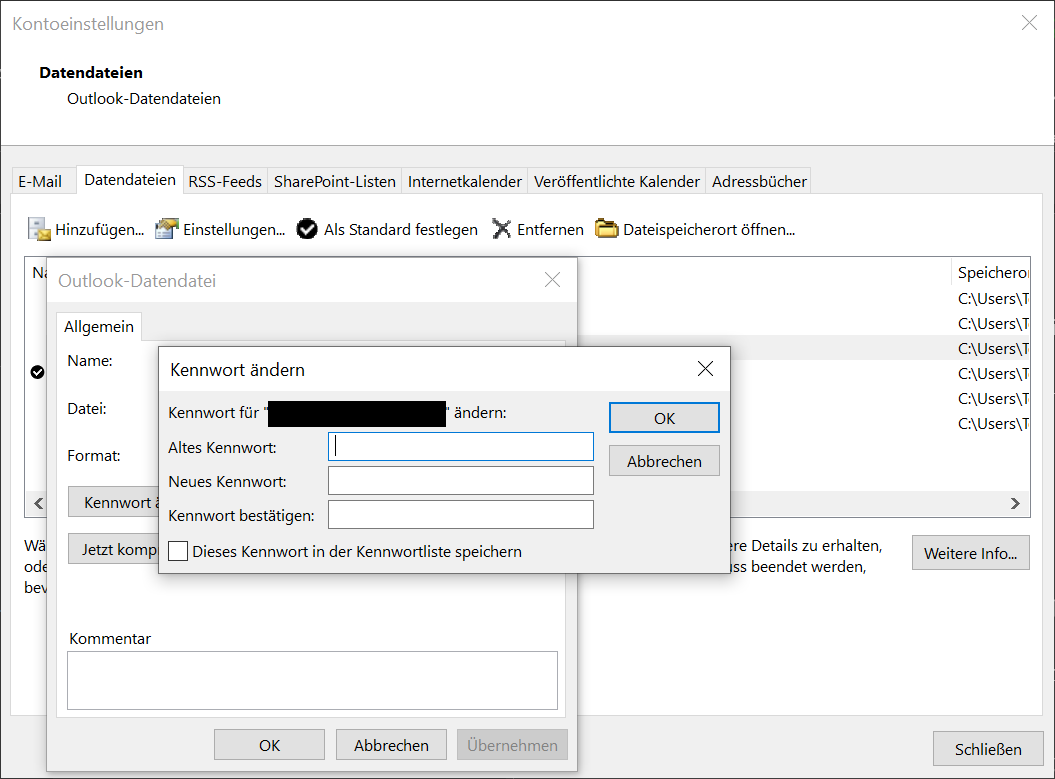
Wil je binnen Outlook wachtwoord wijzigen, er zijn verschillende benaderingen hiervoor. Enerzijds kunt u het wachtwoord wijzigen voor uw e-mailaccount, dat is opgeslagen in Outlook. Bovendien hebt u de mogelijkheid om het wachtwoord van Outlook-gegevensbestanden die in het programma zijn opgeslagen, te wijzigen. In dit artikel laten wij je stap voor stap zien hoe je dit doet.
Hoe u het wachtwoord in Outlook voor e-mailaccounts kunt wijzigen
De volgende stapsgewijze instructies laten zien hoe u het Outlook-wachtwoord kunt wijzigen voor e-mailaccounts die in het programma zijn opgeslagen. Als u bijvoorbeeld een e-mailaccount van Gmail of Web.de heeft opgeslagen.
- Open Microsoft Outlook en klik op het bovenste lint "Bestand"".
- Klik hieronder Accountinformatie op “Accountinstellingen” en dan in het submenu “Profielen beheren”. Als het gebruikersaccountbeheer verschijnt, bevestigt u dit door op te klikken "Ja"".
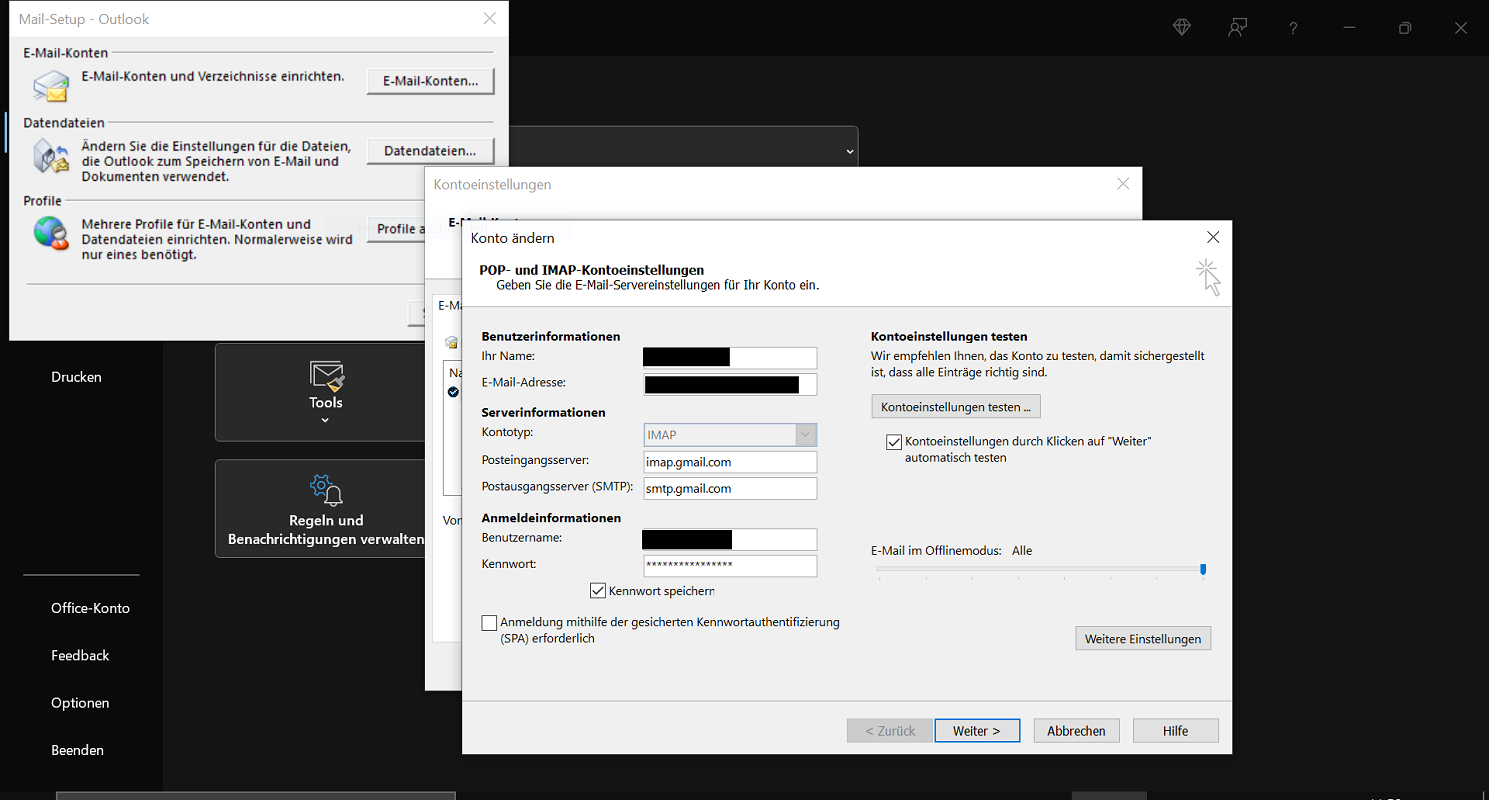
- Nu gaat het venster open E-mailinstellingen – Outlook, waarin jij bovenaan staat "E-mailaccounts..."
- Er wordt een lijst geopend met alle e-mailaccounts die in Outlook zijn ingesteld. Klik eenmaal op het gewenste e-mailaccount waarvan u het wachtwoord wilt wijzigen om het te markeren. Klik dan op "Wijziging…"".
- Het raam Wijzig account opent. Onderaan vind je Referenties het wachtwoord voor het e-mailaccount. Voer hier het nieuwe wachtwoord in.
- Klik ten slotte op "Verder". Nu voert Outlook een test uit van de accountinstellingen en controleert of alle ingevoerde gegevens werken. Het e-mailaccount inclusief het nieuwe wachtwoord is nu klaar voor gebruik.
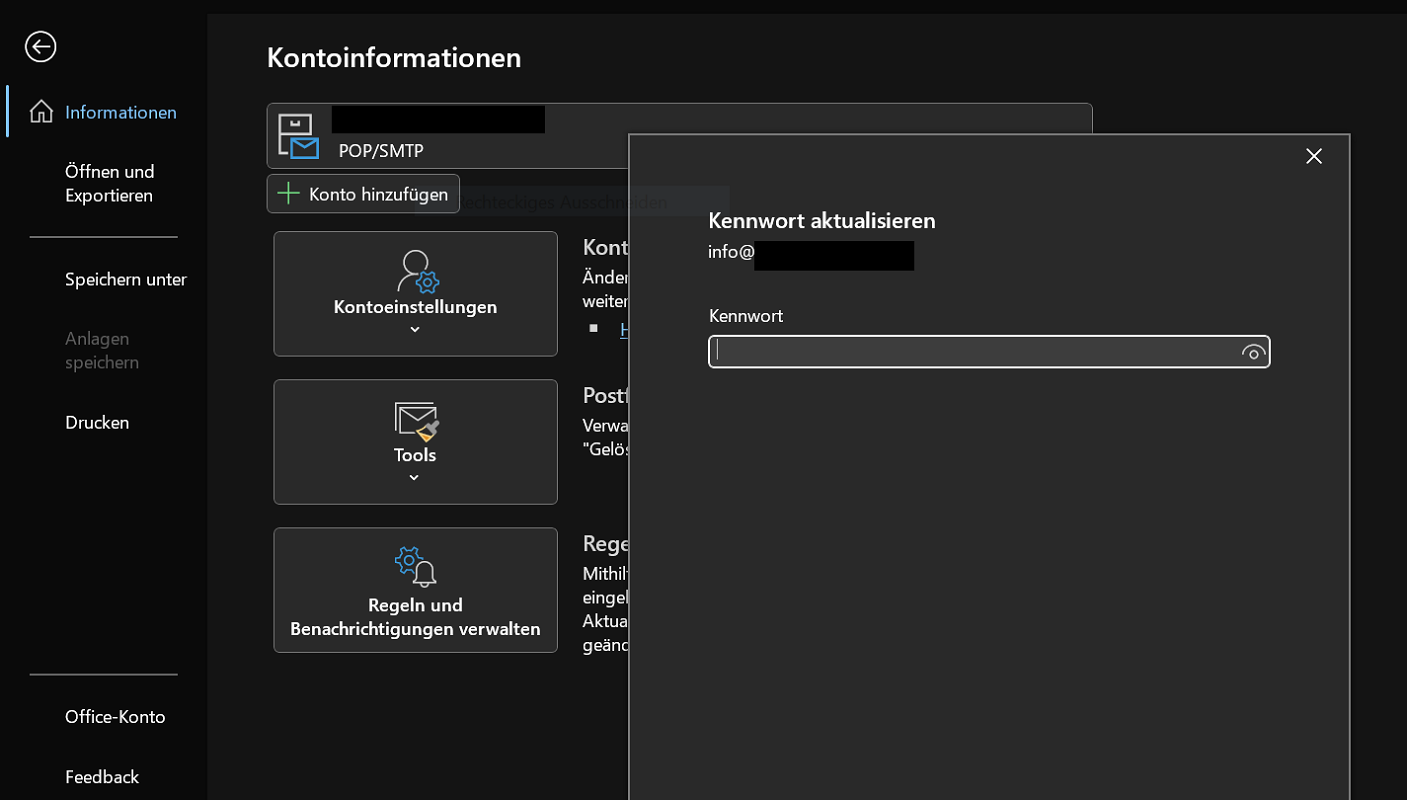
Belangrijk: De hierboven gepresenteerde handleiding verwijst naar de Outlook-versie in Microsoft 365. Bij oudere Outlook-versies EN andere soorten e-mailaccounts kan de procedure enigszins afwijken. Is dit bij u het geval, volg dan de onderstaande stappen:
- Klik in het bovenste lint van Outlook op "Bestand"".
- Selecteer in het nieuwe venster het gebied Accountinformatie Selecteer het e-mailaccount waarvan u het wachtwoord wilt wijzigen.
- Klik direct hieronder op de keuzemogelijkheid “Accountinstellingen”, zodat er een submenu wordt geopend.
- Klik nu op in de keuzelijst “Wachtwoord bijwerken”".
- Voer nu alle vereiste wachtwoordgegevens in totdat de wijziging is voltooid.
Trouwens: In een ander interessant artikel laten we u stap voor stap zien hoe u dit kunt doen Outlook-wachtwoord lezen – Outlook Wachtwoord Lezen. Wij laten u kennismaken met verschillende tools en mogelijkheden waarmee u uw wachtwoorden volledig kunt weergeven.
Wijzig het wachtwoord voor het Outlook-gegevensbestand
Als alternatief hebt u de mogelijkheid om het wachtwoord van het Outlook-gegevensbestand te wijzigen. Een mededeling: Dit is het pure wachtwoord voor toegang tot het Outlook-gegevensbestand. De instructies hebben niets te maken met het wachtwoord van het e-mailaccount zelf.
- Klik op het bovenste lint "Bestand"".
- Klik vervolgens in het gebied Accountinformatie op “Accountinstellingen” en dan nog een keer "Accountinstellingen..."".
- Selecteer het tabblad bovenaan “Gegevensbestanden”
- In de lijst met beschikbare gegevensbestanden klikt u op het gewenste bestand en selecteert u vervolgens "Instellingen…"
- Er opent een nieuw venster waar u op kunt klikken "Wachtwoord wijzigen…"
- Voer alle vereiste informatie in en klik ten slotte op "OK"".