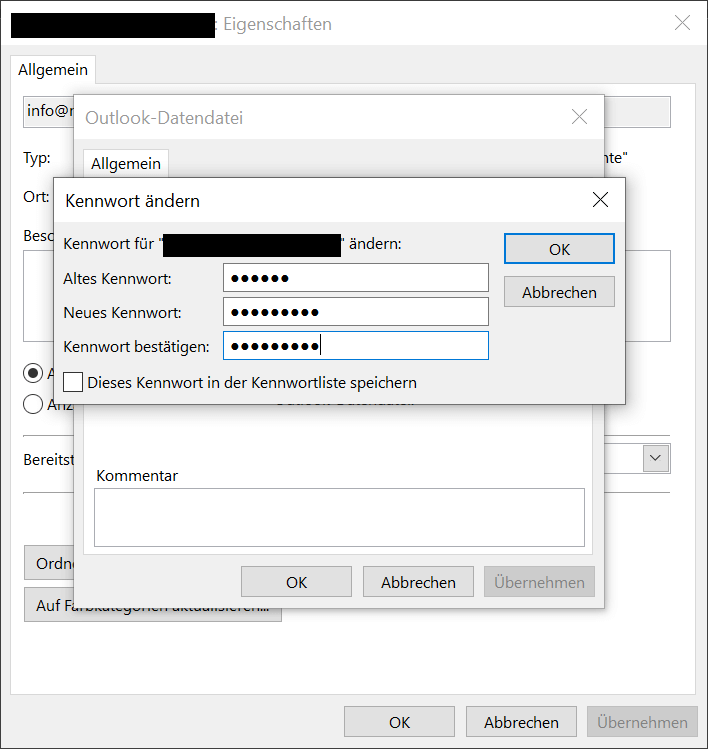
Heeft u een e-mailaccount ingesteld in Outlook en bent u het inlogwachtwoord vergeten? Met een klein trucje is dit geen probleem! We laten u zien hoe u het Outlook-wachtwoord kunt lezen en weergeven. U kunt het vervolgens in een wachtwoordkluis opslaan en in de toekomst gebruiken.
Hoe kunt u het e-mailwachtwoord lezen en bekijken in Microsoft Outlook?
Op het eerste gezicht lijkt het niet zo eenvoudig of bijna onmogelijk om het e-mailwachtwoord rechtstreeks in Outlook te lezen en te zien. Een blik op de accountinstellingen en gegevensbestanden bevestigt ook dat alle accounts en .ost- en .pst-bestanden veilig zijn vergrendeld.
Om deze reden moet u een kleine helptool downloaden. Het is in staat de gegevensbestanden van uw e-mailaccounts te openen. Vervolgens kunt u het Outlook-wachtwoord lezen en weergeven.
De volgende handleiding laat zien hoe het werkt in Windows 10 :
- Bezoek de Downloadpagina voor het NirSoft Mail PassView-programma".
- Scroll helemaal naar beneden totdat je de downloadlink ziet en klik erop. Er wordt vervolgens een klein .rar-bestand met de naam gemaakt “mailpv.rar” Bewaar het in een willekeurige map.
- Pak vervolgens alle drie de bestanden daarin uit. Om dit te doen, klikt u op de rechtermuisknop op het bestand “mailpv.rar” en kies “Hier uitpakken”
- Dubbelklik nu op de applicatie “mailpv.exe” (klein symbool met sleutel en letter). Het Mail PassView-programma wordt onmiddellijk geopend. Hiermee kunt u uw Outlook-mailwachtwoord lezen en weergeven.
- Direct na het openen van de tool worden alle e-mailaccounts weergegeven die in Outlook zijn ingesteld. U ziet alle e-mailaccounts weergegeven op naam, applicatie, e-mailadres en server.
- Daarnaast kunt u dit zien in de negende kolom Wachtwoord het wachtwoord dat aan elk e-mailaccount is gekoppeld. U kunt ook dubbelklikken op een item om de eigenschappen ervan te bekijken. Naast alle details wordt hier ook het zojuist gelezen Outlook-wachtwoord vermeld.
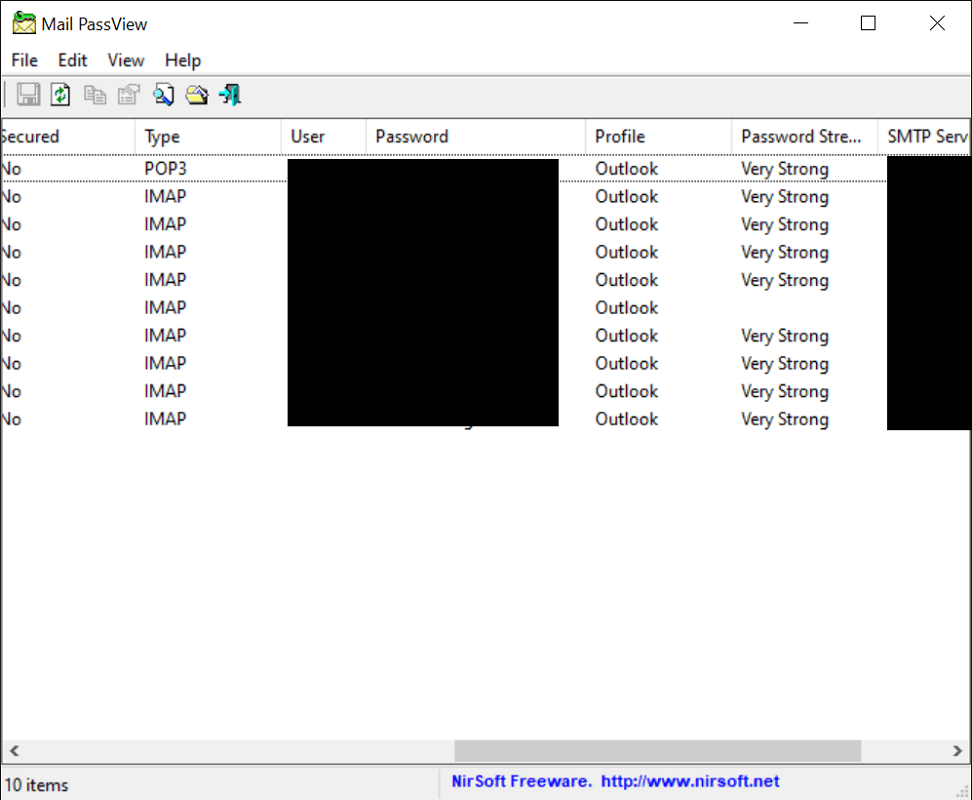
Uw voordeel: Als u het gelezen Outlook-mailwachtwoord wilt opslaan, kunt u dit met een dubbelklik direct in de eigenschappen markeren. Klik nu met de rechtermuisknop erop en kies "Kopiëren" uit. Vervolgens kunt u het gekopieerde wachtwoord plakken en opslaan in een wachtwoordkluis of -manager. Hiervoor zijn dergelijke hulpmiddelen beschikbaar LastPass (Online) of KeePassX (Offline) aanbevolen. Maar ook dat Norton Wachtwoordmanager – Norton Wachtwoordbeheerder is goed geschikt.
Het wachtwoord uitlezen zonder programma via CMD of register – kan dat?
Is het mogelijk om het Outlook-wachtwoord te lezen zonder programma of tool? In dit geval moeten wij u helaas teleurstellen. Een blik op de Outlook-instellingen laat zien dat hier alleen de account- en e-mailaccountinformatie toegankelijk is. Het is niet mogelijk om het wachtwoord duidelijk weer te geven.
Hetzelfde geldt als u het wachtwoord wilt uitlezen en weergeven, bijvoorbeeld in Windows 10 via CMD (opdrachtregel) of in de registerdatabase. Ook in dit geval kom je met lege handen weg. Om bij het e-mailwachtwoord te komen en het te lezen, kunt u Mail PassView niet vermijden.
Hoe vind ik het Outlook-hoofdwachtwoord?
De zaken zijn echter anders als u het hoofdwachtwoord vanuit Outlook wilt lezen. Het is belangrijk op te merken dat beide wachtwoordtypen fundamenteel van elkaar verschillen.
- E-mailwachtwoord: Dit is het wachtwoord dat nodig is om in te loggen op uw e-mailaccount of de e-mailserver.
- Outlook-hoofdwachtwoord: U heeft ook de mogelijkheid om Outlook te beveiligen met een hoofdwachtwoord. Het moet worden ingevoerd zodra u de e-mailclient opent en nieuwe berichten wilt ophalen of verzenden.
Als u bij het instellen van Microsoft Outlook een wachtwoord hebt toegewezen, moet u dit zorgvuldig onthouden of opslaan in een wachtwoordbeheerder. Want als je het eenmaal vergeet, kan het niet meer hersteld worden. In dit geval is de enige oplossing het volledig verwijderen en vervolgens opnieuw installeren van Outlook.