

In dit artikel laten we u zien hoe Outlook offline-modus activeren en weer deactiveren. We laten u kennismaken met de klassieke procedure en leggen uit hoe u de modus kunt gebruiken en activeren met een Exchange-server.
Hoe Outlook offline-modus in te schakelen
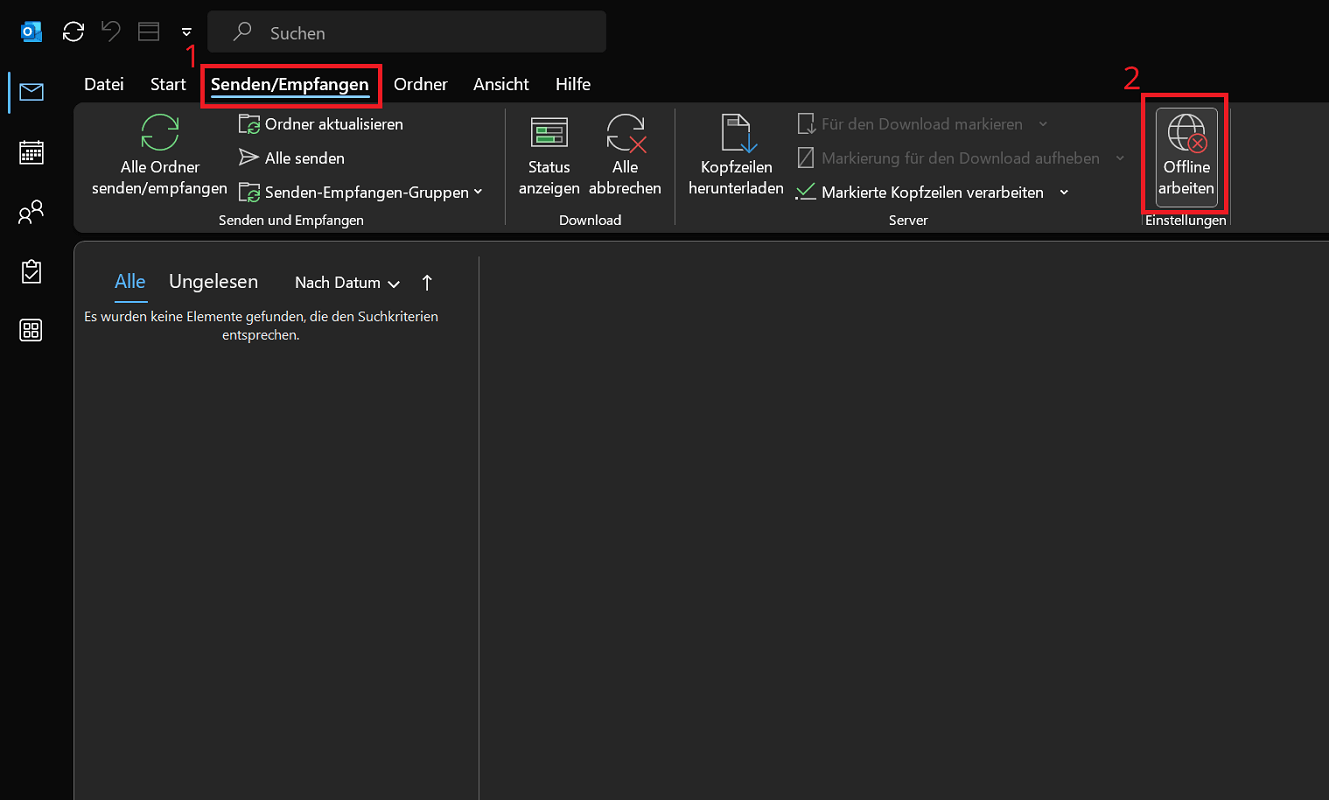
In de volgende stapsgewijze instructies wordt uitgelegd hoe u de offlinemodus van Outlook met slechts een paar klikken activeert:
- Open Microsoft Outlook en klik op in de bovenste menubalk “Verzenden/ontvangen”.
- Klik nu uiterst rechts van het gebied (Windows-toets + I) →op de optie “Offline werken”.
- De offlinemodus is nu actief voor het volledige Outlook-programma, inclusief alle e-mailaccounts die het bevat. U kunt geen e-mails ontvangen of verzenden.
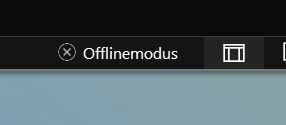
Rechtsonder in het programma kunt u zien dat de Outlook offline modus is geactiveerd. Hier is de aanwijzing “Offline-modus” zichtbaar. Bovendien is het Outlook-programmapictogram in de taakbalk gemarkeerd met een rood kruis.
Schakel de offlinemodus opnieuw uit
Om de offline modus weer uit te schakelen, volgt u eenvoudigweg de bovenstaande stappen. Klik op de geactiveerde knop “Offline werken”. Outlook is nu weer volledig online.
Tip: Als u nieuwe berichten direct na deactivering wilt ophalen, klikt u in het gebied Verzenden/ontvangen op “Alle mappen verzenden/ontvangen”.
Alternatief: Activeer de offlinemodus als gebruiker van een Exchange-server
In sommige gevallen is het niet mogelijk om de offlinemodus in Outlook in te schakelen via de klassieke methode die hierboven wordt beschreven. Dit is vooral het geval als u uw e-mailaccount uitvoert met een Exchange-server of een Microsoft 365-account. Dit is waar de knop zal zijn “Offline werken” wordt ook niet weergegeven. Gebruik daarom de volgende alternatieve instructies. Belangrijk: De instructies werken niet met conventionele POP- of IMAP-accounts van bijvoorbeeld Gmail of Web.de.
- Klik op in de bovenste menubalk "Bestand" en dan in de omgeving Accountinformatie op “Accountinstellingen”.
- Er wordt een menu geopend waar u nogmaals kunt klikken "Accountinstellingen..." klik.
- Klik op het gewenste e-mailaccount van de Exchange-server waarvoor u de offlinemodus wilt inschakelen om deze te markeren.
- Klik dan op "Wijziging…"om de relevante accountinstellingen te bekijken.
- Er opent een nieuw venster waarin u zich in de buurt bevindt Offline-instellingen de functie “Gebruik de Exchange-cachemodus” activeren.
- Sluit nu Outlook af en start het programma opnieuw om alle wijzigingen door te voeren.
Om de modus weer te verlaten, volgt u de bovenstaande stappen en klikt u opnieuw “Gebruik de Exchange-cachemodus”om het vinkje te verwijderen.
Tip: Als u Outlook langere tijd offline houdt, kunt u ook de schuifregelaar gebruiken om de duur in te stellen. Gedurende de aangegeven periode worden alle e-mailgegevens gedownload en opgeslagen in een Outlook-gegevensbestand.







