

Als u een e-mail verzendt in Outlook, kunt u ook een leesbevestiging aanvragen. Zo weet u zeker dat de betreffende ontvanger de inhoud van het bericht ook daadwerkelijk heeft gelezen. Hieronder laten wij zien hoe u een leesbevestiging kunt aanvragen in Outlook. We laten u verschillende bevestigingsopties en instructies zien voor verschillende besturingssystemen en versies.
Hoe kan ik een leesbevestiging aanvragen in Outlook?
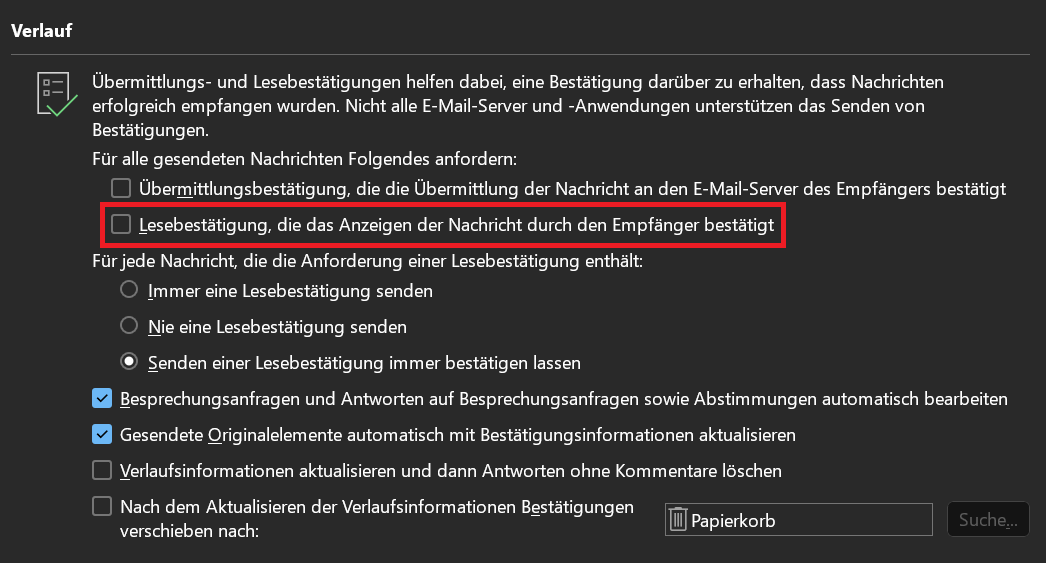
Als u een leesbevestiging in Outlook wilt aanvragen, vereist dit configuratie in de opties. Gebruik de volgende methode om leesbevestigingen permanent in te stellen. Het verzoek vindt dus plaats bij elk verzonden bericht:
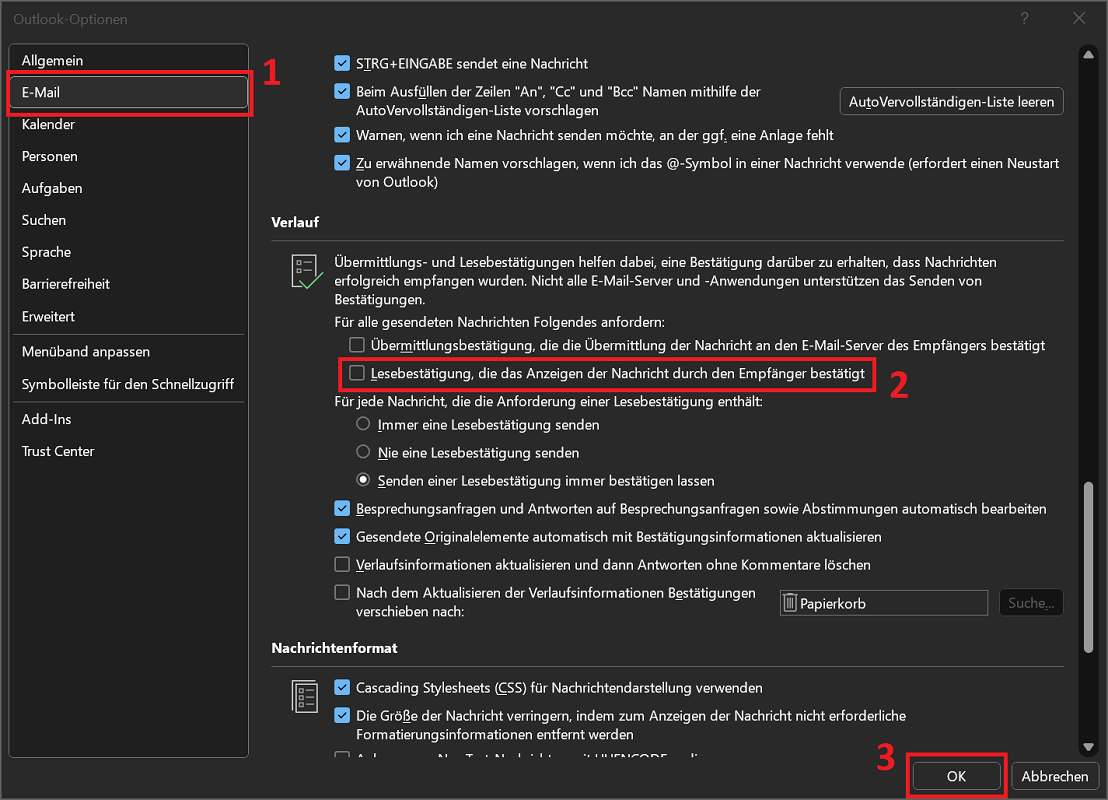
- Open Outlook en klik bovenaan Lintje op "Bestand".
- Selecteer vervolgens hieronder Links “Opties”
- Er opent een nieuw venster waarin u op het linkeroverzicht kunt klikken "E-mail"
- Scroll naar beneden tot je in de sectie bent Cursus zijn aangekomen.
- Zet in op de optie “Leesbevestiging waarin wordt bevestigd dat de ontvanger het bericht heeft bekeken” een vinkje om het te activeren.
- Klik op "OK"om de wijzigingen toe te passen en het venster te sluiten.
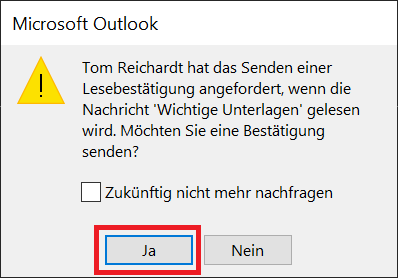
Vanaf nu wordt elke keer dat u een e-mail verzendt, de ontvanger gevraagd deze als gelezen te markeren. U ontvangt vervolgens de bijbehorende leesbevestiging per e-mail.
Bovendien: stel leesbevestigingen in voor één e-mail
In Outlook heeft u ook de mogelijkheid om voor slechts één e-mail een leesbevestiging in te stellen en te activeren. Ga hiervoor als volgt te werk:
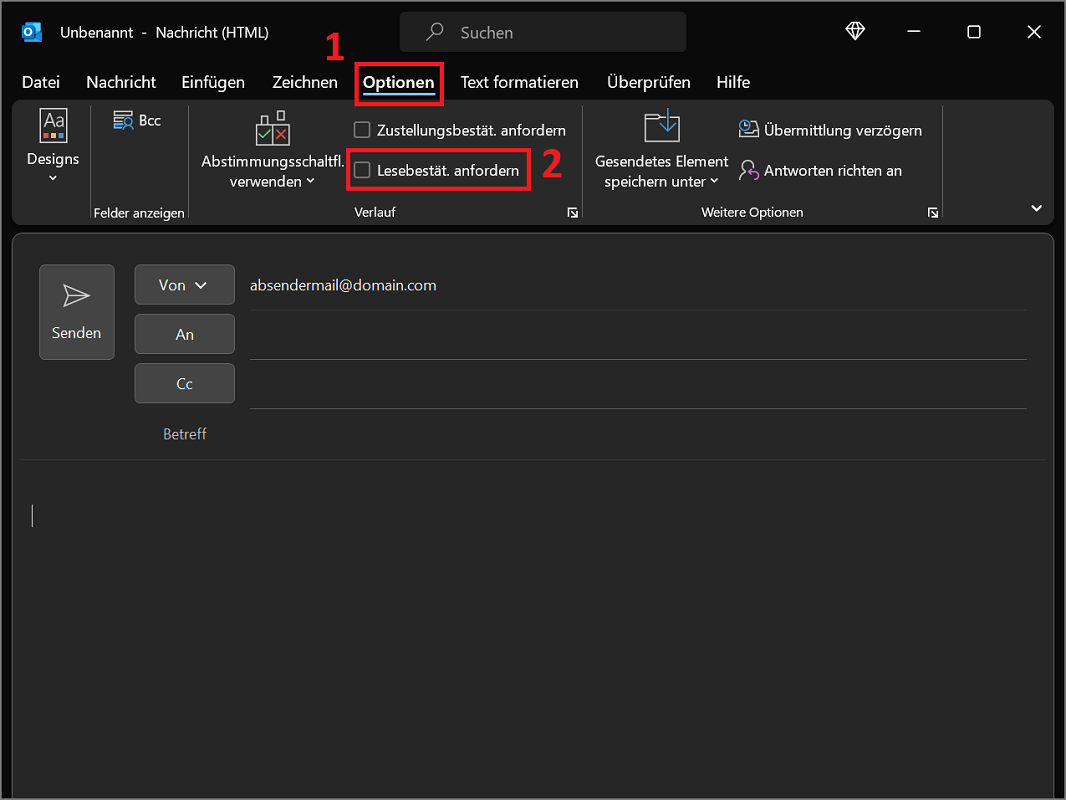
- Maak de gewenste e-mail en maak deze gereed voor verzending.
- Klik in het berichtenvenster op het bovenste lint “Opties”.
- In het gebied Cursus activeer nu de optie “Leesbevestiging aanvragen” aanvragen door het vakje aan te vinken.
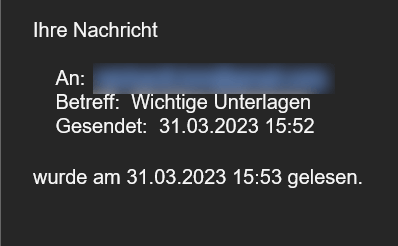
- Verstuur de e-mail nu. Als het bericht door uw ontvanger is bevestigd, ontvangt u een overeenkomstige melding.
Schakel leesbevestigingen uit en uit
Als u een e-mail stuurt en de leesbevestiging direct in het berichtenvenster activeert, geldt dit eenmalig. Als u de functie echter via de opties heeft geactiveerd, werkt deze permanent. Leesbevestigingen uitschakelen en permanent uitschakelen:
- Klik in Outlook op het bovenste lint "Bestand". Klik dan linksonder “Opties”.
- Ga nu naar het gebied in het linkeroverzicht in het nieuwe venster "E-mail".
- Blader verder naar beneden totdat u in de sectie bent Cursus zijn aangekomen.
- Schakel vervolgens de optie uit “Leesbevestiging waarin wordt bevestigd dat de ontvanger het bericht heeft bekeken” de teek.
- Klik nu "OK", is de functie permanent uitgeschakeld.
Leesbevestigingen in Outlook voor Mac
Ook in Outlook voor Mac kunt u een leesbevestiging aanvragen en activeren. En dit is hoe het werkt:
- Maak een nieuwe e-mail en stel de gewenste e-mail op.
- Klik kort voor het verzenden in het bovenste lint “Opties”.
- Selecteer vervolgens het pictogram “Vraag bevestiging van ontvangst aan”
- Last but not least: klik “Vraag een leesbevestiging aan”.
- Als u uw bericht nu verzendt, ontvangt u een melding als de ontvanger op de leesbevestiging reageert.
Belangrijk: Afhankelijk van de versie van Outlook voor Mac kan de beschrijving van de optie variëren. Als alternatief kan zij dat ook doen Leesbevestiging aanvragen ring.
Leesbevestiging in Outlook Web (in de internetbrowser)
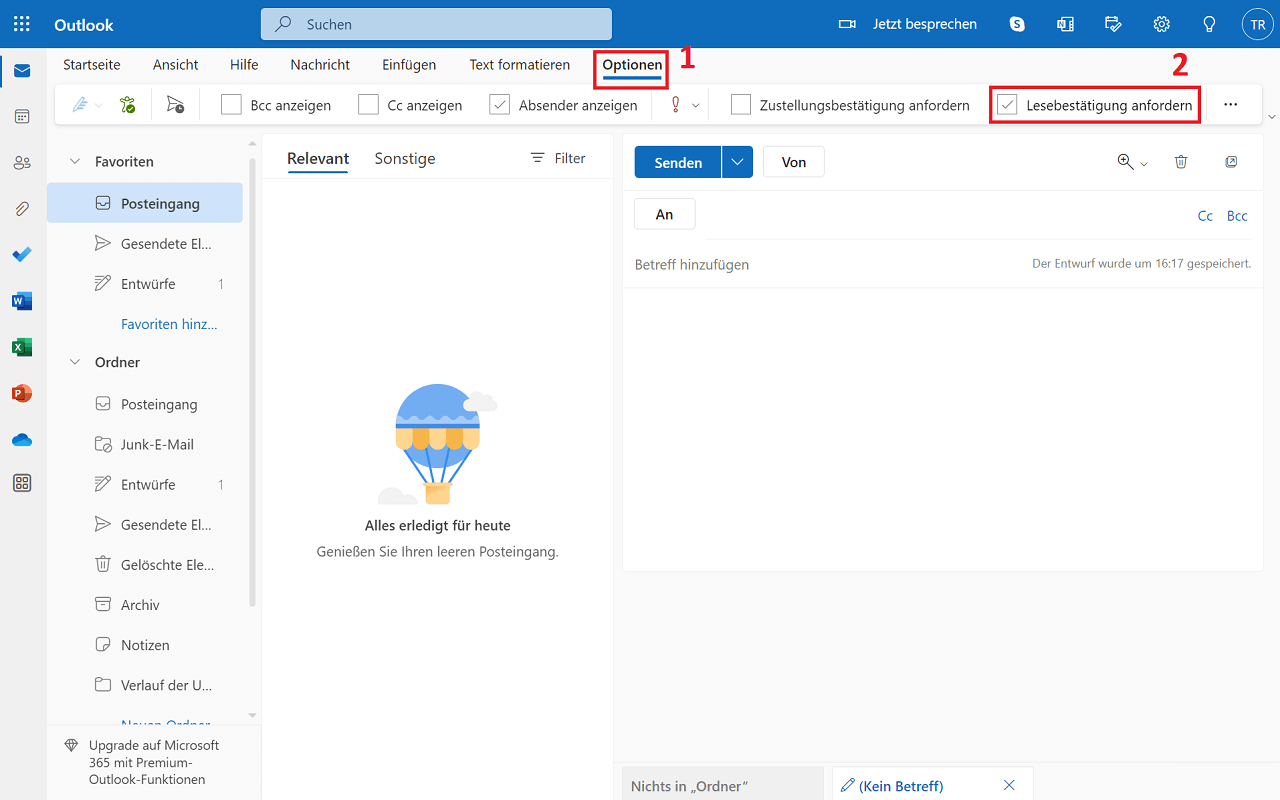
Ook kunt u via uw internetbrowser direct toegang krijgen tot moderne versies zoals Outlook 365 om van hieruit berichten te versturen en te ontvangen. Als u een leesbevestiging wilt aanvragen in Outlook Web, volgt u deze stappen:
- Open Outlook Web en maak een nieuwe e-mail. Vul hier alle gewenste gegevens in om het bericht verzendklaar te maken.
- Klik op het bovenste lint “Opties”.
- Schakel de optie in “Leesbevestiging aanvragen”door het vakje aan te vinken.
- Verzend het bericht nu zoals gewoonlijk. Als uw ontvanger de leesbevestiging heeft bevestigd, ontvangt u een overeenkomstige melding.
Leesbevestiging in de Outlook-app
Wilt u een leesbevestiging aanvragen in de Outlook-app, dan moeten wij u helaas teleurstellen. Helaas is een dergelijke functie hier niet opgenomen.
Hetzelfde geldt als u Outlook vanaf uw smartphone of tablet opent via de mobiele internetbrowser. Ook hier zijn leesbevestigingen niet mogelijk als u een e-mail verstuurt.
Wat is een leesbevestiging voor Outlook?
Met een leesbevestiging voor Outlook kunt u er zeker van zijn dat de ontvanger uw e-mail daadwerkelijk heeft gelezen. Dit is bijvoorbeeld handig als u belangrijke informatie of bijlagen zoals documenten bij een bericht wilt meesturen.
Als u de leesbevestiging activeert, ontvangt de betreffende ontvanger een melding. Nu heeft hij de mogelijkheid om het te bevestigen of af te wijzen. Het is dus niet gegarandeerd dat de leesbevestiging aankomt. In de regel werkt de aanpak echter en komen afwijzingen zelden of nooit voor. Bijvoorbeeld bij zakelijke e-mails binnen een bedrijf.
Kan ik later een Outlook-leesbevestiging sturen?
Maar wat gebeurt er eigenlijk als een leesbevestiging wordt afgewezen? Dit kan bijvoorbeeld per ongeluk gebeuren. Kun je ze dan later sturen?
Helaas werkt het niet om achteraf een leesbevestiging te sturen. De informatie wordt slechts één keer met de e-mail verzonden.
Tip: Als u per ongeluk een fout maakt en bijvoorbeeld op 'Nee' klikt, is er nog een ander mogelijk alternatief. Stuur daarna een bericht naar de afzender. Hier zeg je beleefd dat je een fout hebt gemaakt. Bied bovendien uw excuses aan en laat in het kort weten dat u het bericht hebt gelezen en bevestigd.







