

Om een back-up van het adresboek te maken, kunt u dat doen Outlook-contacten exporteren. Bij het importeren van contacten werkt het andersom. De ingebouwde functie is ook handig als u Outlook op een nieuwe computer installeert en contactgegevens naar het andere systeem wilt overbrengen. In dit artikel leert u hoe exporteren en importeren werken.
Contacten exporteren en importeren in Outlook
In de volgende instructies leert u stap voor stap hoe u Outlook-contacten kunt exporteren en importeren.
Contacten exporteren
Wilt u een back-up maken van contacten in Outlook? Hiervoor is een praktische exportassistent geïntegreerd:
- Open Outlook en klik op in de bovenste menubalk "Bestand".
- In het nieuwe venster klikt u op in het linkeroverzicht “Openen en exporteren”.
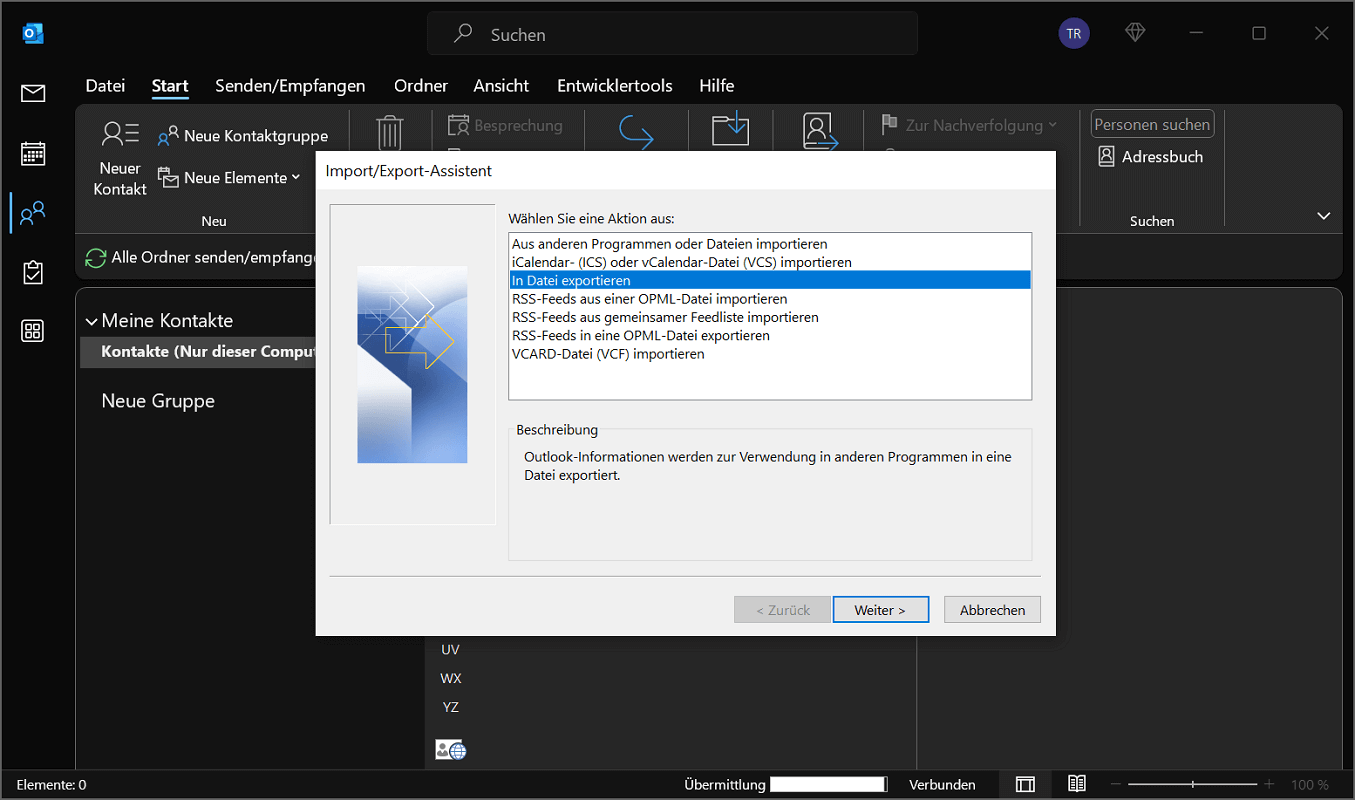
- In het gebied Open klik vervolgens op de optie “Importeren/Exporteren”.
- Nu gaat het open Wizard Importeren/exporterenwaar u de optie selecteert “Exporteren naar bestand” selecteren en openen "Verder"
- In de volgende stap selecteert u de optie “Door komma’s gescheiden waarden” en klik op "Verder".
- Vervolgens moet u het bestand selecteren dat u wilt exporteren. In dit geval wilt u de Outlook-contacten exporteren. Klik daarom op de map "Contacten"om het te markeren. In sommige gevallen kan de map dat ook zijn "Contacten (alleen deze computer)" gebeld worden. Zorg er bovendien voor dat u de juiste contactenmap selecteert als u meerdere e-mailaccounts heeft. Als dit allemaal in aanmerking is genomen, klikt u op "Verder".
- Selecteer vervolgens door op te klikken “Bladeren...” Selecteer de gewenste opslagmap waarin u het Outlook-adresboek wilt opslaan. Bovendien kunt u het bestand elke gewenste naam geven.
- In de laatste stap ziet u welke actie moet worden uitgevoerd Contacten exporteren. Klik op "Finish"om het proces te voltooien.
Afhankelijk van de grootte van het adresboek kan het even duren voordat de export volledig is voltooid.
Contacten importeren
Volg deze stappen om Outlook-contacten te importeren:
- Klik in Outlook op in de bovenste menubalk "Bestand".
- Klik nu op in het linkeroverzicht “Openen en exporteren”.
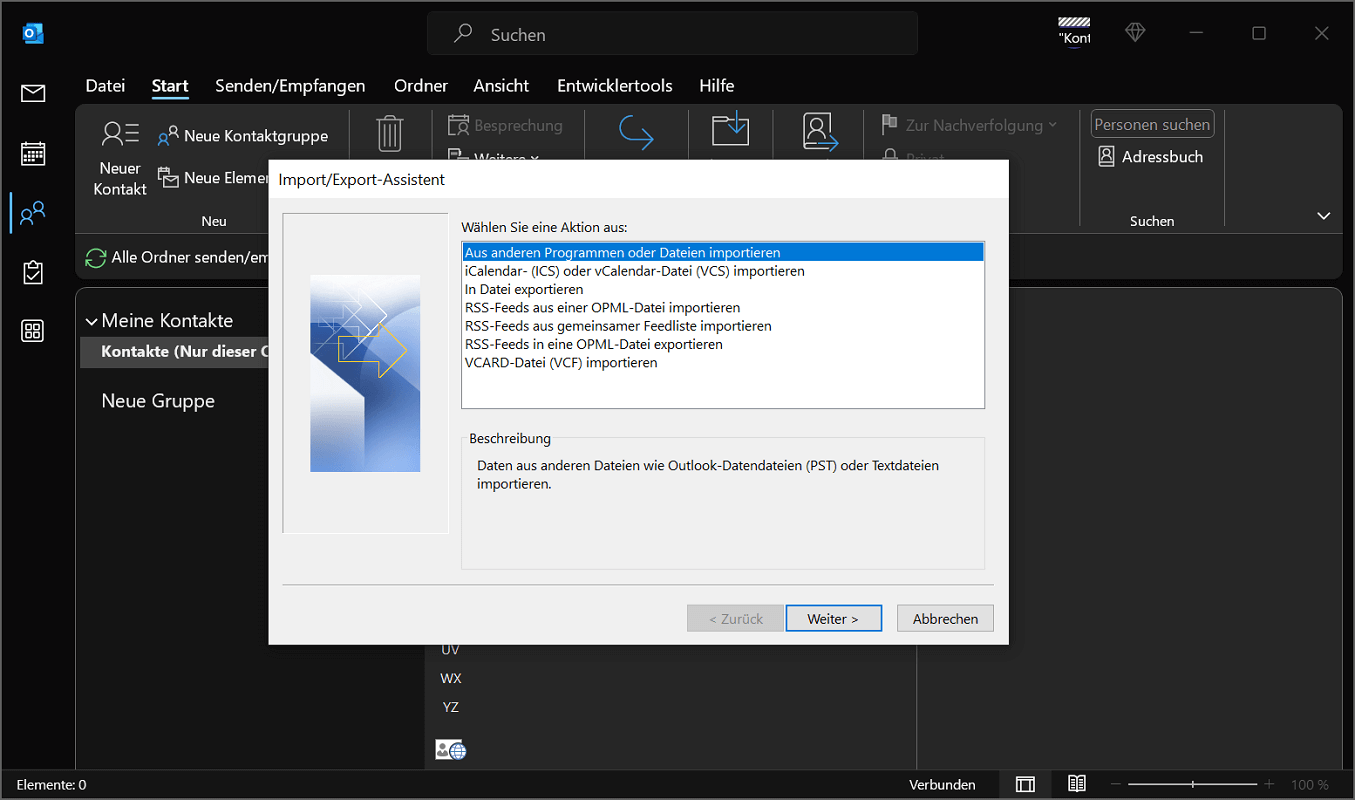
- In het gebied Open klik nu “Importeren/Exporteren”, zodat de Wizard Importeren/exporteren opent.
- Hier kunt u nu met één klik de optie selecteren “Importeren uit andere programma’s of bestanden” en klik vervolgens op "Verder".
- In de volgende stap klikt u op “Door komma’s gescheiden waarden” en dan omhoog "Verder".
- Klik op “Bladeren...” en selecteer het bestand waaruit u de contacten in Outlook wilt importeren.
- Daarnaast is het belangrijk om hieronder de gewenste duplicaatoptie te selecteren. Zodra dat is gebeurd, klikt u op "Verder".
- Nu moet u de gewenste doelmap selecteren waarin u het Outlook-adresboek wilt importeren. Klik vervolgens "Verder".
- Klik ten slotte op "Finish"om het importeren te voltooien.
Exporteer en importeer contacten voor een nieuwere Office-versie
Als u contacten in Outlook wilt exporteren en over een nieuwere programmaversie beschikt, kan de procedure afwijken. Ga als volgt te werk:
- Klik in de linkernavigatiebalk "Personen".
- Selecteer vervolgens de opties op het tabblad "Begin", “Contacten beheren” en dan “Contacten exporteren”
- Beslis nu Contacten uit deze map voor de gewenste optie en klik "Exporteren".
De export van Outlook-contacten wordt onmiddellijk voltooid. Het gewenste bestand bevindt zich nu in de map Downloads.
Tip: Om de contacten later op een andere computer te importeren, klikt u nogmaals hieronder "Begin" op “Contacten beheren” en kies dan “Contacten importeren” uit.
Exporteer en importeer contacten in de webversie van Outlook
Gebruikt u Outlook als webversie? Hier heeft u ook de mogelijkheid om uw Outlook-contacten op te slaan en te exporteren:
- Open dat Outlook-webversie en klik op in de linkernavigatiebalk "Personen"om het overzicht van contacten te openen.
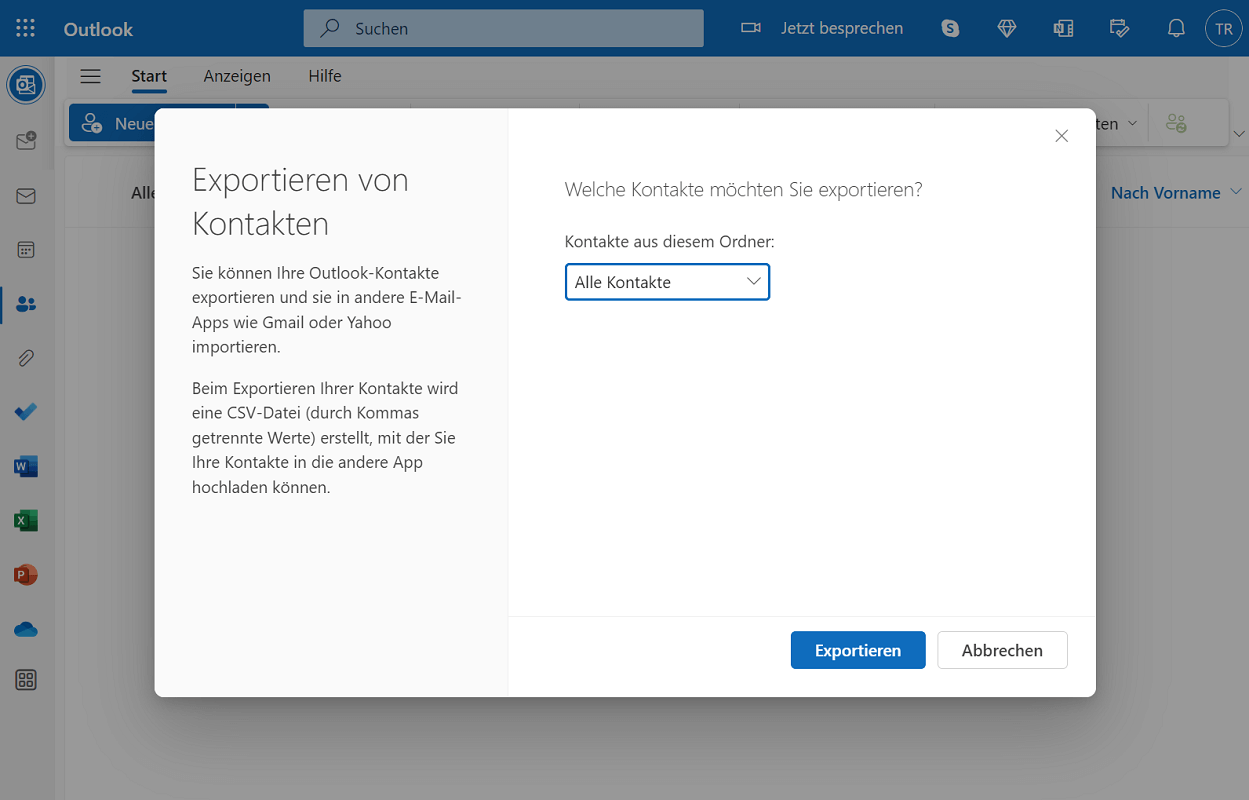
- Klik nu in de optiebalk, die zich direct onder de menubalk bevindt, op “Contacten beheren”. Direct daarna kies je “Contacten exporteren”
- Er wordt een nieuw venster geopend waarin u op het selectieveld kunt klikken “Alle contacten” een gewenste keuze kunt maken. Zodra dat is gebeurd, klikt u op "Exporteren"om te beginnen.
- Nu begint Outlook met het downloaden van het te exporteren bestand, dat u in elke map kunt opslaan.
Om de contacten te importeren, volgt u nogmaals bovenstaande stappen. Het verschil is echter dat na het klikken op “Contacten beheren” op “Contacten importeren” klik.
Tip: Als u een CSV-bestand gebruikt, heeft u het voordeel dat u contacten vanuit Excel in Outlook kunt importeren. U kunt de contactlijst naar wens aanpassen en vooraf wijzigingen aanbrengen. Zorg er echter wel voor dat de uniforme datastructuur behouden blijft, zodat Outlook de contacten kan importeren en succesvol kan uitlezen.







