

Bij documenten zoals papers of presentaties dienen paginanummers om professionaliteit en oriëntatie te garanderen. U kunt ook paginanummers invoegen in OpenOffice; het duurt maar een paar stappen. Wij laten u zien hoe het werkt en hoe u volautomatische paginanummering kunt integreren. U leert ook dat u alleen een paginanummer kunt toevoegen vanaf een bepaalde pagina (bijvoorbeeld 3).
Paginanummers invoegen in OpenOffice
Om paginanummers in OpenOffice in te voegen, maakt u eerst een document aan in het schrijfprogramma Writer. Als alternatief kunt u ook een bestaand document openen en later een paginanummer toevoegen.
- Klik op in de bovenste menubalk "Invoegen" en kies "Voettekst"
- Klik dan op in het submenu "Standaard".
- Nu is de daadwerkelijke tijdelijke aanduiding gemaakt. In de volgende stap voegen we het daadwerkelijke OpenOffice-paginanummer toe.
- Om dit te doen, klikt u opnieuw in de bovenste menubalk "Invoegen" en dan omhoog “Veldvolgorde”.
- Kies nu “Paginanummer” het paginanummer wordt ingevoegd in de onderste gemaakte voettekst.

Tip: Als alternatief voor de voettekst kunt u ook een koptekst maken. Hier voegt u vervolgens een paginanummer in dat boven de tekst of het document wordt weergegeven.
Nu kunt u uw document verder verwerken zoals u dat wilt. Als u deze naar wens uitbreidt, loopt ook de paginanummering volledig automatisch door. U hoeft verder niets te doen, bijvoorbeeld de paginanummers handmatig invoegen.
Als het wordt uitgebreid met een andere pagina, worden de pagina's volledig automatisch voortgezet.
Voeg alleen paginanummers in vanaf pagina 2, 3, enz
Het is niet altijd handig om de paginanummering in een OpenOffice-document op de eerste pagina te beginnen. Bijvoorbeeld als u eerst een voorblad invoegt en daar pas daarna mee wilt beginnen.
In OpenOffice kunt u bijvoorbeeld alleen het paginanummer van pagina 2 of pagina 3 invoegen. En zo werkt het:
- Open een nieuw of bestaand document.
- Druk op de knop “F11”om de formaatsjablonen te openen.
- Klik in de navigatie bovenaan op de vierde knop “Paginasjablonen”. Klik vervolgens met de rechtermuisknop in het overzicht "Standaard" en dan omhoog "Nieuw…".
- Er wordt een nieuw venster geopend waarin we een nieuw paginasjabloon instellen. Om dit te doen, moet u eerst invoeren "Naam" welke naam dan ook. In ons voorbeeld geven we u een paginasjabloon “Pagina 2”. Klik dan op "OK".
- Voeg vervolgens een nieuwe voettekst toe. Het is belangrijk dat u de volgende stap uitvoert op de pagina die vóór de daadwerkelijke eerste pagina komt. In ons geval willen we pas vanaf pagina 2 het paginanummer invoegen. Daarom plaatsen we de voettekst op de eerste pagina.
- Klik dus in het document helemaal aan het begin van de eerste pagina. Selecteer vervolgens in de bovenste menubalk "Invoegen" en dan “Handmatig pauzeren...”
- Klik hieronder in het nieuwe venster "Sjabloon" in het selectieveld en selecteer de eerder gemaakte sjabloon. In ons geval wel “Pagina 2”. Bevestig door op te klikken "OK".
- Laten we nu verder gaan met het daadwerkelijk toevoegen van de voettekst. Om dit te doen, klikt u op in de menubalk "Invoegen" en dan omhoog "Voettekst". Het sjabloon verschijnt hier “Pagina 2”, die we eerder hebben gemaakt. Klik erop. Zoals je kunt zien, verschijnt de lijn nu alleen op de tweede pagina vanwege het handmatige inpakken.
- Klik nu op de voettekst die u zojuist op de tweede pagina hebt gemaakt. Klik vervolgens op in de bovenste menubalk "Invoegen" en dan omhoog “Veldvolgorde” en "Ander…".
- In het nieuwe venster selecteert u Veldtype "Pagina" In de tweede kolom Selectie klik op “Paginanummer”. In de derde kolom formaat last but not least: kies “Arabisch (1 2 3)” uit. Daarnaast is het belangrijk dat je in het veld aanwezig bent correctie de waarde “-1” omdat we willen beginnen met pagina 1 in de voettekst.
- Klik op "Invoegen". Nu wordt het paginanummer in OpenOffice pas ingevoegd vanaf pagina 2 en begint met 1. Als u nu nog meer pagina's aanmaakt, worden deze automatisch voortgezet.
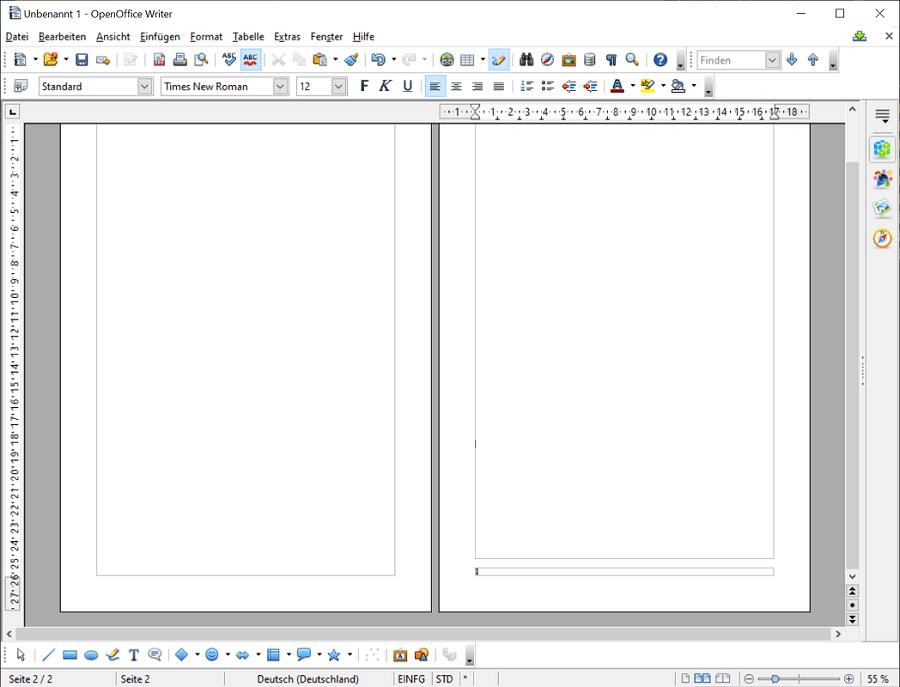
Op het eerste gezicht lijkt het misschien een beetje ingewikkeld om paginanummers in OpenOffice in te voegen. Dit geldt vooral voor de tweede handleiding als je alleen vanaf pagina 2 of pagina 3 wilt beginnen.
Als u de afzonderlijke stappen echter rustig en gewetensvol uitvoert, wordt het al snel routine.







