

Als je geïnteresseerd bent in de bekende kantoorsoftwarepakketten van Microsoft, helpt het om eens te kijken naar de verschillen in Office 2019. Alleen zo kom je erachter welke editie voor jou geschikt is en welke functies inbegrepen zijn. Een vergelijking met de vorige versie Office 2016 is ook nuttig. Wij laten u kennismaken met alle edities en benoemen belangrijke verschillen.
Alle Office 2019-versies in één oogopslag
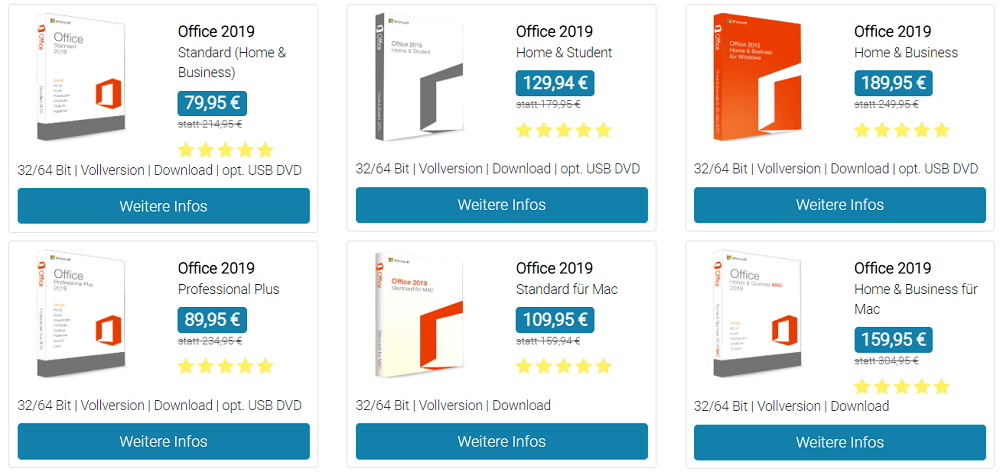
Een blik op de Office 2019-verschillen leert dat de pakketten in verschillende versies/edities beschikbaar zijn. Alle versies staan hieronder vermeld:
- Office 2019 Standaard (thuis en zakelijk) – Microsoft Office 2019 Standard 32 64 Bit
- Office 2019 Thuisgebruik en Studenten – Microsoft Office 2019 Home Student 32 64 Bit
- Office 2019 Thuis en Zakelijk – Koop Office 2019 Home Business
- Office 2019 Professional Plus – Koop Office 2019 Professional Plus
- Office 2019 Standaard voor Mac – Koop Office 2019 Standard Voor Mac
- Office 2019 Home & Business voor Mac – Koop Office 2019 Home Business Voor Mac
Wat is er nieuw in de verschillende Office 2019-versies?
Het bijzondere aan de beschikbare Office 2019 versies zoals Standaard of Thuis & Student is dat de software werkt op basis van Office 365 (Microsoft 365). Hier vind je vrijwel alle functies van Microsoft 365. Het verschil is echter dat Office 2019 een eenmalige licentie is. U hoeft slechts één keer te betalen en kunt de software voor altijd gebruiken.
Microsoft 365 is daarentegen een abonnementsmodel dat jaarlijks en maandelijks wordt gefactureerd.
Wat zijn de verschillen tussen Office 2019 en de 2016-versie?
Wilt u overstappen naar de huidige versie van Microsoft Office 2019 en weet u het nog niet zeker? Hieronder laten we de cruciale Office 2019-verschillen zien en richten we ons in deze vergelijking vooral op de Office 2016-versie.
Vanaf nu met click-to-run installatie
Wat nieuw is in Office 2019 is dat het, in tegenstelling tot eerdere Office-versies, wordt geïnstalleerd via click-to-run. Dit betekent dat u een installatiebestand opent en vervolgens worden alle programma's uit het betreffende Office 2019-pakket geïnstalleerd.
Vroeger was het echter zo dat u vóór het installatieproces alle gewenste programma's kon selecteren.
Tip: Wil je toch alleen bepaalde en gerichte programma’s installeren in Office 2019? Dat is daarmee Office-implementatietool mogelijk.
Office 2019 is alleen compatibel met Windows 10
Microsoft heeft aangekondigd dat Office 2019 nu alleen compatibel is met Windows 10-besturingssystemen. Oudere versies worden niet langer officieel ondersteund.
Er is ook veel gebeurd met de updates. Ze worden voortaan alleen nog maar onafhankelijk van de reguliere Windows-updates gedownload en geïnstalleerd. Dit kan een aanzienlijk voordeel hebben voor de prestaties van uw systeem.
Microsoft OneNote is niet meer opgenomen in de Office 2019-versies
Iedereen die Office 2019 in welke editie dan ook installeert, zal merken dat Microsoft OneNote er niet meer bij zit.
Met de introductie van Office 2019 is OneNote nu alleen beschikbaar als App Store-versie en niet langer als klassiek desktopprogramma. Als u Windows 10 aanschaft en installeert, wordt OneNote voortaan standaard meegeleverd.
Skype voor Bedrijven vertrekt, Microsoft Teams komt eraan
Ook bij het messengerprogramma Skype for Business is er iets veranderd. Vanaf nu moet je daar in Office 2019 ook afscheid van nemen. In plaats daarvan is Microsoft Teams hier nu opgenomen. Het doel moet zijn om de communicatie en samenwerking met zakelijke collega's, partners en andere mensen te verbeteren.
Microsoft Teams kan gezien worden als alternatief voor Slack. Hier kun je onder andere via chatberichten ideeën uitwisselen met anderen. Maar ook web-, audio- en videoconferenties zijn mogelijk.
Schrijven en tekenen uit de vrije hand
Er verschijnen steeds meer apparaten met touchscreens op de markt. Dit maakt het des te interessanter om hem met uw vinger of pen te bedienen en zelfs gegevens in te voeren. De verschillen in Office 2019 omvatten ook schrijven en tekenen uit de vrije hand. Als u bijvoorbeeld Office 2019 op een Converteerbaar notitieboekje gebruik.
Hier kunt u bijvoorbeeld markeringen maken of kleine schetsen maken. Maar je kunt ook aanwijzen, correcties aanbrengen of kleine vormen maken. Zelfs het maken van complexe wiskundige formules is mogelijk.
Vertalingen met de vertaler
Het is nu beschikbaar in Office 2019-toepassingen Word 2019 – Koop Word 2019, Excel 2019 – Excel 2019 Kopen en PowerPoint-2019 – Microsoft Powerpoint 2019 32 64 Bit een vertaalfunctie bevatten. Dit betekent dat u vanaf nu niet meer naar de internetbrowser hoeft te schakelen om te vertalen. Dit kunt u direct in Word doen door de gewenste tekst te selecteren en in het vlak te zetten "Rekening" op "Vertalen" klik.
Tip: Wilt u ook gebruik maken van een vertaalfunctie in Outlook 2019? Ze is als Office AddIn Vertaler voor Outlook beschikbaar en kan later worden gedownload.

Ondersteuning dankzij audiofeedback (audio-instructies)
Wilt u extra audiofeedback? Het kan nu worden geactiveerd en is ook een van de nieuwe Office 2019-verschillen. U hoort bijvoorbeeld een audiowaarschuwing wanneer een e-mail is verzonden of inhoud is ingevoegd. In bepaalde situaties zijn dergelijke uitgebreide audio-instructies voor sommige gebruikers behoorlijk nuttig.
En dit is hoe de audiosignalen worden geactiveerd:
- Klik op "Bestand" en dan omhoog “Opties”.
- Dan kies jij “Eenvoudige bediening” "Toegankelijkheid" uit en activeer in het gebied “Feedbackmogelijkheden” het kleine doosje “Geef feedback met geluid”.
- Feedback met geluiden is nu geactiveerd.
Breid de inhoud uit met pictogrammen (vectorafbeeldingen).
Wilt u uw documenten uitbreiden met afbeeldingen of iconen en er een meerwaarde aan geven? Dit is nu mogelijk door pictogrammen (vectorafbeeldingen) toe te voegen. Er is een grote keuze aan verschillende pictogrammen.
Pictogrammen toevoegen:
- Klik op in de bovenste menubalk "Invoegen" en dan omhoog “Pictogrammen”.
- Er opent een nieuw venster waarin u een groot overzicht ziet met talrijke pictogrammen.
- Alle afbeeldingen en pictogrammen zijn gesorteerd op categorie, zodat u door alle gebieden kunt bladeren.
- Markeer een pictogram en klik "Invoegen"om het aan het document toe te voegen.
Conclusie Office 2019 verschillen
Een blik op de Office 2019-verschillen leert dat er enkele nieuwe features zijn vergeleken met de vorige versie. U vindt er een grote keuze aan talrijke functies die het dagelijkse werk nog sneller en comfortabeler maken.
Maar veranderingen zoals de nieuwe click-to-run-installatie zorgen er ook voor dat het systeem nu handiger en stabieler werkt. Last but not least laten de Office 2019-verschillen zien dat ze een aanzienlijke toegevoegde waarde toevoegen aan de inhoud van documenten. Bijvoorbeeld door pictogrammen toe te voegen.







