

Als u de Office 2021-sleutel wilt wijzigen, is dit in slechts enkele stappen geregeld. Wij leggen u stap voor stap uit hoe het werkt, zodat de nieuwe productcode vervolgens in uw Office 2016 wordt geactiveerd en u de kantoorsoftware zoals gewoonlijk kunt gebruiken.
Het wijzigen van de Office 2016 sleutel gaat snel en eenvoudig
Er kunnen verschillende redenen zijn waarom je de Office 2016 sleutel wilt wijzigen. Eén daarvan is dat u meerdere computers thuis of op kantoor gebruikt. Als u probeert een Product Key op meerdere systemen in te stellen en de software te activeren, mislukt dit proces.
Want dan krijg je de foutmelding dat de door jou ingevoerde productsleutel niet geldig is. In dit geval moet u een nieuwe productsleutel aanschaffen en invoeren/wijzigen. Om de Office 2016-sleutel te wijzigen, opent u eenvoudig een toepassing zoals Word 2016. De wijzigingen worden aangebracht in de opties.
Bent u op zoek naar een nieuwe productcode voor Office 2016? Hieronder vindt u sleutels voor de volgende Office-edities:
- Office 2016 Thuisgebruik en Studenten – Microsoft Office 2016 Home Student 32 64 Bit
- Office 2016 Standaard (thuis en zakelijk) – Koop Office 2016 Standard H B
- Office 2016 Thuis en Zakelijk – Microsoft Office 2016 Home Business 32 64 Bit
- Office 2016 Professional Plus – Office 2016 Professional Plus Kopen
- Office 2016 Standaard voor Mac – Microsoft Office 2016 Standard Voor Mac
- Office 2016 Home & Business voor Mac – Microsoft Office 2016 Home Business Voor Mac
Stap voor stap instructies: Office 2016 sleutel wijzigen
Nu beginnen we eindelijk met de stapsgewijze instructies waarin we u laten zien hoe u de sleutel in Office 2016 kunt wijzigen:
- Op de computer/apparaat waarop u de Office 2016-sleutel wilt wijzigen, opent u een Office-programma zoals Word 2016.
- Klik in de applicatie op in de bovenste menubalk "Bestand" en dan omhoog "Rekening".
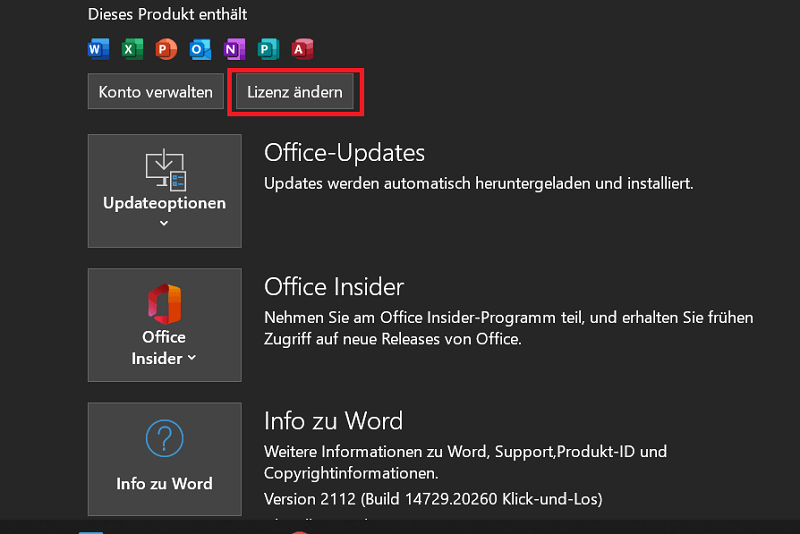
- In het gebied “Productinformatie” klik op “Licentie wijzigen”. Opmerking: de knop “Licentie wijzigen” is niet beschikbaar? Het kan dan nodig zijn om Office bij te werken.
- Er zijn dan twee verschillende manieren om de sleutel te wijzigen:
- Als u met uw Microsoft-account bent aangemeld bij Office 2016, klikt u op “Gebruik een ander account” en dan omhoog 'Voer in plaats daarvan de productsleutel in'.
- Bent u niet ingelogd in Office 2016, klik dan direct ‘Voer in plaats daarvan Product Key in.’.
- Voer nu de nieuwe Office 2016-sleutel in en klik vervolgens op “Installeer in plaats daarvan dit product”.
- Als uw productcode nieuw is, volgt u de aanvullende aanwijzingen totdat het proces is voltooid.
Er wordt nu een update gestart waarbij Office de nieuwe sleutel volledig overneemt en in het systeem invoert. Zodra het proces is voltooid, kunt u alle geopende Office-apps sluiten en opnieuw opstarten om met de nieuwe sleutel aan de slag te gaan. Mogelijk is ook een herstart van het systeem vereist.
Conclusie over het wijzigen van de Office 2016-sleutel
Als u de Office 2016-sleutel wilt wijzigen, zijn slechts enkele stappen nodig. Het kantoorsoftwarepakket is dan volledig operationeel en kan zoals gebruikelijk worden gebruikt. Deze methode kan nodig zijn, vooral als u een nieuwe computer wilt installeren en deze bijvoorbeeld thuis of op kantoor wilt gebruiken.
Omdat er dan problemen zijn met licentieverlening, omdat veel licenties slechts zijn ontworpen voor gebruik op één computer. Maar zodra de Office 2016-sleutel wordt gewijzigd, is er geen licentieprobleem meer en is het systeem weer zoals gewoonlijk beschikbaar.







