U kunt netwerkverbindingen tot stand brengen via uw computer of laptop. U kunt dan onder meer op internet surfen of gegevens met elkaar uitwisselen. We laten u zien hoe u verbinding kunt maken met een netwerk, actieve verbindingen kunt bekijken of deze opnieuw kunt instellen.
Hoe maak ik netwerkverbindingen in Windows?
Als u netwerkverbindingen tot stand wilt brengen, heeft u op een Windows-computer de keuze tussen Ethernet of WLAN. In beide gevallen is de installatie snel en eenvoudig.
Ethernet (bekabelde LAN-verbinding)
Eén manier om verbinding te maken met een netwerk is via Ethernet. Dit is een bekabelde LAN-verbinding (Ethernet-patchkabel). Het kan rechtstreeks tussen twee computers of met een router worden gedaan.
Tegenwoordig heeft het merendeel van alle routers een ingebouwde DHCP-server. Het beheert apparaten en IP-adressen automatisch, zodat u zich nergens anders zorgen over hoeft te maken.
En zo brengt u een netwerkverbinding met Ethernet (LAN) tot stand:
- Neem de Ethernet-patchkabel en sluit het ene uiteinde aan op de Ethernet-poort van uw computer.
- Sluit het andere uiteinde van de kabel aan op de andere computer of op uw router.
Wil je nu binnenkomen? Windows 10 Het opzetten van een netwerk verloopt meestal automatisch. Rechtsonder zie je de informatie ‘Verbonden’ zodra het netwerk actief is. Niettemin laten we u hieronder alle afzonderlijke stappen zien:
- Nadat u uw computer met de Ethernet-kabel hebt aangesloten, drukt u op de sneltoets “Windows-toets + i”.
- Kiezen “Netwerk en internet” en klik in de linker selectie “Ethernet”. Alle aangesloten en niet-aangesloten Ethernet-adapters worden hier vermeld.
- Als u op een vermelding klikt, ontvangt u meer informatie en configuratiemogelijkheden. Hier heeft u onder andere de mogelijkheid om IP-instellingen te maken. Verder kun je binnen Windows 10 verandert een openbaar netwerk in een privénetwerk – Windows 10 Verandert Het Openbare Netwerk in Prive.
WiFi-netwerkverbinding
Veel kleinere apparaten zoals laptops hebben geen LAN-poort meer. In plaats daarvan kunt u in Windows 10 een netwerkverbinding tot stand brengen door gebruik te maken van WLAN (Wireless LAN). Hierdoor kunt u eenvoudig draadloze netwerkverbindingen tot stand brengen.
Vereiste: Uw apparaat beschikt over een overeenkomstige WLAN-module of een WLAN-kaart.
- Zorg ervoor dat de wifi van uw apparaat actief is. Klik hiervoor rechtsonder op het kleine netwerksymbool in de taakbalk. Hier moet de WLAN-knop een blauwe achtergrond hebben. Zo niet, klik er dan op.
- Nu begint Windows te zoeken naar beschikbare WiFi-netwerken in de omgeving.
- Als u bijvoorbeeld in Windows 10 een internetverbinding tot stand wilt brengen, klikt u op de gewenste router bij u in de buurt.
- Met één klik "Verbinden" U wordt (indien nodig) gevraagd om de netwerkbeveiligingssleutel (WPA-sleutel) in te voeren. Zodra dat is gebeurd, klikt u op "Verder". U ontvangt een melding zodra Windows is verbonden met de router of het netwerk.
Tip: Wilt u in de toekomst verbinding blijven maken met meerdere verschillende netwerken? In dit geval hoeft u niet elke keer opnieuw verbinding te maken. Het enige dat hiervoor nodig is, is een eenmalige installatie. Als het besturingssysteem een bekend WLAN in de buurt detecteert, wordt automatisch een verbinding tot stand gebracht.

Meer instellingen en deelopties in Windows 10
Netwerkverbindingen maken is één ding. Bovendien krijgt u toegang tot aanvullende opties voor instellen en delen nadat u verbinding heeft gemaakt.
- Druk op de sneltoets “Windows-toets + i”.
- Kiezen “Netwerk en beveiliging” klik dan op in het linkeroverzicht "Status".
- Hier vindt u alle informatie over uw netwerkverbindingen (LAN en WLAN) die u tot stand heeft gebracht.
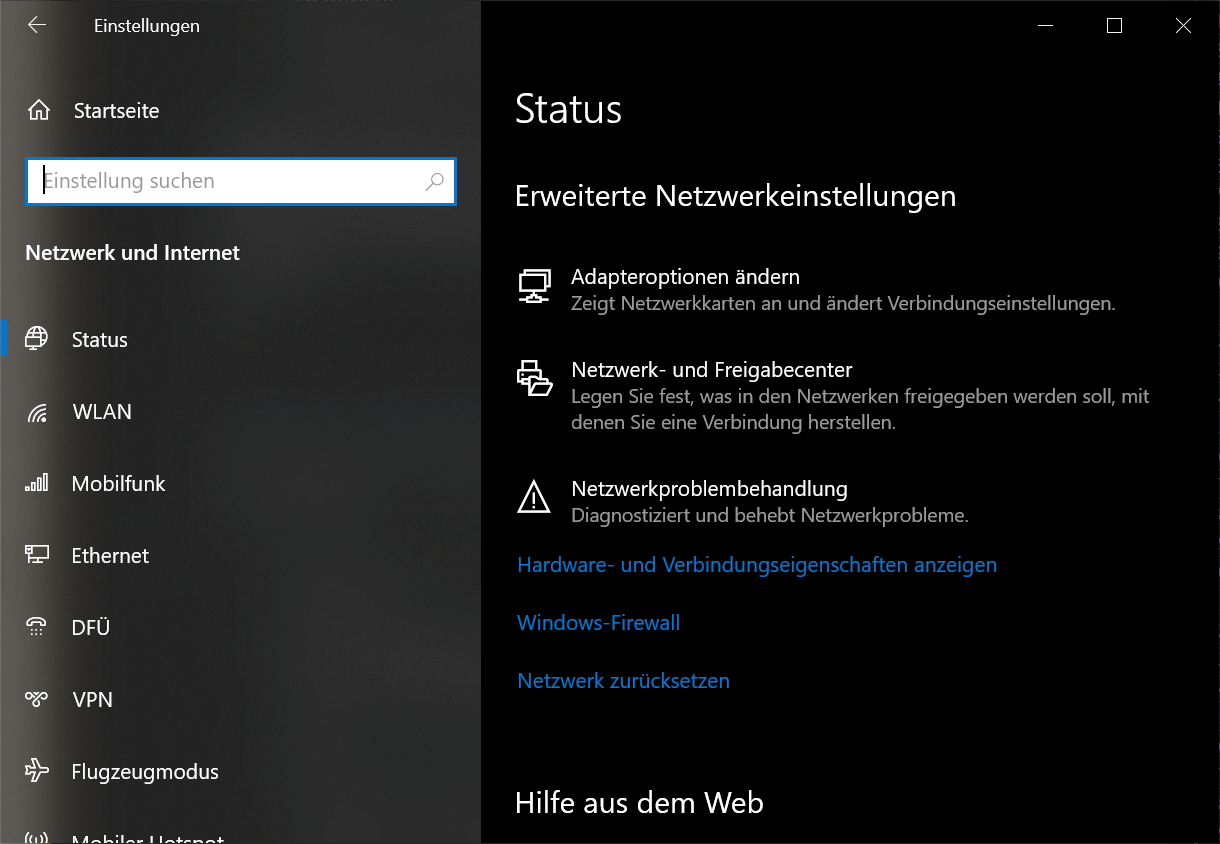
Hier heeft u onder andere de volgende mogelijkheden:
- Wijzig adapteropties om specifieke instellingen aan te passen.
- Netwerk- en deelcentrum – hier specificeert u welke bestanden, mappen en schijven binnen een netwerk moeten worden vrijgegeven en gedeeld.
- Netwerkprobleemoplosser waarmee u specifieke problemen kunt analyseren en diagnosticeren.
- Daarnaast kunt u in de instellingen Netwerk verwijderen – Instructies Voor Het Verwijderen Van Netwerkprofielen in Windows 8 En 10. Hierbij kunt u bijvoorbeeld denken aan oude verbindingen uit het verleden die u niet meer gebruikt.
Bekijk actieve netwerkverbindingen
Als u uw netwerkverbindingen wilt bekijken, doet u het volgende:
- Druk op de sneltoets “Windows-toets + i”.
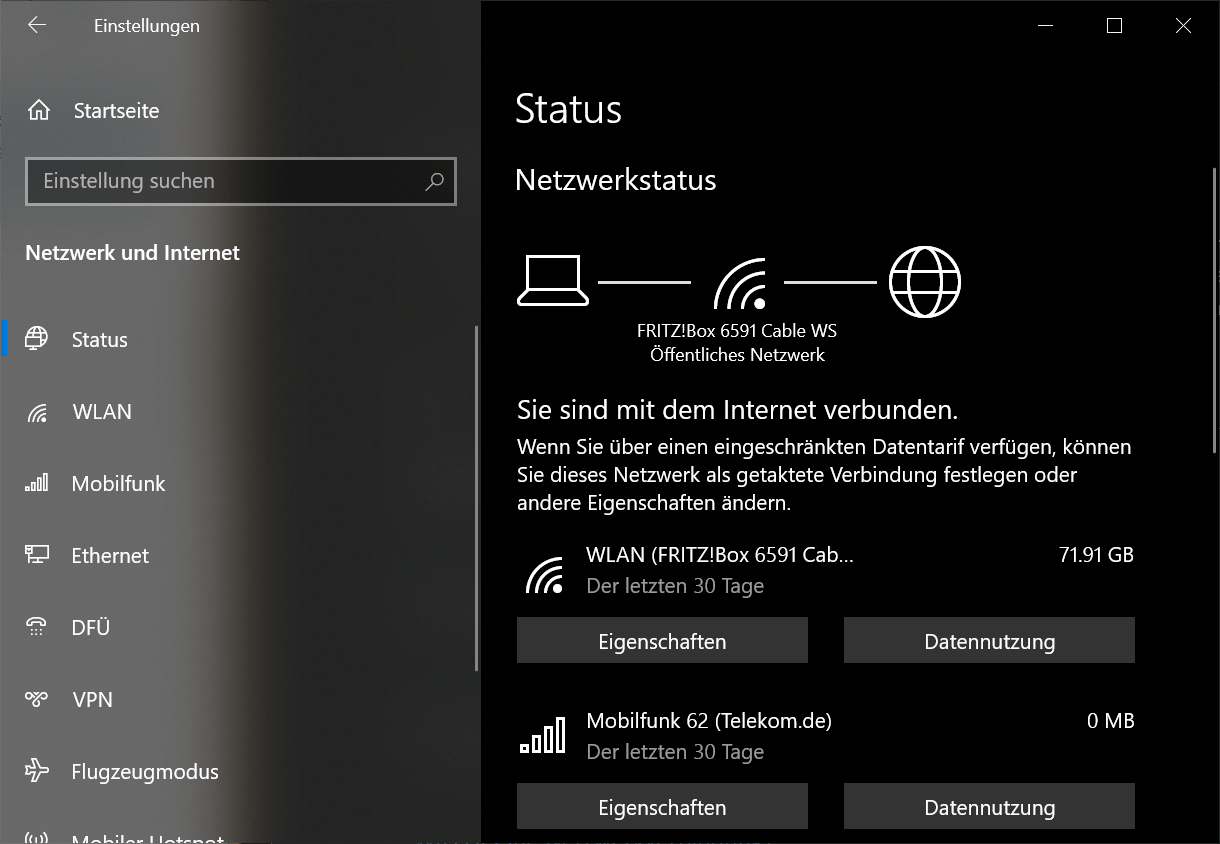
- Klik daarna op de optie “Netwerk en internet” en selecteer in de linker keuzelijst "Status"
- In het overzicht kun je alle actieve (geactiveerde) netwerkverbindingen in Windows 10 bekijken en bekijken.
U kunt ook met de rechtermuisknop op de Windows-startknop klikken. Selecteer daarna de optie “Netwerkverbindingen” uit.
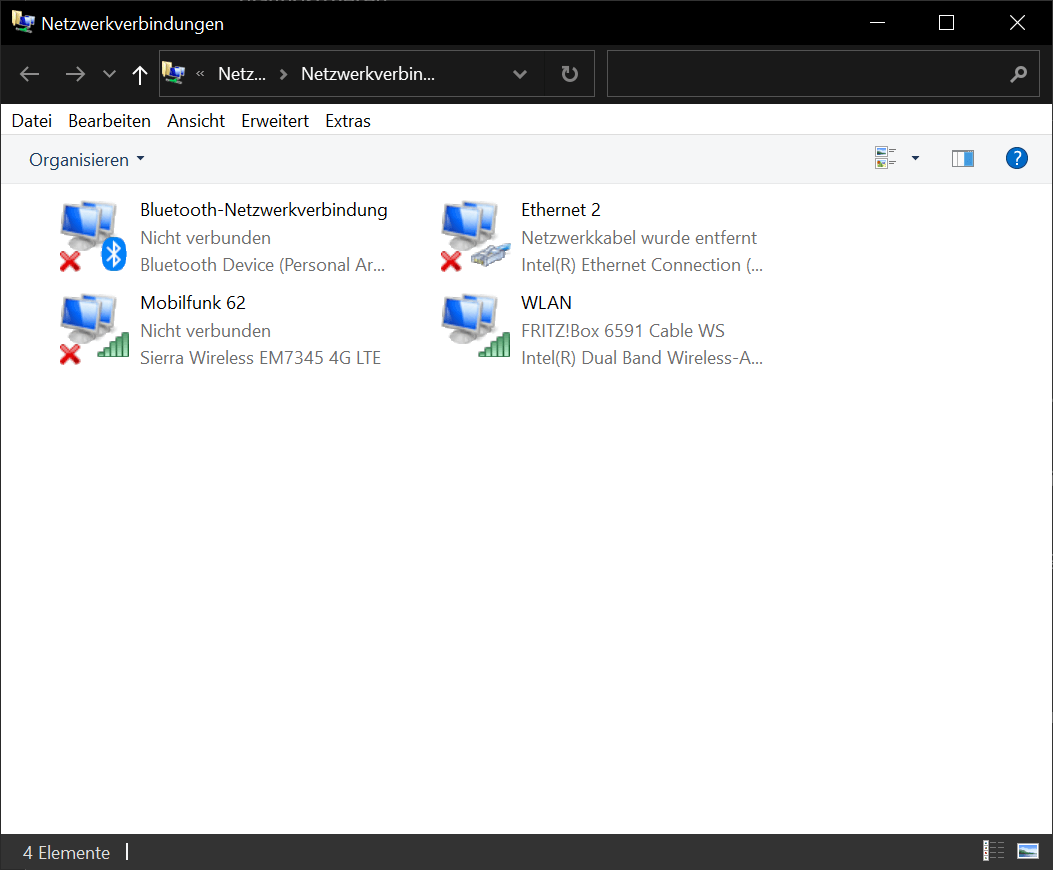
Voor een compleet overzicht inclusief de gedeactiveerde netwerkverbindingen gaat u als volgt te werk:
- Druk op de sneltoets "Windows-toets + R"om het dialoogvenster Uitvoeren te openen.
- Geef nu het commando “ncpa.cpl” en klik op "OK"of druk op de “Voer sleutel in”.
- In het geopende overzicht worden nu alle bestaande netwerkverbindingen in Windows weergegeven. Ook hier zijn er verschillende configuratiemogelijkheden waaruit u kunt kiezen.
Alternatief: Toon netwerkverbindingen in de opdrachtprompt (CMD).
Indien nodig kunt u ook alle netwerkverbindingen bekijken in de klassieke opdrachtprompt (ook wel CMD genoemd). Om dit te doen, volgt u deze stappen:
- Druk op de sneltoets "Windows-toets + R"om het dialoogvenster Uitvoeren te openen.
- Geven “cmd” en klik "OK".
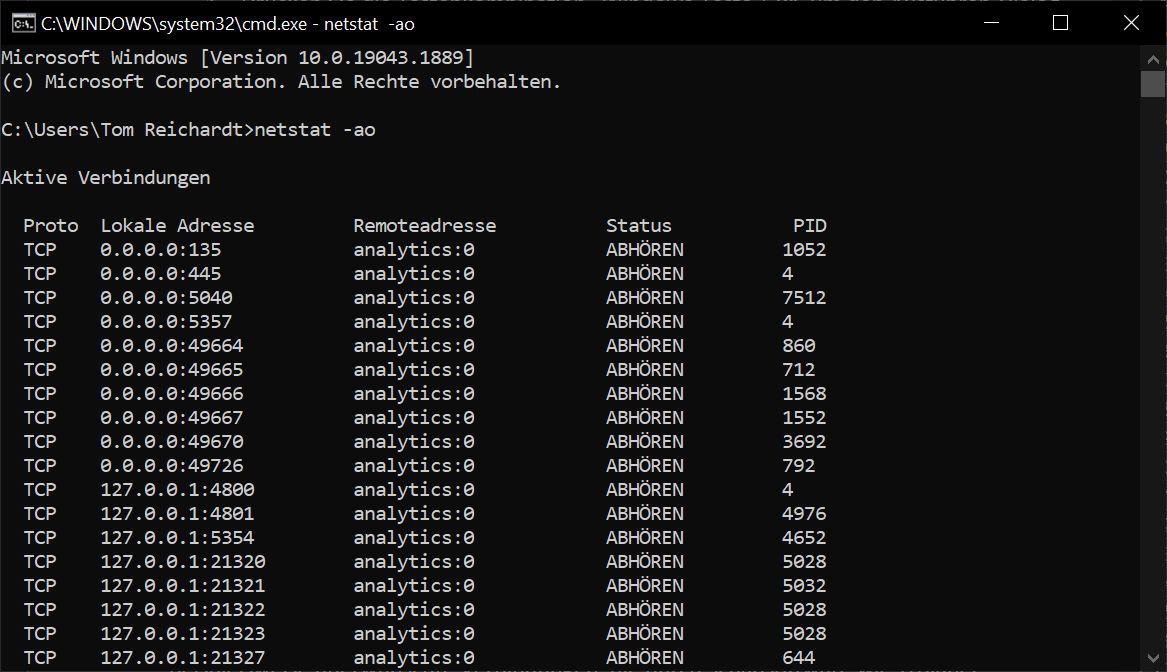
- Voer nu het commando in de CMD in “netstat -ao” en druk dan onmiddellijk op de “Toets invoeren”.
Toegegeven, dit alternatief is geschikt voor gevorderde computergebruikers en professionals. Maar het is ideaal voor het bepalen van alle TCP- en UDP-netwerkverbindingen met behulp van CMD. Op deze manier kunt u bijvoorbeeld ongewenste verbindingen ontdekken die zijn gemaakt door malware zoals Trojaanse paarden.
Herstel en reset netwerkverbindingen
Heeft u problemen met internetten of gegevensoverdracht? In deze situaties kan het nuttig zijn om de netwerkverbindingen opnieuw in te stellen.
- Druk op de sneltoets “Windows-toets + i”om naar de instellingen te gaan.
- Selecteer in het instellingenvenster “Netwerk en internet”
- Scroll helemaal naar beneden en je vindt de sectie “Geavanceerde netwerkinstellingen” als laatste de optie “Netwerk resetten”. Klik erop.
- In de laatste stap wordt u geïnformeerd over alle handelingen die bij deze optie inbegrepen zijn. Klik nu om alle netwerkverbindingen te resetten “Nu resetten”om het proces te voltooien.
- Nu kan het even duren voordat alle stappen zijn voltooid. Bovendien wordt het systeem opnieuw opgestart.
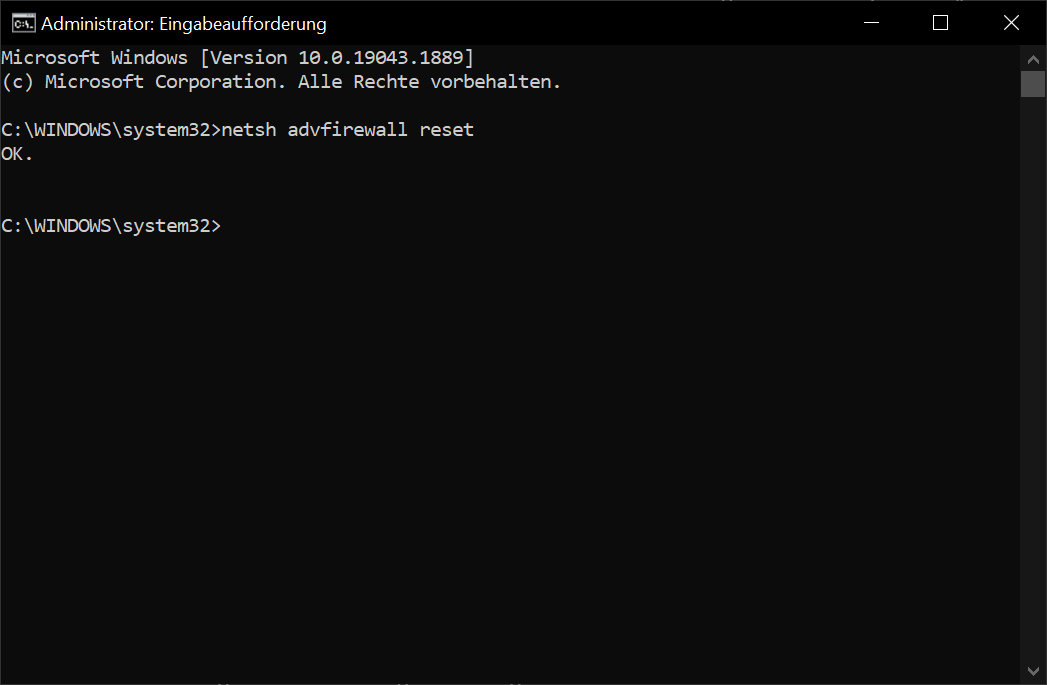
Wilt u bepaalde functies van netwerkverbindingen herstellen? Open hiervoor de Windows-opdrachtprompt CMD:
- Druk op de “Windows-toets” of klik op de taakbalk linksonder “Startknop”.
- Geef nu het commando “cmd” de vermelding verschijnt in de resultatenlijst “Opdrachtprompt”. Selecteer de optie rechts ervan “Uitvoeren als beheerder”
Nu kunt u de volgende opdrachten gebruiken om netwerkverbindingen te herstellen:
- "netsh int ip-reset" – Met dit commando reset u de IPv4-instellingen en verwijdert u alle eerdere configuraties. Vervolgens moet u uw computer opnieuw opstarten om de wijzigingen door te voeren.
- “netsh advfirewall-reset” – Als er problemen zijn met de firewall, kan een reset helpen. Al het firewallbeleid wordt opnieuw ingesteld en alle gemaakte configuraties worden verwijderd.
- "netsh int ipv6-reset" – Werkt u met IPv6 in uw netwerkinstellingen? In dit geval kan een reset met dit commando helpen.
- "netsh winsock-reset" – Met het laatste commando reset je Winsock en alle commando’s. Winsock is een interface die toegang tot computernetwerken mogelijk maakt.