

Met Microsoft Office Picture Manager 2019 kunt u met slechts een paar klikken afbeeldingen bekijken en bewerken. De tool werd vroeger op veel plekken gebruikt, maar heeft nu een opvolger. Wilt u het programma nog steeds downloaden en installeren? Wij laten u zien hoe het werkt.
Wat is Microsoft Office Picture Manager?
De Microsoft Office Picture Manager is puur voor het bekijken van afbeeldingen. U hebt ook toegang tot grote mappen en albums met talrijke afbeeldingen en kunt deze snel bewerken/hernoemen. Dit bespaart u veel tijd.
In een duidelijke gebruikersinterface zie je in het linkeroverzicht afbeeldingslinks en klik je door alle afbeeldingsmappen op de computer. Zo vindt u nog sneller uw weg.
In Microsoft Office Picture Manager 2019 zijn onder meer de volgende functies opgenomen:
- Navigeer snel tussen meerdere afbeeldingsmappen en albums
- Zoeken naar afbeeldingen
- Afbeeldingslinks maken
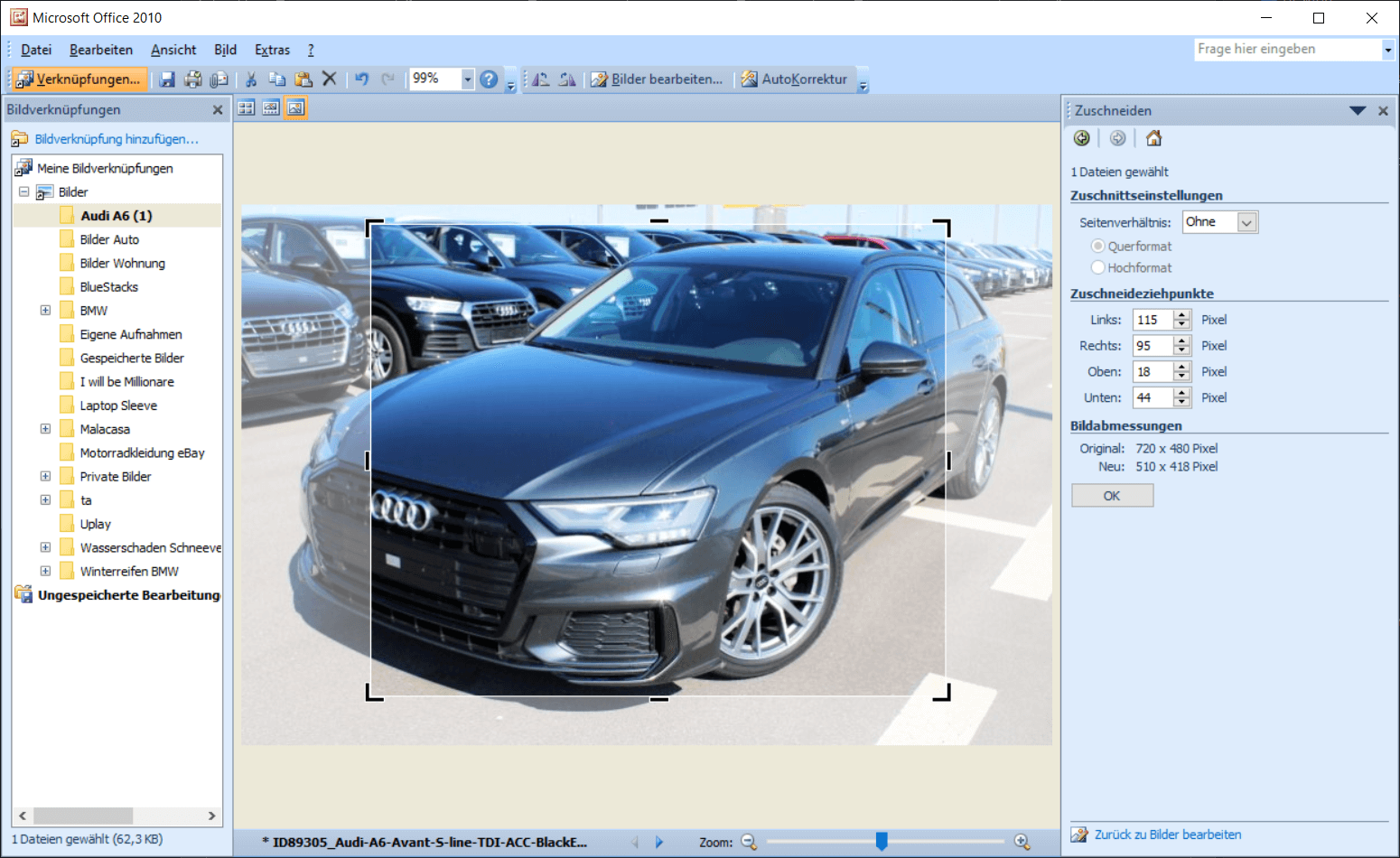
- Afbeeldingen bewerken (bijvoorbeeld roteren, spiegelen, bijsnijden en comprimeren)
- Hernoem afbeeldingen
- Autocorrectietool die automatisch beeldfouten detecteert en deze vervolgens repareert
- Talrijke effecten en filters om bijvoorbeeld flitsbeelden en rode-ogeneffecten te elimineren
- Afbeeldingen verzenden als e-mail
- Stuur afbeeldingen naar Microsoft Office
- Afbeeldingen exporteren
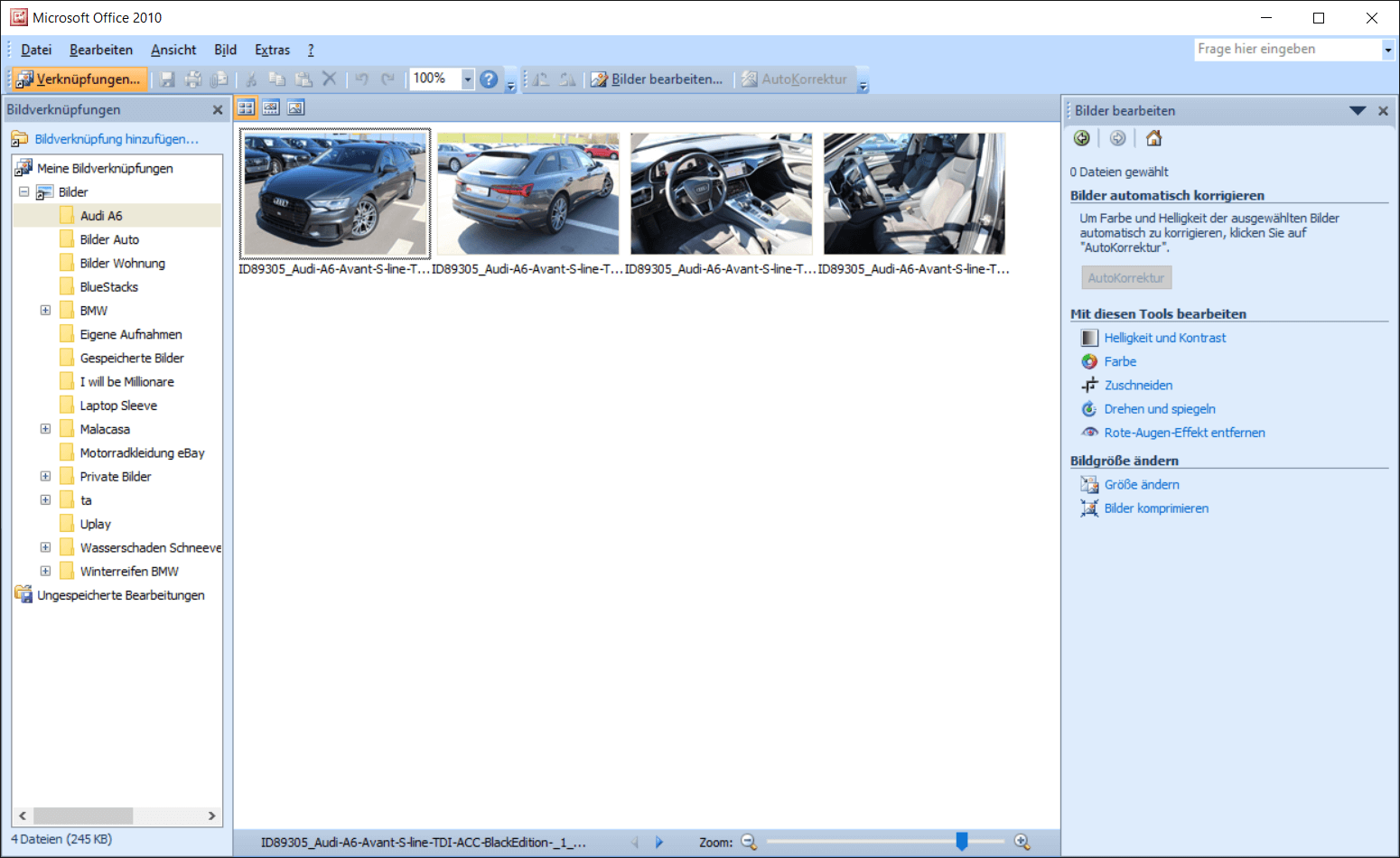
Microsoft Office Picture Manager 2019 is nu stopgezet
De Microsoft Office Picture Manager-tool zelf wordt niet langer actief gepromoot door Microsoft. Het kleine programma was voor het laatst opgenomen in Office-versies 2003, 2007 en 2010. Vanaf 2013 en 2016 was het er niet meer, waardoor geïnteresseerden er in de nieuwste versies tevergeefs naar zoeken.
U heeft echter nog steeds de mogelijkheid om een kleine omweg te maken en een softwarepakket te downloaden waarin Microsoft Office Picture Manager 2019 is opgenomen. Wij laten u zien hoe het werkt.
Download en installeer Microsoft Office Picture Manager
Om Microsoft Office Picture Manager te downloaden en te installeren, volgt u eenvoudigweg de onderstaande stappen:
- Bezoek de Downloadpagina voor Microsoft SharePoint Designer 2010".
- Klik achter de optie “Selecteer taal” in het vervolgkeuzemenu en selecteer "Duits" uit.
- Met één klik "Downloaden" het downloaden van het pakket begint.
- Download het installatiebestand naar uw harde schijf en open het door erop te dubbelklikken.
- Als het venster Gebruikersaccountbeheer verschijnt, bevestigt u dit door op te klikken "Ja"".
- De setup opent nu, waarin je eerst de licentievoorwaarden bevestigt door het vakje linksonder aan te vinken. Dan kun je erop klikken "Verder" naar de volgende stap.
- In de volgende stap is het belangrijk om de onderste optie te gebruiken "Aanpassen" selecteren.
- Vouw in de keuzelijst de laatste invoer uit “Office-hulpmiddelen” en bekijk de optie in de lijst “Microsoft Office Picture Manager”. Klik op het kleine pijltje in het kleine grafische element aan de linkerkant. Selecteer daarna de optie “Uitvoeren vanaf werkstation” uit. Als u de andere tools in het installatiepakket niet wilt installeren, deactiveer ze dan allemaal.
- Last but not least: kies “Nu installeren” uit. Nu duurt het even voordat alle bestanden zijn overgedragen en de installatie is voltooid.
- Zodra de installatie is voltooid, kunt u Microsoft Office Picture Manager zoals gewoonlijk vinden via het startmenu.
Opvolger-app van Picture Manager
Inmiddels zijn moderne besturingssystemen zoals Windows 10 uitgerust met opvolger-apps. De bekendste toepassing is waarschijnlijk 'Foto's', waarin tal van fotobewerkingsfuncties zijn opgenomen. De tool bevindt zich qua functionaliteit op hetzelfde niveau als de Picture Manager en kan goed meekomen.
Zelfs als de Microsoft Office Picture Manager 2019 een beetje oud is, biedt deze belangrijke en basisfuncties. Hierdoor bewerk je afbeeldingen en foto's met slechts een paar klikken. Zo heb je bijvoorbeeld de mogelijkheid om afbeeldingen bij te snijden of de helderheid te wijzigen. Ook kun je meerdere afbeeldingen tegelijk bewerken, waardoor je veel tijd bespaart.
De directe download van Microsoft Office Picture Manager 2019 is niet langer beschikbaar. In plaats daarvan moet u eerst SharePoint Designer 2010 downloaden. De Picture Manager is hier opgenomen en kan tijdens de installatie worden geselecteerd (zie instructies hierboven). Maar dan kan het beginnen.







