Met een Outlook-distributielijst (contactgroep) kunt u snel en eenvoudig e-mailberichten naar meerdere personen sturen. Bijvoorbeeld als u uw werkgroep- of clubleden wilt informeren over nieuws. In het volgende artikel wordt uitgelegd hoe u aan de hand van instructies een distributielijst in Outlook maakt. Ook krijg je handige tips.
Hoe kan ik een Outlook-maildistributielijst maken en maken? – Stapsgewijze instructies
Wil je binnen Microsoft Outlook Om een distributielijst aan te maken zijn slechts een paar stappen nodig. De volgende stap-voor-stap instructies laten zien hoe het werkt:
- Klik in de Navigatiebalk van Microsoft Outlook naar dat “Persoon symbool”om de contactpagina te openen (afhankelijk van de programmaconfiguratie kan de optie zich op een andere locatie bevinden).
- Kies nu in de linker overzicht onder “Mijn contacten” Selecteer de gewenste map waarin u een Outlook-maildistributielijst wilt maken. Als alternatief kunt u een nieuwe maken (klik met de rechtermuisknop op "Contacten" en "Nieuwe map...").
- Klik dan bovenaan Lintje op "Begin" en dan in de omgeving Nieuw op “Nieuwe contactgroep”.
- Er wordt een nieuw venster geopend waarin u het veld kunt invoeren "Naam" Geef de contactgroep de gewenste naam.
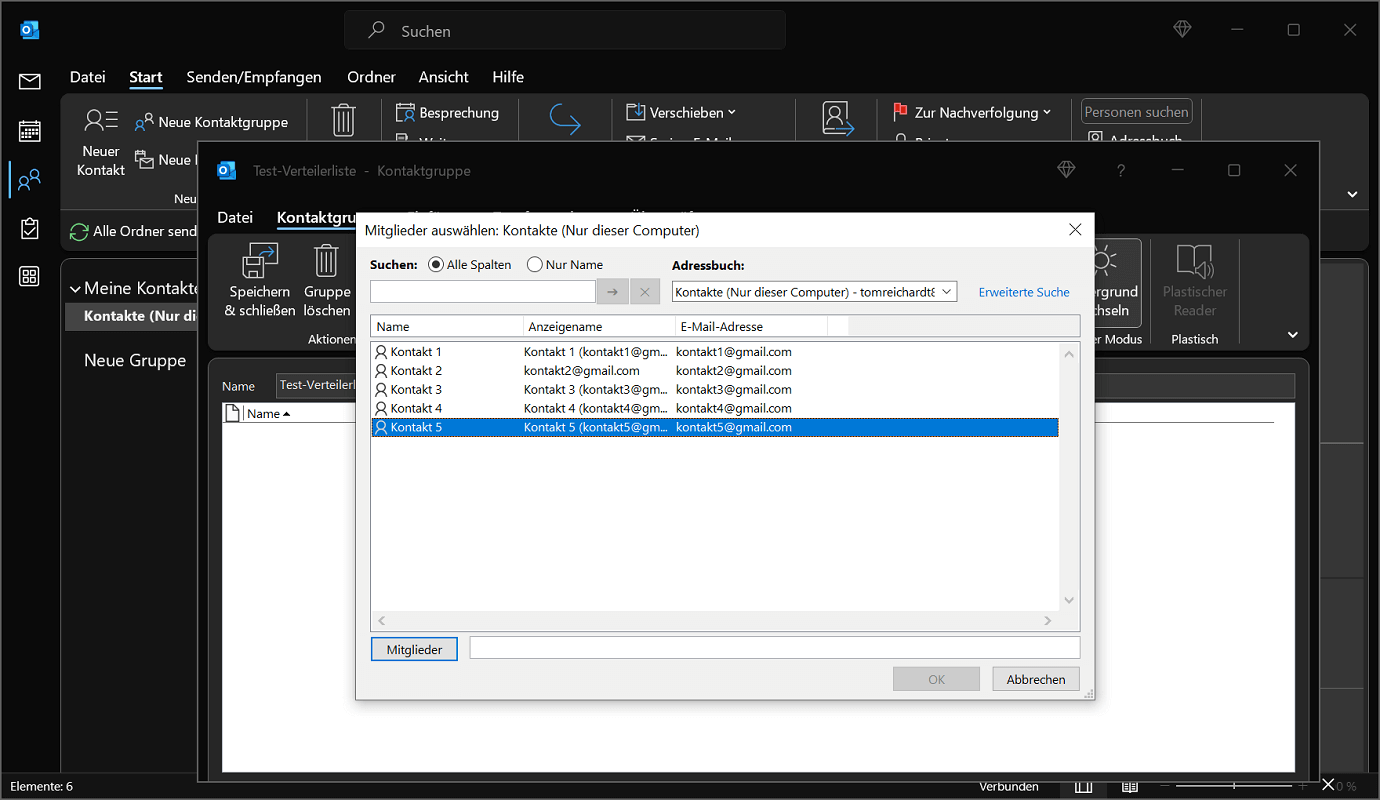
- Kies nu bovenaan Lintje “Contactgroep” In het gebied leden klik op “Leden toevoegen”.
- U kunt kiezen of u contacten uit uw Outlook-contacten of uit uw adresboek aan de distributielijst wilt toevoegen. Als alternatief kunt u ook een nieuw e-mailcontact maken.
- Als u de eerste twee opties kiest, moet u alle leden selecteren die u in de mailinglijst in het nieuwe venster wilt laten verschijnen. Er is ook een meervoudige selectie met ingedrukt “Ctrl-toets” mogelijk.
- Zodra de gewenste contacten zijn gemarkeerd, klikt u op “Leden”. De contacten zijn nu te zien in het bijbehorende contactveld.
- Met één klik "OK" sluit het venster en pas alle wijzigingen toe.
Maak een Outlook-distributielijst vanuit uw Excel-lijst
Staan de gewenste contactpersonen voor de Outlook-distributielijst in een Excel-lijst? Ook in dit geval is het mogelijk om een distributielijst aan te maken. Gebruik hiervoor de importfunctie van Outlook.
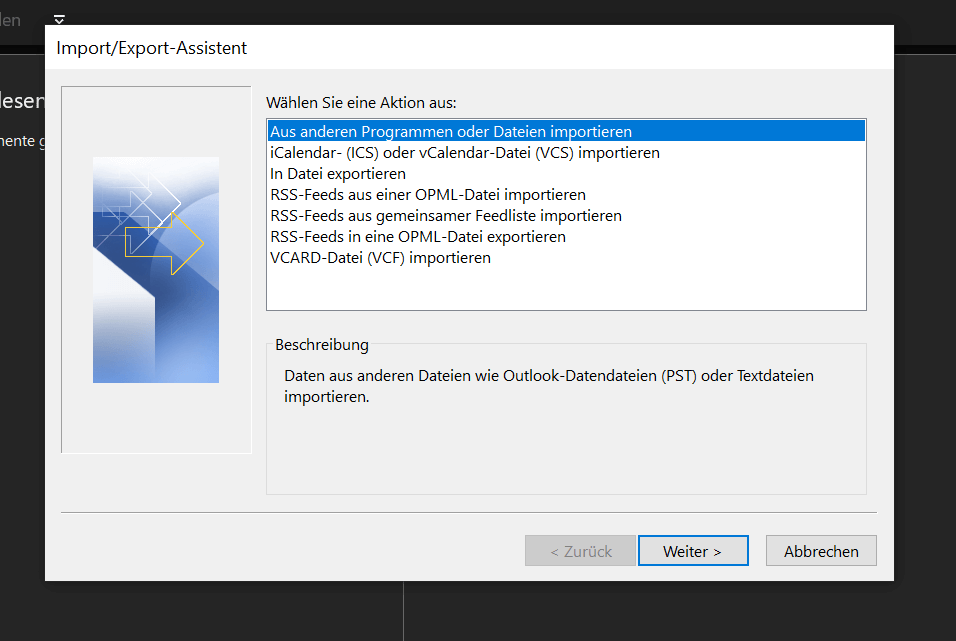
- Het is belangrijk dat u de Excel-lijst of werkmap met de contactpersonen opslaat als CSV-bestand.
- Hieronder kunt u de contactpersonen bekijken "Bestand", “Openen en exporteren” en “Importeren/Exporteren” toevoegen.
- Nadat het importeren van de contacten uit het Excel-bestand is voltooid, begint u met het maken van de distributielijst/contactgroep.
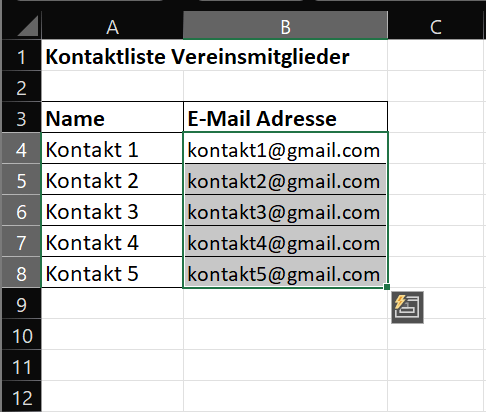
Tip: Als de contacten in de Excel-lijst allemaal in één kolom staan, kunnen ze ook direct na elkaar worden gemarkeerd en gekopieerd. Na het kopiëren schakelt u over van Microsoft Excel naar een nieuwe distributielijst en voeg de gekopieerde contacten toe “Leden toevoegen” en “Van Outlook-contactpersonen” toegevoegd. Om dit te doen, klikt u op naast in het onderste gedeelte “Leden” in het vrije veld en plak de gekopieerde contacten. Bijvoorbeeld met “Ctrl+V”.
Stuur e-mail naar een aangemaakte distributielijst – zo werkt het
Het instellen van de Outlook-maildistributielijst is voltooid en u wilt een e-mail sturen naar de contactgroep? Het werkt als volgt:
- Maak een nieuwe e-mail en bereid de inhoud ervan (hoofdtekst en onderwerp) voor, zodat deze gereed is voor verzending.
- Klik vervolgens naast het ontvangerveld "Naar". Het contactenvenster wordt nu geopend, waarin ook de contactgroep of distributielijst staat die u zojuist hebt aangemaakt.
- Dubbelklik op de contactgroep zodat deze in het overeenkomstige veld onderaan staat "Naar" kan worden gezien. Klik op "OK"om de wijzigingen toe te passen en het venster te sluiten.
- Verstuur de e-mail zoals gewoonlijk. Het wordt naar alle contacten in de distributielijst verzonden.
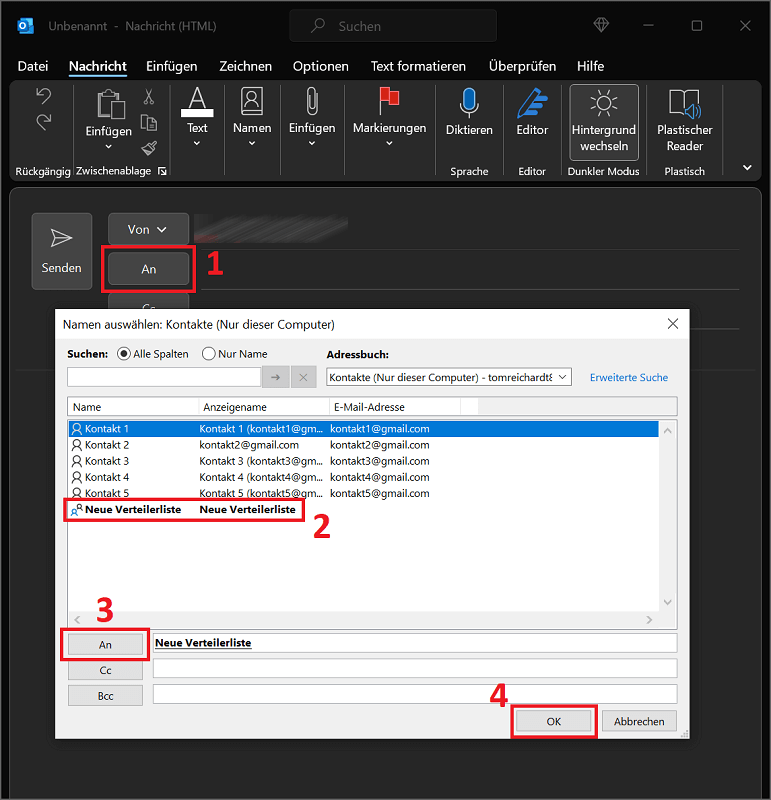
Tip: Als alternatief heeft u ook de mogelijkheid om de naam van de contactgroep rechtstreeks in het ontvangerveld in te voeren. Er verschijnt een lijst met resultaten waarin u de betreffende distributielijst selecteert.
Maak een distributielijst van een bestaande e-mail
Heeft u in het verleden al een e-mail naar een specifieke groep mensen gestuurd en wilt u voor deze contacten een distributielijst maken? In plaats van alle individuele contacten samen te zoeken, helpt de volgende truc:
- Open de e-mail die u al naar de specifieke contactgroep hebt verzonden.
- In het ontvangerveld "Naar" Alle contactpersonen waarvan u een distributielijst kunt maken, worden weergegeven. Markeer alle contacten door de muisknop ingedrukt te houden. Als alternatief kunt u ook de tekstcursor in het ontvangerveld activeren en de toetsencombinatie “Ctrl+A” druk.
- Zodra alle contacten zijn gemarkeerd, klikt u er met de rechtermuisknop op. Nu kies jij "Kopiëren" Als alternatief kunt u ook de sneltoets gebruiken “Ctrl+C” druk.
- Maak nu een nieuwe distributielijst aan zoals hierboven beschreven. Selecteer in het gebied Leden “Leden toevoegen” en dan “Van Outlook-contactpersonen”
- Klik in het onderste gedeelte op Volgende “Leden” met de rechtermuisknop het vrije veld in en kies "Invoegen" U kunt ook op de combinatie drukken “Ctrl+V”.

Waar vind ik de distributielijst in Outlook?
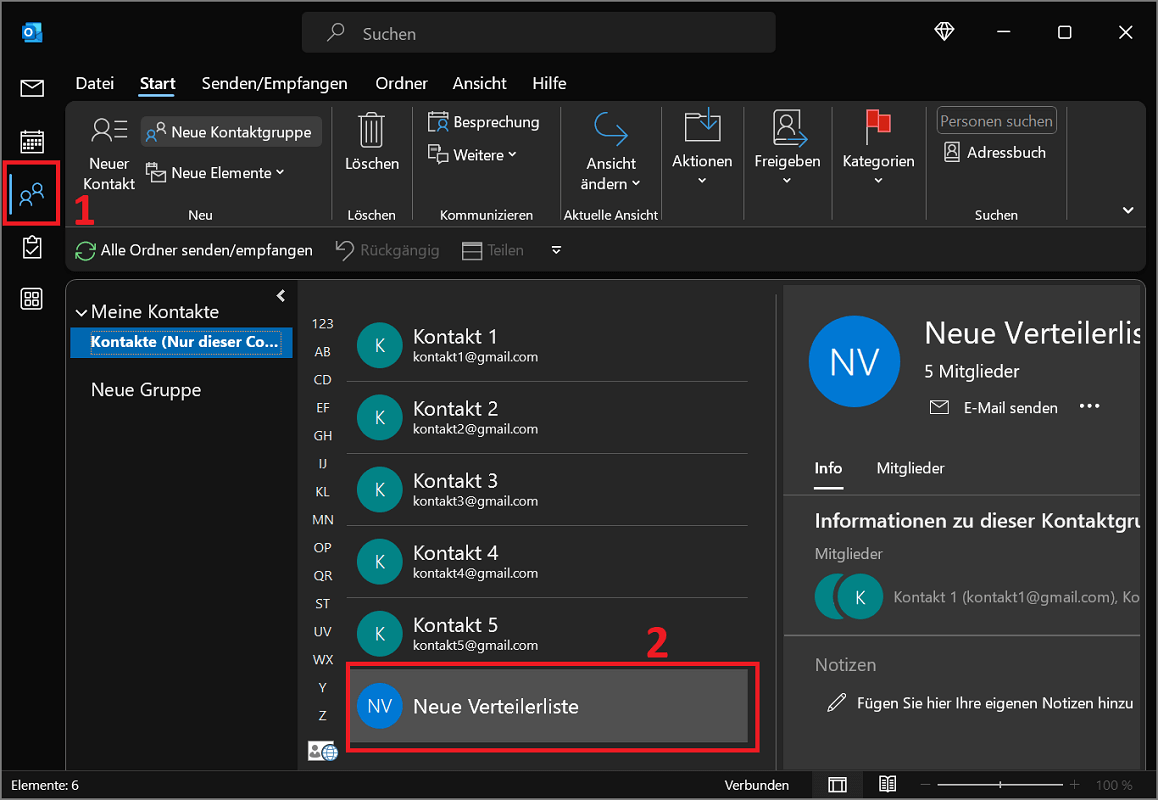
Uw gemaakte Outlook-distributielijst bevindt zich in het gebied Mensen en contactpersonen. Hoe u ze kunt vinden:
- Klik in het hoofdvenster van Outlook op de “Persoon symbool”.
- Er wordt nu een overzicht geopend van alle contacten die in Outlook zijn opgeslagen.
- De distributielijst of contactgroep is ook opgenomen. Selecteer in het linkeroverzicht de gewenste map waar de distributielijst zich bevindt. Als er meerdere mappen zijn, helpt het klikken op de verschillende elementen.
- Zodra u de Outlook-distributielijst hebt gevonden en deze wilt wijzigen, dubbelklikt u erop. Nu kunt u de lijst bijwerken, nieuwe contacten toevoegen of bestaande verwijderen.
Distributielijst verzenden en doorsturen via e-mail
Als u een distributielijst met iemand wilt delen, kunt u deze eenvoudig via e-mail doorsturen:
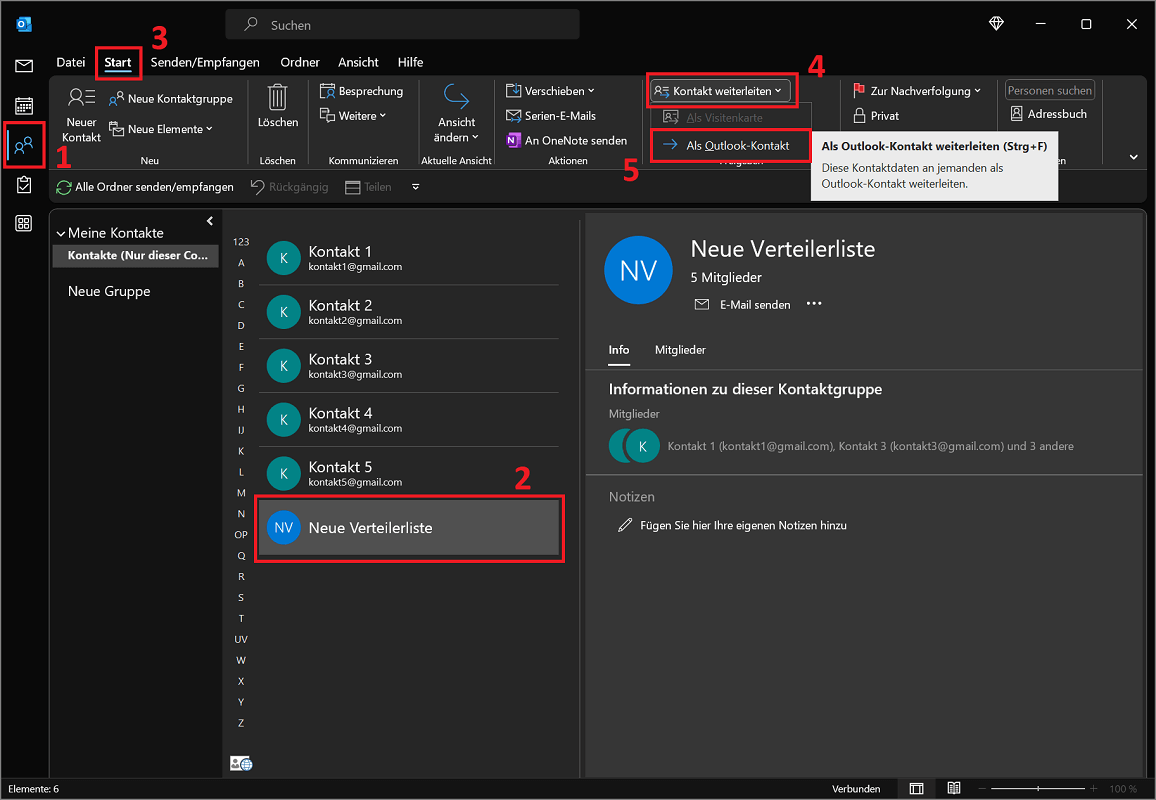
- Ga naar het gedeelte met contactpersonen in Outlook door op de knop te klikken “Persoon symbool”
- Selecteer de uit de lijst gewenste contactgroep dat u wilt doorsturen.
- Klik nu in Lintje op "Begin" en dan in de omgeving Uitgave op “Contact doorsturen”.
- Er wordt een menu geopend waarin u “Als Outlook-contact” kiezen.
- Er wordt nu een nieuwe e-mail geopend waarin de distributielijst en contactgroep als Outlook-element zijn opgeslagen.
- Voer de gewenste ontvanger in die de distributielijst moet ontvangen en verstuur de e-mail.