

Als u Windows opnieuw wilt installeren, kunnen daar vele redenen voor zijn. Er staan bijvoorbeeld talloze oude programma's en veel ongewenste gegevens op de harde schijf. Of je hebt malware opgelopen. In deze en andere gevallen kan herstel helpen. Wij laten u stap voor stap zien hoe het werkt.
Hoe Windows opnieuw installeren?
In deze stapsgewijze handleiding laten we u de eenvoudige methode zien met behulp van systeemherstel. Dit is geen compleet nieuwe installatie. In ons voorbeeld stellen we Windows 10 nieuw voor wat er snel en eenvoudig gebeurt via de instellingen.
Er zijn slechts een paar stappen nodig als u Windows opnieuw wilt opstarten. Maar ook hier is het belangrijk dat u eerst een back-up maakt van alle belangrijke en persoonlijke bestanden. Dit gaat verder in de volgende paragraaf.
Voordat u aan de slag gaat: maak een back-up van uw persoonlijke bestanden en documenten!
Als u Windows opnieuw wilt installeren, raden wij u ten zeerste aan vooraf een back-up te maken van alle persoonlijke bestanden en documenten. Dit is de enige manier om ervoor te zorgen dat er geen bestanden verloren gaan die onherroepelijk worden verwijderd.
Denn auch wenn Ihnen Windows 10 im Wiederherstellungsmenü vorschlägt, alle eigenen Dateien zu behalten, ist nicht zu 100 % sichergestellt, dass dieser Vorgang fehlerfrei läuft.
Speel daarom op safe en bewaar alle belangrijke bestanden en gegevens op een extern opslagmedium. Dit kan bijvoorbeeld een externe harde schijf of een USB-stick zijn.
Hieronder vindt u veelgebruikte bestanden en documenten waarvan u een back-up kunt maken:
- Tekstdocumenten, spreadsheets, presentaties, enz.
- Muziekbestanden
- Videobestanden
- Afbeeldingen
- Wachtwoorden
- Favorieten in de internetbrowser
- Scores
- E-mails
- Noteer ook alle geïnstalleerde programma's, zodat een latere herinstallatie sneller zal verlopen.
- Heeft u de productcode van uw besturingssysteem bij de hand? Zo niet, lees het dan en schrijf het op. Meer hierover in het bericht Lees de Windows 10-sleutel – Windows 10 Sleutel Lezen, waarin alles stap voor stap wordt uitgelegd.
Tip: Als het om gegevensback-ups gaat, moet u uw persoonlijke bestanden en gegevens over het algemeen met regelmatige tussenpozen opslaan. Dit werkt volledig automatisch met een back-uptool zoals Acronis True-image – Koop Cyber Protect Home Office 1 Apparaat Voor 1 Jaar. Hierdoor bent u aan de veilige kant.
Instructies voor het opnieuw opstarten van Windows
Hieronder leggen wij u stap voor stap uit hoe u Windows 10 opnieuw kunt installeren:
- Druk op de sneltoets “Windows-toets + I”om Windows 10-instellingen te openen.
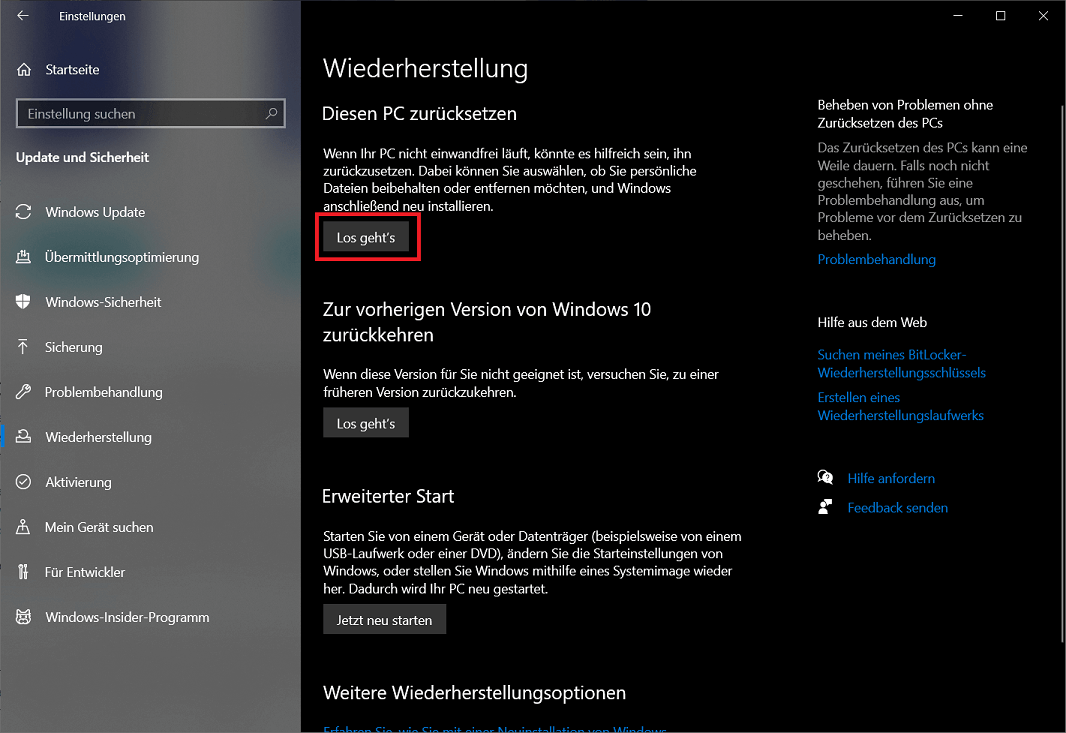
- Selecteer vervolgens het menu “Update en beveiliging” en klik vervolgens op het item in de linkernavigatie "Restauratie".
- Bovenaan vindt u de optie “Deze pc resetten”. Zoals al uitgelegd, is deze methode geweldig als uw systeem niet goed werkt. U heeft ook de mogelijkheid om persoonlijke bestanden te bewaren.
Maar wees voorzichtig: Zoals eerder vermeld, moet u, als u al uw persoonlijke bestanden bewaart, vooraf een back-up van alle gegevens maken! Dit is de enige manier om gegevensverlies te voorkomen!
- Zodra de gegevensback-up is voltooid, selecteert u in het gebied “Deze pc resetten” de knop "Laten we gaan"
- Windows zal u nu vragen wat er met uw persoonlijke bestanden, apps en instellingen moet gebeuren. Wij raden u deze optie aan “Bewaar mijn bestanden”. Als alternatief kunt u ook voor de tweede optie kiezen “Alles verwijderen” besluit Windows volledig opnieuw te installeren.
- In de volgende stap wordt u gevraagd hoe u Windows opnieuw wilt installeren. Optioneel zijn hier verkrijgbaar “Cloud-download” en “Lokale nieuwe installatie” selecteren. Bij een clouddownload wordt een nieuw Windows 10-installatiebestand rechtstreeks van de Microsoft-server gedownload. Het voordeel van downloaden in de cloud is dat alle bestanden inclusief updates worden gedownload.
- In de volgende stap bevestigt u door op te klikken "Verder". Ook in de volgende stap “Vorige Windows-installatie” klik op "Verder".
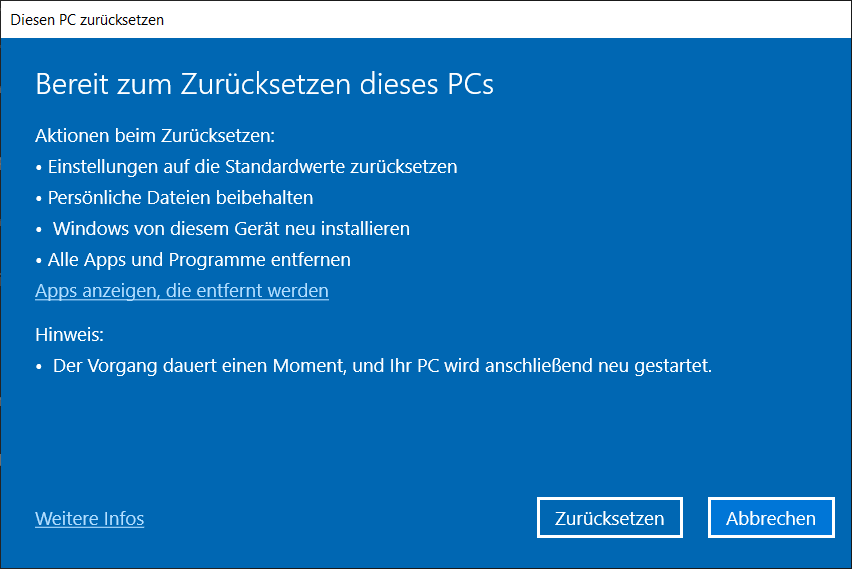
- Nu is Windows klaar om het systeem opnieuw op te starten en worden alle geselecteerde opties opnieuw weergegeven. U kunt ook de lijst zien met alle apps die worden verwijderd. Om dit te doen, kiest u 'Bekijk apps die worden verwijderd'
- Als alles in orde is en u akkoord gaat met de instellingen, klikt u ten slotte op “Resetten”om het proces te starten. Nu kan het enige tijd duren voordat het proces volledig is voltooid.
- Het resetten van Windows is nu voltooid.
Alternatief: installeer Windows opnieuw door het opnieuw te installeren
Biedt bovenstaande optie u niet de oplossing die u nodig heeft en heeft u mogelijk nog steeds problemen? Dan is het enige alternatief een volledige herinstallatie met behulp van een Windows-datadrager (DVD of USB-stick).
Als u wilt weten hoe een nieuwe installatie werkt, kan ons artikel helpen Installeer Windows 10 opnieuw zonder gegevensverlies verder. Maar ook de bijdrage Installeer Windows 10 opnieuw zonder CD – Windows 10 Opnieuw Installeren Zonder Cd is nuttig. Ideaal als je bijvoorbeeld een USB-stick met Windows 10 wilt maken en deze wilt gebruiken om deze opnieuw te installeren.
Trouwens: Bent u op zoek naar een Windows 10 USB-stick, dan maken wij er graag één voor u. Om dit te doen, selecteert u eenvoudig een product, zoals Windows 10 Home – Windows 10 Home Kopen en beslis ertussen "Levering:" in het vervolgkeuzemenu voor de optie “Bezorging & Online”. Wij sturen u dan uw USB-stick met Windows 10 per post toe.
Conclusie over het opnieuw instellen van Windows
Als Windows niet meer goed werkt en problemen veroorzaakt, kan een herinstallatie wonderen doen. Alle instellingen en persoonlijke bestanden gaan echter verloren. In dit geval kunt u Windows eventueel opnieuw opstarten, waardoor de fout mogelijk wordt verholpen, zodat het besturingssysteem vervolgens soepel werkt.
Als u Windows opnieuw wilt installeren, kunt u dit snel en eenvoudig doen via de instellingen. Hier kunt u kiezen uit talloze instelmogelijkheden. Zorg er echter voor dat u vooraf een back-up maakt van uw persoonlijke gegevens en bestanden. Dit is de enige manier om verlies te voorkomen.







