

Als u Kaspersky wilt installeren, kunt u dit eenvoudig in slechts een paar stappen doen. Je hoeft alleen maar een paar kleine dingen te overwegen en voor te bereiden en dan kun je aan de slag. Wat deze punten zijn en hoe de installatie werkt, leest u hier via het installatieprogramma of via de opdrachtprompt.
De installatieprocedure is voor alle Kaspersky-programma's identiek
Ongeacht of u Anti-Virus, Total Security of Internet Security van Kaspersky op uw computer wilt installeren: de procedure verschilt slechts in geringe mate en is voor alle programma's vrijwel identiek.
Tegelijkertijd heeft u verschillende benaderingen, afhankelijk van uw behoeften. De meerderheid van de gebruikers gebruikt de klassieke installatiewizard om Kaspersky volledig in te stellen. Anderen willen of moeten echter een Kaspersky-programma installeren en instellen via de opdrachtprompt in Windows. Als dit voor u het geval is, kunt u de vereiste parameters vinden op de ondersteuningspagina van Kaspersky. Ze kunnen variëren afhankelijk van de editie en versie.
Je hebt nog geen Kaspersky-programma, maar je wilt je apparaat volledig beschermen? Hieronder vindt u overeenkomstige versies voor verschillende gebieden:
- Kaspersky Antivirus – Kaspersky Antivirus 1 Apparaat 1 Jaar
- Kaspersky Internet Security – Koop Internet Security 1 Apparaat 1 Jaar
- Kaspersky Total Security – Koop Total Security 1 Apparaat 1 Jaar
1. Tref voorbereidingen en controleer het systeem
Voordat u Kaspersky installeert, wordt een systeemcontrole aanbevolen. Let op de volgende punten:
- Controleer of uw apparaat voldoet aan de vereiste of aanbevolen systeemvereisten. Let vooral op de volgende informatie van de fabrikant:
- Besturingssysteem
- verwerker
- Hoofdgeheugen (RAM)
- Ruimte op de harde schijf
- Andere vereisten
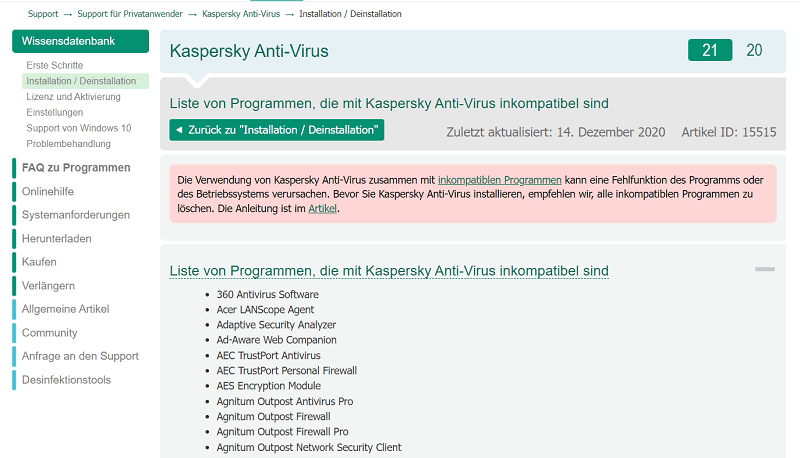
- Zijn er andere beveiligingsprogramma's geïnstalleerd? In dit geval kunnen er conflicten ontstaan tussen de tools. Bijvoorbeeld als u Kaspersky Antivirus wilt installeren, maar er is al een antivirusprogramma van een andere fabrikant geïnstalleerd. Kaspersky heeft er één Lijst met alle incompatibele programma's
- Zorg er bovendien voor dat alle momenteel geopende programma's gesloten zijn. Dit zal u helpen verdere mogelijke complicaties te voorkomen.
Zodra deze voorbereidingen zijn getroffen, gaat u verder met de volgende stap!
2. Installeer Kaspersky via het installatiebestand
Nu gaan we verder met de conventionele installatie met behulp van het Kaspersky-installatiebestand. Om dit te doen, volgt u deze stappen:
- Download het installatiebestand naar uw harde schijf, die u bijvoorbeeld na voltooiing van de aankoop via een downloadlink op volledige-versie.nl ontvangt.
- Dubbelklik op het bestand om de installatiewizard te openen.
- De assistent zoekt naar de nieuwste versie van het Kaspersky-programma op internet (aanbevolen). Als alternatief kunt u ook op klikken "Overslaan" klik en sla deze stap over.
- In de volgende stap klikt u op "Doorgaan".
- Vervolgens krijgt u de licentieovereenkomst voor eindgebruikers te zien, die u zorgvuldig moet lezen. Bevestig dit vervolgens door twee vinkjes te plaatsen op de twee gewenste plaatsen. Klik dan op "Accepteren".
- Het volgende is de KSN-verklaring. Dit is waar het over gaat “Kaspersky Security-netwerk”, die uw internetverbinding beschermt. Met "Accepteren" bevestig de verklaring. Als u dit echter niet wilt, klikt u op "Weigeren".
- Laten we hiermee doorgaan “Overeenkomst gegevensverwerking voor marketingdoeleinden”. Klik ook hier "Accepteren". Bent u het er echter niet mee eens, klik dan "Weigeren".
- Zodra alle noodzakelijke stappen zijn voltooid, staat u op het punt om met het daadwerkelijke installatieproces te beginnen. Om het te starten, klikt u op "Installeren".
- Nu verschijnt het Gebruikersaccountbeheer, dat u kunt openen door erop te klikken "Ja" bevestigen.
- Wacht nu even totdat alle benodigde bestanden zijn overgebracht en op uw harde schijf zijn geïnstalleerd. Zodra alles is voltooid, ontvangt u een succesbericht. Met één klik "Compleet" het zal gesloten zijn.
De installatie is nu succesvol voltooid en het geïnstalleerde Kaspersky-product kan volledig worden gebruikt.
3. Installeer en activeer programma's op meerdere apparaten met één licentiesleutel
Naast individuele licenties zijn er ook licenties voor meerdere apparaten beschikbaar. Bijvoorbeeld als u Kaspersky-producten op uw computer en ook vanaf mobiele apparaten wilt installeren.
Hiervoor gebruikt u dezelfde productcode die u direct na aankoop heeft ontvangen. Ga als volgt te werk:
- Zodra de installatie volledig is voltooid, start u de geïnstalleerde applicatie zoals gewoonlijk.
- Wanneer u voor de eerste keer opstart, verschijnt onmiddellijk de activeringswizard en wordt u gevraagd de productsleutel in te voeren.
- Voer de sleutel in en bevestig uw invoer. Voor activering is een internetverbinding vereist om de ingevoerde productsleutel te matchen met de Kaspersky-server.
- Zodra dit is gebeurd, ontvangt u een bevestiging en is de activering gelukt. Doe hetzelfde voor alle andere apparaten om alle geïnstalleerde programma's te activeren.
Tip: Wij raden u aan een gebruikersaccount aan te maken. Het heet “My Kaspersky” en slaat uw productsleutel(s) online op. Als er problemen zijn met bijvoorbeeld uw besturingssysteem of uw harde schijf, bent u aan de veilige kant.
Tip: Doe dit na de installatie
Is de installatie van Kaspersky gelukt en heb je de activatiecode ingevoerd? Gefeliciteerd! U bent nu de trotse eigenaar van een Kaspersky-product en bent dus beschermd.
Hieronder vindt u enkele nuttige tips die u na de installatie moet volgen:
- Als u een beveiligingsprogramma zoals Kaspersky Antivirus hebt geïnstalleerd, is de virusdatabase voor het detecteren van kwaadaardige programma's niet up-to-date. Om deze reden moet u het bijwerken, zodat uw computer nieuwe bedreigingen van internet onmiddellijk detecteert.
- Voer vervolgens een volledige scan van uw systeem uit. Alle bestanden, mappen en systeemvermeldingen worden doorzocht op schadelijke software en onregelmatigheden.
- Zorg er bovendien voor dat de permanente bescherming van uw computer (live protection) is geactiveerd. Zelfs als u geen handmatige scan uitvoert, houdt Kaspersky het systeem altijd in de gaten en is waakzaam.
Eerste hulp: als de Kaspersky-installatie fouten geeft
Helaas kunnen er tijdens de installatie fouten optreden, waardoor het programma slechts gedeeltelijk of helemaal niet wordt geïnstalleerd. Kaspersky heeft er speciaal voor deze zaak een Lijst met veelvoorkomende installatiefouten gemaakt. Hier vindt u meestal snel wat u zoekt en krijgt u tegelijkertijd passende oplossingen.
Als uw fout nog steeds niet is opgelost, kunt u ook contact opnemen met Steun die u graag te allen tijde helpt.
Conclusie over het installeren van Kaspersky
Als u Kaspersky wilt installeren, vindt u in dit artikel stapsgewijze instructies en waardevolle tips. Dit betekent dat niets een succesvolle installatie in de weg staat. Uw programma is nu met al zijn functies beschikbaar en kan in zijn volle omvang worden gebruikt.
En als er problemen optreden bij het installeren van Kaspersky, vindt u passende oplossingen of kunt u rechtstreeks contact opnemen met de ondersteuning. Zodra de installatie is voltooid, is er geen verdere actie vereist, behalve reguliere systeemscans. Maar wij raden u aan om ook hiervoor automatische scans te activeren.







