

In dit artikel leggen wij je uit hoe je dit doet in Windows Hardwareversnelling (hardwareversnelde GPU-planning) in- en uitschakelen. Ook ontdek je wanneer en op welke gebieden hardwareversnelling daadwerkelijk zinvol is.
Hardwareversnelling in- en uitschakelen
Hieronder laten we u stap voor stap zien hoe u hardwareversnelling (ook wel hardware-versnelde GPU-planning genoemd) in- en uitschakelt. Maar voordat u aan de slag gaat, controleert u eerst de apparaatstatus van uw grafische kaart.
Controleer de apparaatstatus van de grafische kaart
- Druk op de sneltoets "Windows-toets + R"naar de Dialoogvenster uitvoeren openen.
- Als een commando dat je geeft "controle" en klik op "OK".
- Nu gaat het open Configuratiescherm, waarin u zich bevindt “Hardware en geluid” klik.
- Klik vervolgens bovenaan onder het punt Apparaten en printers op de “Apparaatbeheer”. Alle hardwarecomponenten van uw systeem worden hier weergegeven.
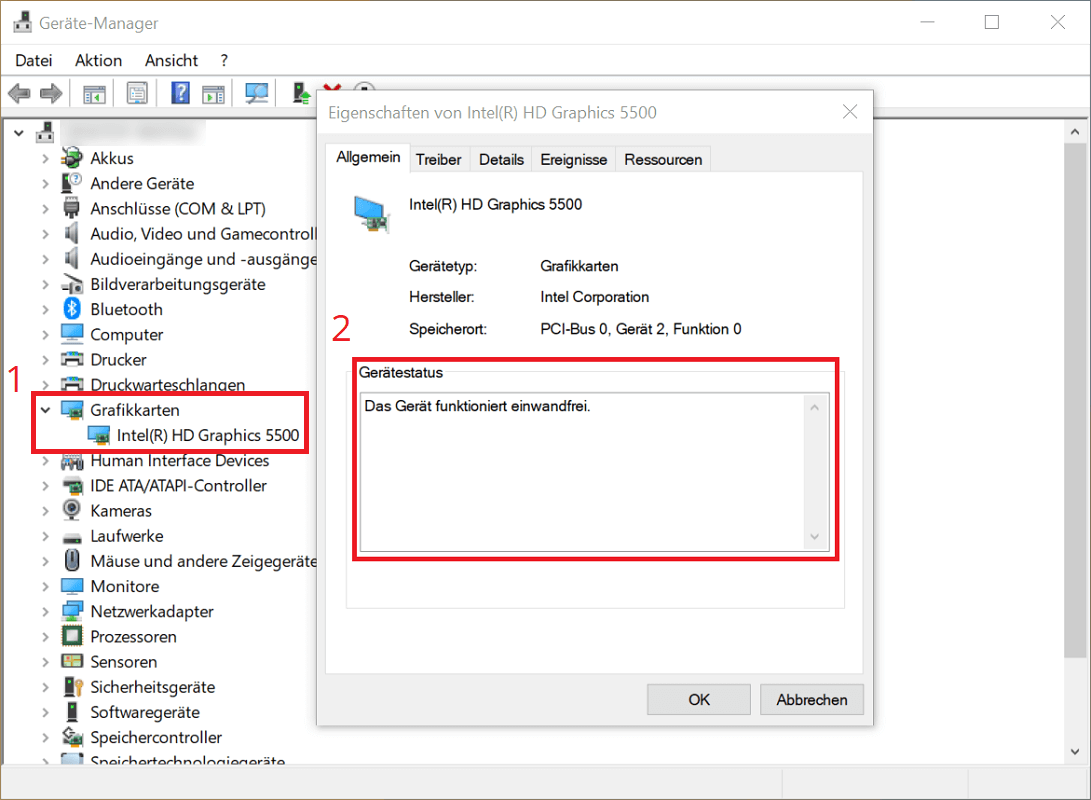
- Dubbelklik op “grafische kaarten”om de geïnstalleerde grafische kaart in uw systeem te bekijken.
- Klik met de rechtermuisknop op de weergegeven grafische kaart en klik vervolgens op "Kenmerken".
- Op het eerste tabblad Algemeen je kunt het onderaan zien “Apparaatstatus”. De status moet hier zijn “Het apparaat werkt perfect” Als dit voor u het geval is, staat niets het activeren van hardwareversnelling in de weg.
Tip: Wilt u meer weten over alle pc-componenten en heeft u belangrijke informatie nodig? In een ander artikel laten we je zien hoe Lees pc-hardware – Hardware Lezen.
Hardwareversnelling in- en uitschakelen
We gaan verder met het daadwerkelijk activeren van hardwareversnelling.
- Druk op de sneltoets “Windows-toets + i”, rond de (Windows-toets + I) → openen.
- Klik nu op in de instellingen "Systeem".
- Selecteer vervolgens in het linkeroverzicht "Scherm" en scroll helemaal naar beneden in het openingsgebied.
- Om verder te gaan, klik op “Grafische instellingen”.
- Hier vind je onder andere de setting die je zoekt Hardwareversnelde GPU-planning. Klik op de schakelaar eronder zodat deze aanstaat "A" Hardwareversnelling is nu volledig ingeschakeld.
Om hardwareversnelling weer uit te schakelen, klikt u nogmaals op de optie om deze in te schakelen "Uit" staat.
Wanneer is hardwareversnelde GPU-planning zinvol?
- Speel media zoals video's af
- Toepassingen met complexe grafische afbeeldingen, zoals videogames
- Gebruik van programma's die hardwareversnelling ondersteunen (bijvoorbeeld rendering- of CAD-programma's)
- Toont eigen animaties op het scherm en in vensters
- Presentatie van websites met uitgebreide graphics en animaties
Zoals u kunt zien, kan hardwareversnelling vooral handig zijn als toepassingen vaak afbeeldingen of animaties weergeven. Omdat in deze gevallen GPU-planning kan helpen de snelheid van het systeem te verhogen en processen efficiënter te laten verlopen.







