In dit artikel leer je hoe je dat doet Geschiedenis van het Windows-klembord activeren en weergeven. Hierdoor kunt u meerdere items op het klembord beheren en gebruiken.
Hoe Windows-klembordgeschiedenis in te schakelen
Het inschakelen van Windows Klembordgeschiedenis duurt slechts een paar stappen. Belangrijk: Voor deze functie moet minimaal Windows versie 1809 geïnstalleerd zijn. Hier laten we het je zien welke versie van Windows je hebt – Welke Versie Van Windows Heb Ik.
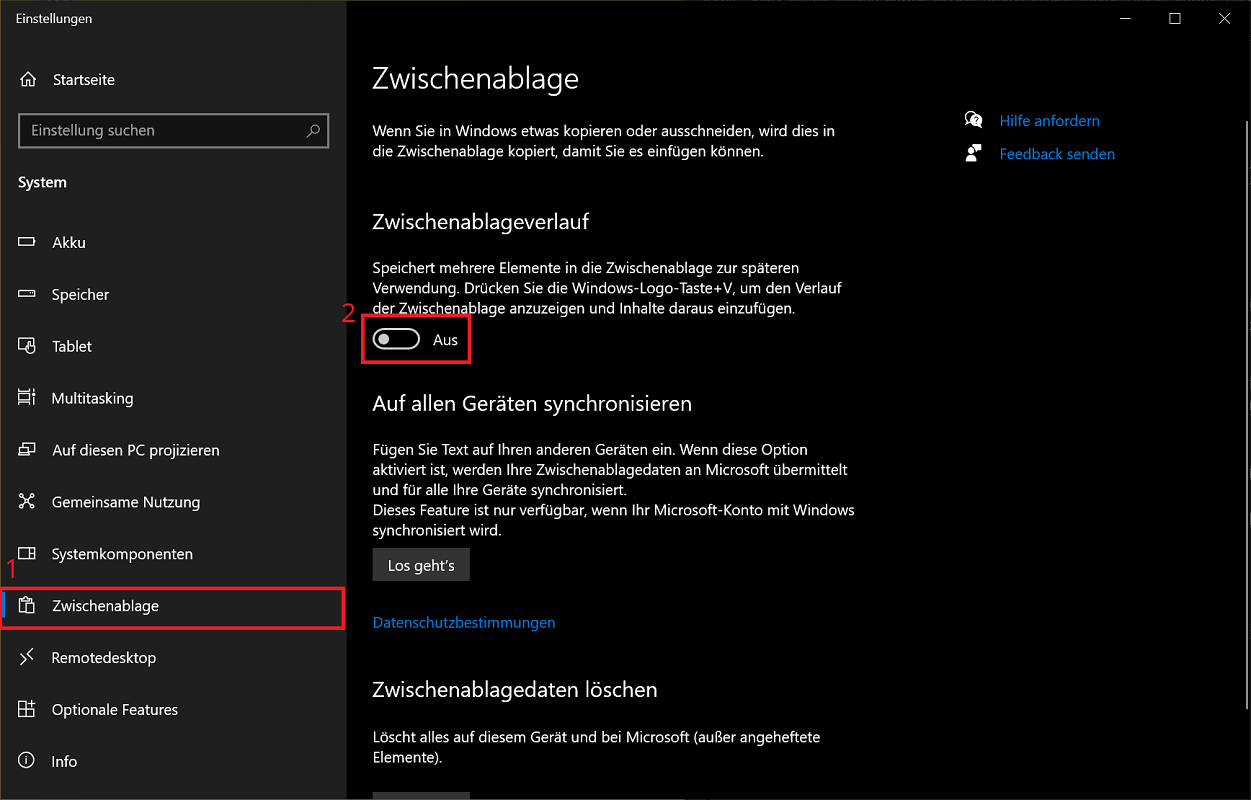
- Druk op de sneltoets “Windows-toets + i”om Instellingen te openen. U kunt ook op de taakbalk uiterst links klikken “Windows-startknop” en dan op de kleine “tandwielsymbool”.
- Klik nu op in de instellingen "Systeem".
- Scroll aan de linkerkant een stukje naar beneden en klik “Klembord”.
- Klik nu in het gebied Klembordgeschiedenisop de kleine schakelaar om hem aan te zetten "A" Windows Klembordgeschiedenis is nu ingeschakeld en onmiddellijk beschikbaar.
Kan de klembordgeschiedenis niet worden ingeschakeld? – zo los je het probleem op!
In bepaalde situaties is het mogelijk dat de Windows-klembordgeschiedenisfunctie grijs wordt weergegeven en daarom niet kan worden geactiveerd. Bovendien geeft Windows het volgende foutbericht weer: *Sommige van deze instellingen zijn verborgen of worden beheerd door uw organisatie. – Is dat bij jou het geval? Hoe het probleem op te lossen:
Bewerk groepsbeleid en schakel klembordgeschiedenis in
In de meeste gevallen is het voldoende om wijzigingen aan te brengen in het groepsbeleid. Hiermee kunt u de klembordgeschiedenis inschakelen. En dit is hoe het werkt:
- Druk op de “Windows-toets”om het Startmenu te openen. U kunt ook op de taakbalk uiterst links klikken “Windows-startknop”.
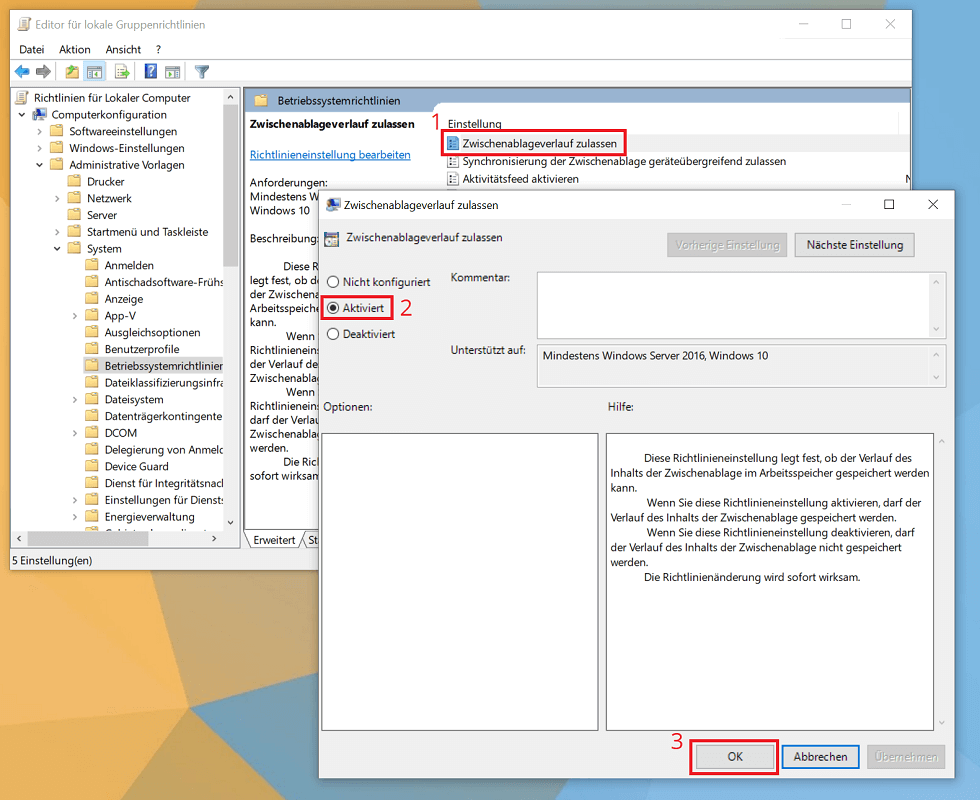
- Zodra het Start-menu wordt geopend, geeft u de opdracht “gpedit” De vermelding verschijnt nu in de resultatenlijst “Groepsbeleid bewerken”. Klik erop om Editor voor lokaal groepsbeleidopenen.
- Open in de editor in het linkeroverzicht het volgende subpad/vertakking (dubbelklik): “Computerconfiguratie/Beheersjablonen/Systeem/Besturingssysteembeleid”.
- In het gebied Richtlijnen voor besturingssystemen laten we ons concentreren op de invoer 'Klembordgeschiedenis toestaan'. Hij moet gaan “Geactiveerd” geconfigureerd zijn.
- Dit is niet het geval en als status bijvoorbeeld wel “Niet geconfigureerd” instellen, dubbelklik op het item. Kies nu de optie “Geactiveerd” en bevestig door op te klikken "OK".
Start ten slotte het systeem opnieuw op om de wijzigingen volledig van kracht te laten worden. De optie Windows Klembordgeschiedenis kan nu worden ingeschakeld.
Breng wijzigingen aan in de Register-editor
Het bewerken van het groepsbeleid is niet gelukt? Dan is er een alternatieve oplossing. Open hiervoor de register-editor:
- Druk op de sneltoets "Windows-toets + R" en geef het commando “regedit” Klik nu "OK". Het venster voor de verschijnt Gebruikersaccountbeheer, bevestig door op te klikken "Ja".
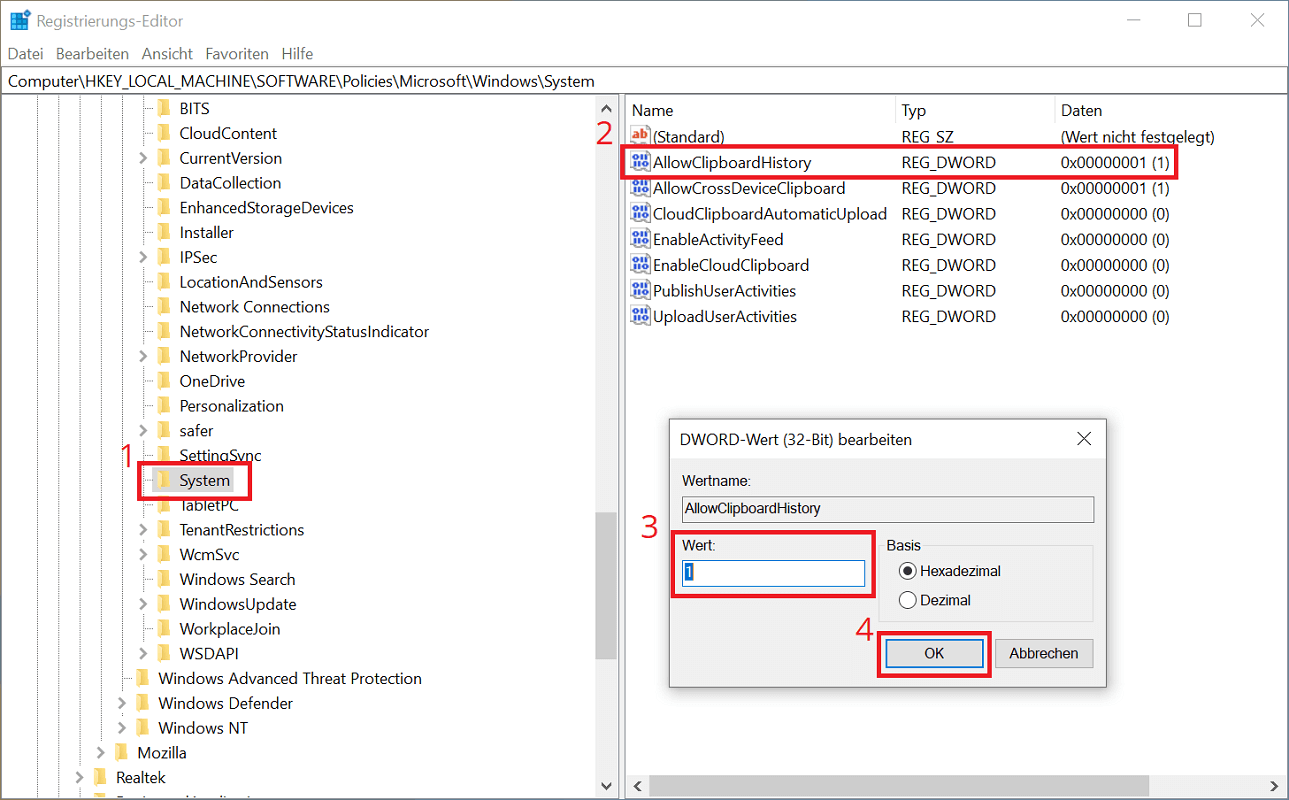
- In de Register-editor Open nu in het linkeroverzicht het volgende subpad/vertakking: “Computer\HKEY_LOCAL_MACHINE\SOFTWARE\Policies\Microsoft\Windows\System”.
- In het rechteroverzicht ziet u nu de bijbehorende vermeldingen van het subpad →. Dat geldt ook voor de inzending “Klembordgeschiedenis toestaan”. Hier moet de waarde uiterst rechts staan (onder gegevens) “0x00000001 (1)” Als dit niet het geval is, dubbelklikt u op de vermelding.
- Verander nu de waarde van “0” naar “1” en bevestig door op te klikken "OK"om de wijzigingen toe te passen.
- Sluit de Register-editor en start het systeem opnieuw op. Klembordgeschiedenis kan nu worden ingeschakeld.
Bekijk en gebruik de inhoud van de geschiedenis
Als de Windows-klembordgeschiedenis is ingeschakeld, drukt u op de toetsencombinatie “Windows-toets + V”. Nu gaat het kleine venster open Klembord. Als de geschiedenis zojuist is geactiveerd, zijn er nog geen vermeldingen in. Als u in de toekomst tekstinhoud kopieert, is deze hier zichtbaar.
Als u bijvoorbeeld een element zoals tekst of een afbeeldingsgedeelte uit de klembordgeschiedenis in Word wilt invoegen, dubbelklikt u er eenvoudig op.
Verdere tips en informatie voor de Windows-klembordgeschiedenis:
- U kunt maximaal 25 items in de geschiedenis beheren. Als de limiet is bereikt, wordt het oudste element automatisch verwijderd zodra een nieuw element wordt gekopieerd.
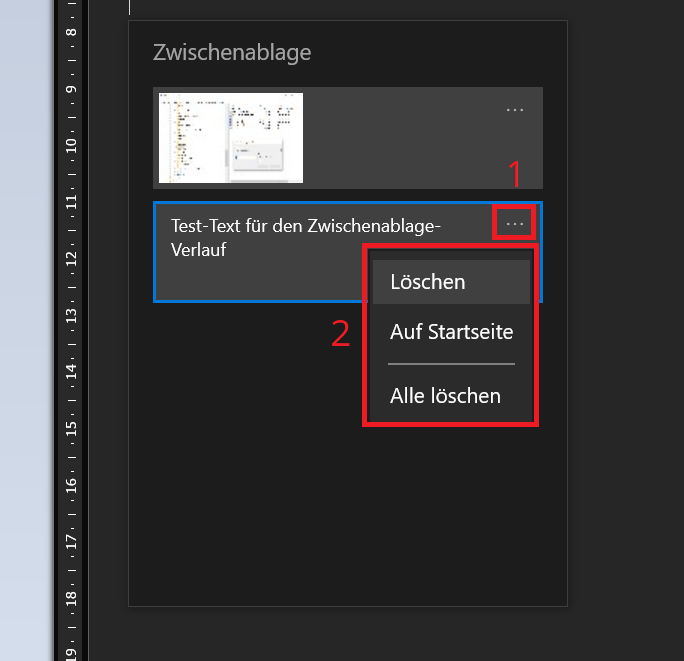
- Voor een element uiterst rechts klikt u op het pictogram met drie kleine puntjes. Hier kunt u het geselecteerde element of alle elementen in de lijst verwijderen.
- Bovendien kunt u een element in de geschiedenis permanent vastzetten. Om dit te doen, klikt u op de optie “Op de startpagina”. Zelfs als je nu “Alles verwijderen” selecteer, het element blijft. Met “Ontkoppelen” het wordt niet meer vastgezet.
- In de klembord- en geschiedenisinstellingen kunt u de optie selecteren “Synchroniseren op alle apparaten” Zodra een element gekopieerd is, is het ook beschikbaar op alle andere apparaten zoals de smartphone.