

Wilt u een vervolgkeuzelijst in Excel maken waarin u zoveel verschillende waarden en gegevens kunt opslaan als u wilt? Dit gebeurt met slechts een paar klikken, waardoor u tijd en moeite bespaart bij het selecteren of invoegen van de gewenste waarde. Wij laten u stap voor stap zien hoe u zo’n lijst kunt maken.
Hoe maak ik een vervolgkeuzemenu in Excel?
Om een dropdown in Excel te maken is minimaal versie 2010 vereist. Bovendien hebt u verschillende waarden nodig die aan het menu moeten worden toegevoegd en vervolgens als lijst moeten worden weergegeven.
En hier gaan we:
- Open Microsoft Excel.
- Maak een lijst met alle waarden die beschikbaar moeten zijn voor selectie in het vervolgkeuzemenu in Excel. In ons voorbeeld zijn dit de maanden januari tot en met december. Ze moeten worden opgenomen in de maandelijkse planning voor het schoonmaken van de keuken.
- Als u een vervolgkeuzelijst in een cel wilt maken, klikt u op de gewenste cel. Klik vervolgens op in het bovenste lint "Gegevens" en dan omhoog “Gegevensverificatie”.
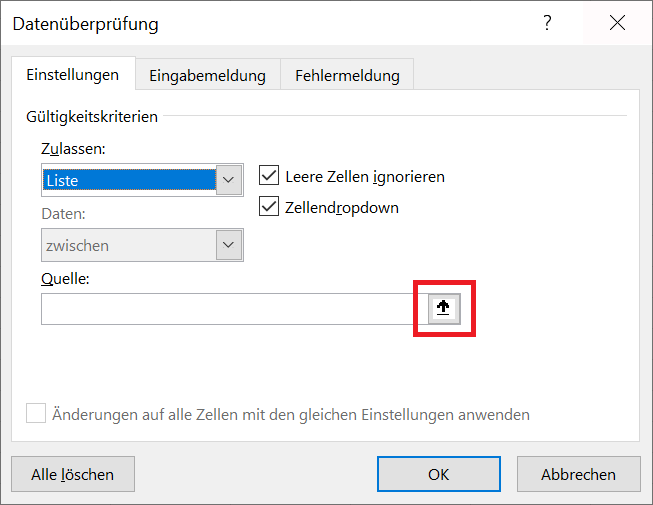
- Het venster Gegevensvalidatie wordt geopend. Op het eerste tabblad "Instellingen" klik hieronder "Toestaan:" Klik op het vervolgkeuzemenu en selecteer het item "Lijst"
- Klik vervolgens op het punt "Bron:" uiterst rechts van het lange selectieveld “Pijl omhoog-symbool”.
- Nu keert de gegevensbeoordelingsfunctie terug naar het spreadsheet waar u de volledige lijst met alle 12 maanden markeert (houd de muisknop ingedrukt).
- De gewenste celwaarden zijn vanuit de gegevensvalidatie in de selectielijst ingevoegd. Klik ten slotte daar uiterst rechts op “Pijl-omlaag-symbool”.
- Bevestig nu in het gegevensverificatievenster door op te klikken "OK".
- Het vervolgkeuzemenu is nu in Excel ingevoegd en kan naar wens worden aangepast als je wijzigingen wilt aanbrengen in de maandplanning.
Tip: De hierboven getoonde procedure werkt als u een vervolgkeuzelijst in een cel in Excel wilt invoegen. Als alternatief kunt u meerdere cellen tegelijkertijd selecteren om daar meerdere vervolgkeuzemenu's te maken. Dit bespaart tijd en werk.
Wat is een vervolgkeuzemenu?
Een vervolgkeuzemenu in Excel is een speciale keuzelijst waarin u handig meerdere gegevens of waarden kunt opslaan. Om de lijst in gecomprimeerde staat te openen, klikt u eenvoudig op een kleine selectieknop (pijl-omlaag) om alle waarden die deze bevat weer te geven.
Uw voordeel: Vooral bij grote hoeveelheden gegevens neemt de vervolgkeuzelijst ingeklapt aanzienlijk minder ruimte in beslag. Hierdoor behoudt u het overzicht en kunt u uw gegevens slimmer beheren.
Ook kan het voorkomen dat waarden in een vervolgkeuzelijst in Excel veranderen. Als dit het geval is, wordt de wijziging vervolgens automatisch toegepast op alle aangemaakte keuzelijsten.







