

Je hebt geen elementen meer nodig met tekst of cijfers in een cel? In slechts een paar stappen kunnen ze worden doorgestreept en zijn ze bijvoorbeeld klaar. Hieronder vindt u nuttige instructies over hoe het werkt. Wij laten u kennismaken met verschillende methoden en geven u onderweg handige tips.
Hoe streep ik tekst of een getal door in Excel?
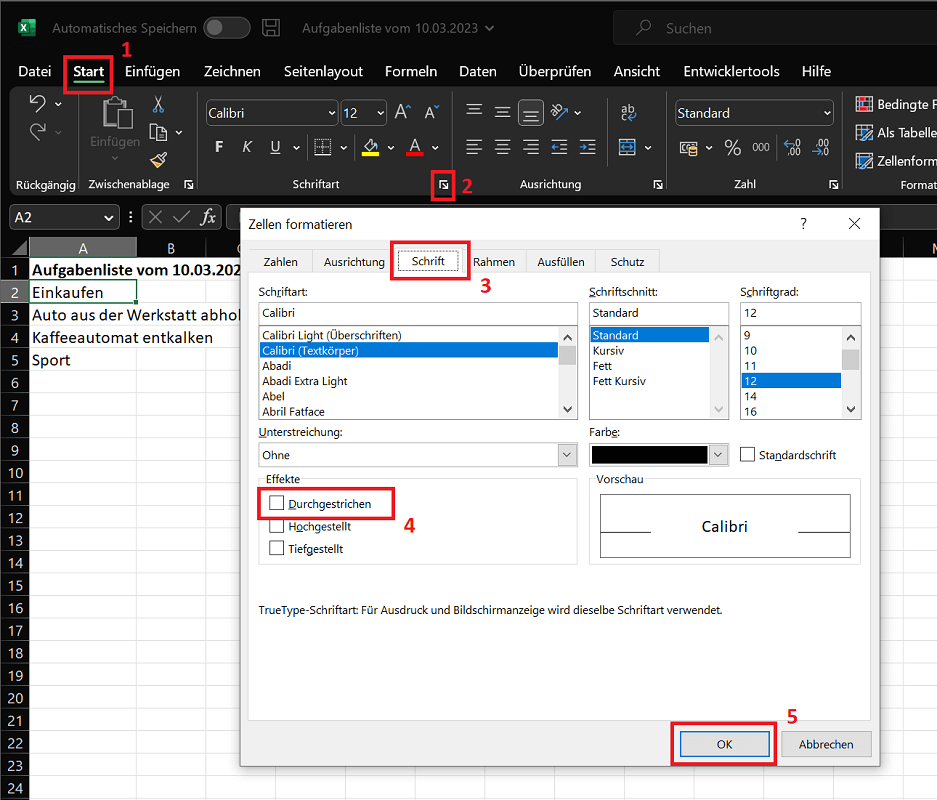
Om inhoud zoals tekst of een getal in Excel te kunnen doorstrepen, zijn slechts enkele stappen nodig. De volgende instructies laten zien hoe het werkt met Excel voor Windows:
- Selecteer de gewenste cel of het gewenste veld waarvan u de inhoud wilt doorhalen.
- Klik dan bovenaan Lintje op "Begin".
- Selecteer vervolgens in het gebied lettertype de kleine “Naar beneden pijl-rechts-symbool” uit om dat te doen Venster voor celopmaak openen.
- Ga naar het tabblad "Schrijven". Activeer vervolgens in het gebied Effecten de functie “Doorstreping”door het vakje hier aan te vinken.
- Met één klik "OK" Pas de wijziging toe en sluit het venster.
- Vanaf nu wordt de volledige inhoud van de cel doorgestreept.
Doorhaalfunctie annuleren/ongedaan maken
Natuurlijk werkt het ook andersom om de doorhaalfunctie te annuleren/ongedaan te maken. Om dit te doen, herhaalt u eenvoudigweg de bovenstaande stappen. Het verschil is echter dat u het onderstaande vakje uitschakelt “Doorstreping” verwijderen.
Tip: Als u de doorhaling die u zojuist in Excel hebt uitgevoerd, onmiddellijk ongedaan wilt maken, drukt u op de sneltoets “Ctrl+Z”. Als u direct daarna een andere cel wilt doorhalen, drukt u tegelijkertijd op de toetsen “Ctrl+Y”. Met deze combinatie herhaal je de laatst uitgevoerde functie. Deze aanpak werkt ook voor andere functies.
Sneltoets voor doorhalen in Excel
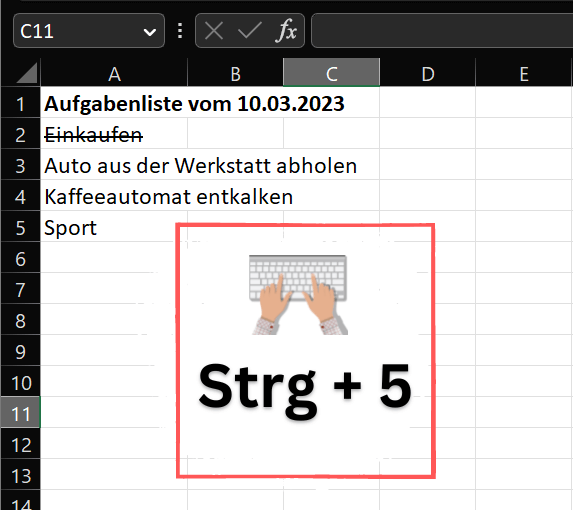
Naast het optiemenu heeft u de mogelijkheid om door de inhoud van Excel te bladeren met behulp van een sneltoets. En het werkt als volgt:
- Selecteer de gewenste cel waarvan u de inhoud wilt doorstrepen met behulp van een sneltoets.
- Druk nu op de toetsencombinatie “Ctrl+5”.
- De inhoud wordt onmiddellijk doorgestreept.
Streep delen (afzonderlijke delen) in een cel door
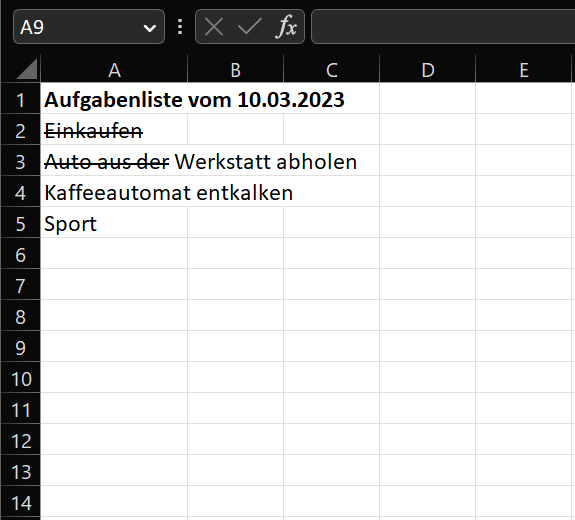
Het is niet altijd wenselijk om de volledige inhoud van een cel door te strepen. In bepaalde situaties is het ook zinvol om tekst of cijfers slechts gedeeltelijk door te strepen. Ook dit is eenvoudig mogelijk in Excel.
- Voor de cel waarvan u de inhoud slechts gedeeltelijk wilt doorstrepen, doet u er één Dubbelklik
- Markeer nu met muisknop ingedrukt alle delen die u slechts gedeeltelijk wilt doorstrepen.
- Druk vervolgens op de toetsencombinatie “Ctrl+5”om de functie uit te voeren.
Toon doorgestreept pictogram permanent in het menu
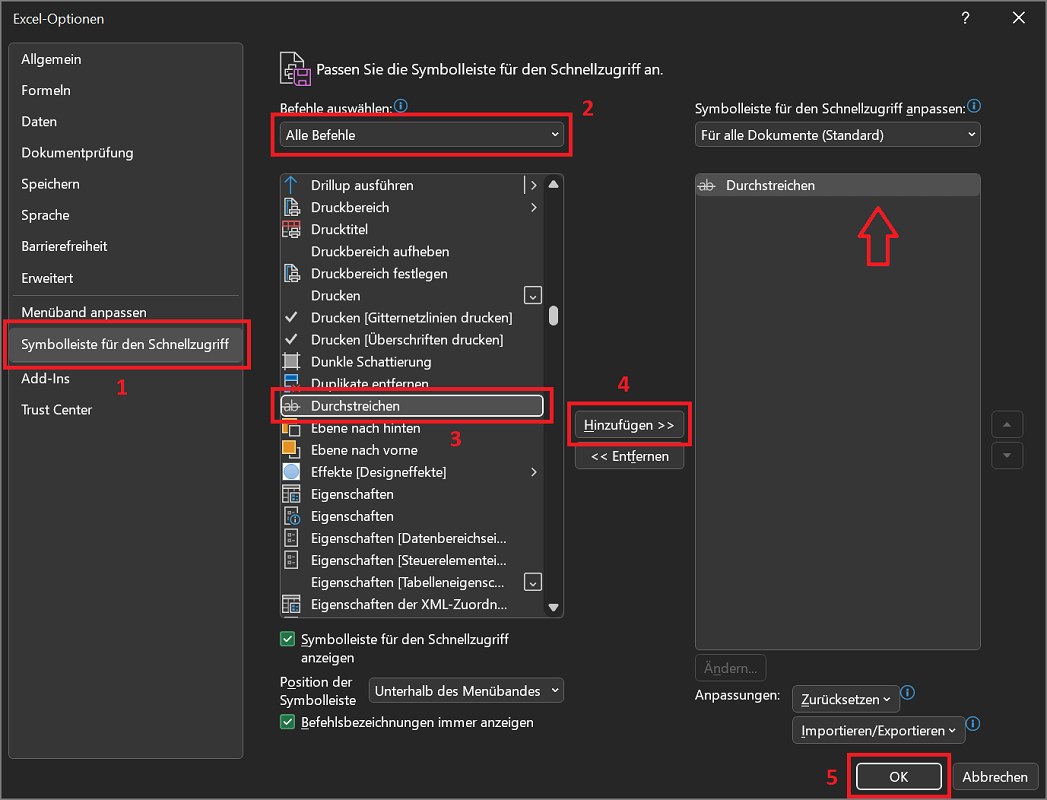
Selecteert u liever via het lint dan via de sneltoets? In dit geval is er een kleine truc om het symbool voor de doorgestreepte functie permanent in het menu weer te geven.
- Klik bovenaan Lintje uit Excel "Bestand".
- Dan kies jij “Opties”
- In de linkernavigatie klik nu “Werkbalk Snelle toegang”.
- Klik nu boven de linker commandolijst helemaal bovenaan hieronder Selecteer opdrachten: op de Selectiemenu. Kiezen “Alle opdrachten”
- Blader door de lange lijst totdat u de vermelding bereikt “Doorstreping” zijn gearriveerd en klik erop.
- Als de opdracht gemarkeerd is, klikt u op de middelste knop “Toevoegen > >”. Hierdoor wordt de opdracht naar de rechter werkbalklijst overgebracht.
- Met één klik "OK" voeg permanent de doorhalingsfunctie toe aan de werkbalk voor snelle toegang.
Werkbalk voor snelle toegang inschakelen
Nu hoeft u alleen nog maar de werkbalk Snelle toegang permanent in te schakelen. Om dit te doen, klikt u met de rechtermuisknop ergens in het bovenste lint. Kies de optie “Toon werkbalk Snelle toegang” om de balk permanent weer te geven.

Streep de inhoud door in Excel Online
Werkt u met Excel Online en wilt u weten hoe u inhoud in een cel doorstreept? Ook dit is mogelijk in slechts een paar stappen:
- Selecteer in Excel Online de cel waarvan u de inhoud wilt doorhalen.
- Ga naar het bovenste lint "Begin".
- Klik nu op het symbool met rechts van het lettertypekleursymbool (rood onderstreept). drie punten, rond de “meer lettertype-opties” openen.
- Klik op de voorlaatste optie “Doorstreping”om de operatie uit te voeren.
Tip: Als alternatief werkt de sneltoets ook met Excel Online “Ctrl+5”door de inhoud heen te slaan. Om het proces ongedaan te maken, drukt u gewoon op “Ctrl+Z”.

Cellen doorhalen in Excel voor Mac
Gebruikt u Excel op een Mac-computer? Met een eenvoudige toetsencombinatie kunt u ook cellen en hun inhoud doorstrepen.
- Druk op de sneltoets "Shift + Command + X".
- In oudere versies kan de toetsencombinatie dat zijn "Shift + Command + Min-toets"
Streep iets door in Excel voor Android
Gebruik je Excel voor Android op je smartphone of tablet? Ook hier is het mogelijk om iets door te strepen.
- Selecteer de cel die u wilt doorhalen.
- Druk nu op het kleine rechtsonder “Pijl omhoog-symbool”.
- In het geopende menu zie je dit in het midden “Doorhalingspictogram”. Druk erop om het proces te voltooien.
- Om de functie ongedaan te maken, drukt u nogmaals op het symbool.








