

Als u een diagram in Excel maakt, heeft u verschillende voordelen. De grootste is waarschijnlijk dat u uw gegevens duidelijk en op een manier presenteert die gemakkelijker te begrijpen is. Het spreadsheetprogramma biedt hiervoor tal van handige functies en mogelijkheden.
Hieronder geven we u instructies over hoe u... Microsoft Excel maak een diagram. Tegelijkertijd leggen we uit hoe je diagrammen kunt bewerken en aanpassingen kunt doen, zoals opmaak. Daarnaast ontvang je handige tips en trucs.
Hoe maak ik een grafiek in Excel? – Stapsgewijze instructies
Om een diagram in Excel te maken, heb je eerst een dataset nodig die als basis dient. Dit kan bijvoorbeeld een klassieke Excel-tabel zijn. In het onderstaande voorbeeld gebruiken we een verkooptabel waarin alle verkopen per maand worden vermeld.
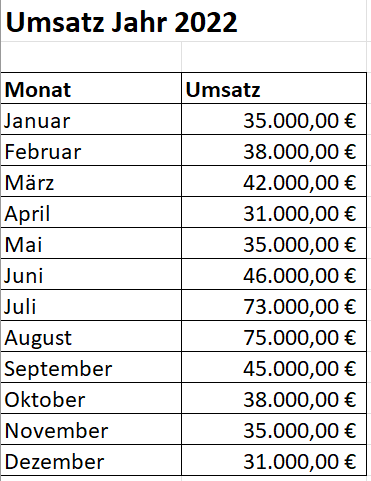
Een diagram maken in Excel:
- Selecteer alle gewenste gegevens, d.w.z. cellen waarvan u een Excel-diagram wilt maken.
- Klik nu op het bovenste lint "Invoegen" en dan in de omgeving Diagrammen op “Aanbevolen grafieken”. Excel vindt nu de beste diagramtypen op basis van uw tabel en gegevens.
- In ons voorbeeld stelt Excel onder andere de diagramtypen Lijn, Gegroepeerde kolommen en Gestapeld gebied voor.
- Bepaal het gewenste diagram en klik "OK"om het proces te voltooien.
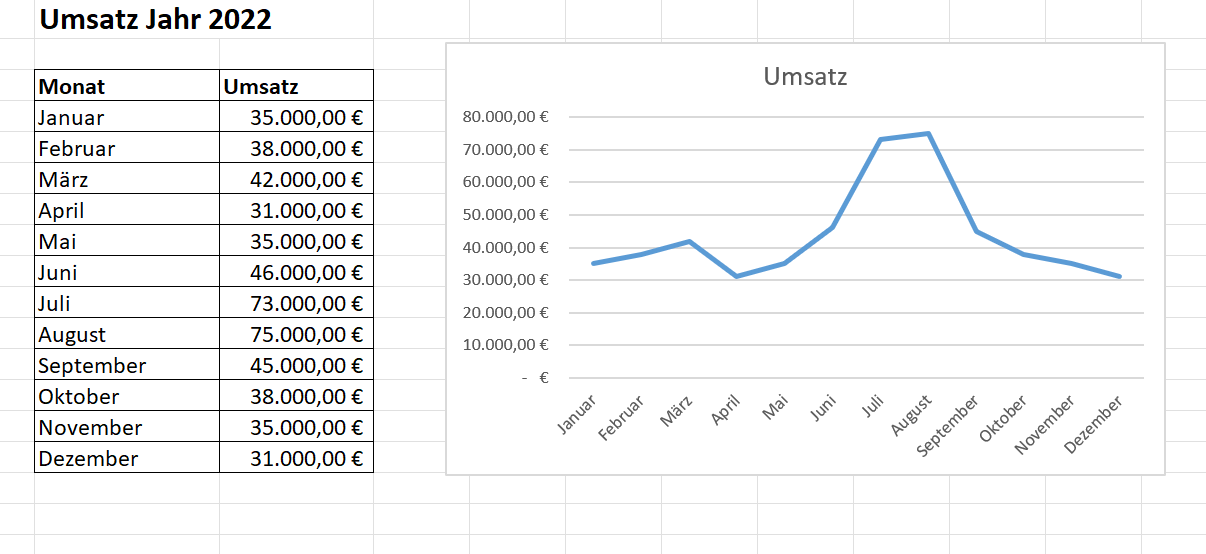
Tip: Als alternatief kunt u elk ander diagramtype kiezen. Om dit te doen, klikt u in het venster Diagram invoegen op de ruiter Alle grafieken. Alle mogelijke diagrammen worden hier uitgevoerd. Naast de diagrammen vindt u verschillende varianten. Een cirkeldiagram is bijvoorbeeld mogelijk als normale cirkel of als 3D-cirkel.
Hoe bewerk je een Excel-grafiek?
Als u klaar bent met het maken van het diagram, kunt u nu kiezen uit talloze bewerkingsfuncties. Als u ergens in het diagram klikt, verschijnen er rechtsboven drie elementen:
- Diagramelementen
- Stijlen en kleur
- Grafiekfilter
Als u op een element klikt, worden er nu verschillende instelmogelijkheden weergegeven. Met het middelste element kun je visuele aanpassingen aan de kleuren aanbrengen. Met de andere twee elementen kunt u diagramelementen weergeven en verbergen. Ook kun je waarden tonen en verbergen en zo het diagram naar wens aanpassen.

Maak aanpassingen zoals grafiekelementen, lay-outs en kleuren
Wanneer u op het diagram klikt om het te selecteren, verschijnen er twee extra gebieden op het Excel-lint: Diagramontwerp en -opmaak.
Hier zijn verdere aanpassingen mogelijk, zodat u eventuele wijzigingen in uw diagram kunt doorvoeren. Hieronder staan de belangrijkste gebieden en elementen:
- Diagramontwerp
- Diagramelementen toevoegen
- Snelle lay-out
- Sjablonen voor diagramindelingen
- Gegevens
- Type
- Locatie
- formaat
- Huidige selectie opmaken
- Vormen invoegen
- Vormstijlen aanpassen
- WordArt-formaten
- Toegankelijkheid
- Elementen naar wens rangschikken
- Pas de grootte van elementen aan

Welk diagram is geschikt voor welke gegevens in Excel? – Overzicht van de verschillende diagramtypen
Om een diagram in Excel te maken, zijn er verschillende diagramtypen waaruit u kunt kiezen. Bijvoorbeeld het cirkeldiagram of staafdiagram. Maar waarvoor zijn de betreffende diagramtypen eigenlijk geschikt? En welke data kan ik er het beste mee voorbereiden? Het volgende overzicht geeft informatie hierover:
- Kolom- of staafdiagram: Met deze twee soorten diagrammen ben je vooral in staat waarden in verschillende categorieën visueel met elkaar te vergelijken. Hierdoor krijgt u een beter overzicht.
- Lijn- of vlakdiagram: Gebruik dit soort diagrammen bijvoorbeeld om trends over een specifieke periode weer te geven. Bijvoorbeeld voor jaren, maanden of dagen. Maar het is ook mogelijk om categorieën weer te geven.
- Cirkel- of ringdiagram: Dit type diagram kan de verhoudingen van een geheel weergeven en duidelijker presenteren. Het werkt vooral als de som van alle waarden 100 % be is.
- Hiërarchiediagram: Gebruik bijvoorbeeld een hiërarchiediagram om afzonderlijke delen van uw volledige gegevensset op te splitsen. Vergelijk vervolgens beide delen met elkaar. Hetzelfde werkt als u meerdere kolommen met categorieën neemt en daaruit een hiërarchie vormt.
- Statistiekengrafiek: Gebruik dit type diagram om professionele statistische analyses van uw gegevens uit te voeren. Er zijn verschillende soorten statistische diagrammen waaruit u kunt kiezen.
- Spreidings- of bellendiagram: Wil je de relatie tussen verschillende waardegroepen laten zien? Het punten- of bellendiagram is hiervoor zeer geschikt.
- Waterval-, trechter-, prijs-, oppervlakte- of webgrafiek: Hiermee kunt u onder meer sequentiële of categorische gegevens weergeven. In het watervaldiagram wordt bijvoorbeeld een beginwaarde opgegeven. Een reeks verdere waarden laat nu zien hoe deze in de loop van de tijd toeneemt en/of afneemt.
- Samengesteld diagram: Bereid verschillende soorten informatie voor en markeer deze dienovereenkomstig. Dit type diagram is vooral handig als het waardebereik sterk varieert. Hetzelfde geldt voor gemengde gegevenstypen.
Tip: Naast de hierboven weergegeven diagramtypen kunt u nog andere subdiagramtypen vinden. Ze zijn geschikt voor bepaalde toepassingen en gegevensdoeleinden. Om toegang te krijgen tot de subdiagrammen, klikt u op de betreffende diagramknop. De volgende voorbeeldafbeelding laat zien welke kaarten u in het gebied kunt gebruiken Hiërarchiediagrammen nog steeds vinden.

Diagramsjabloon maken en opslaan
Heeft u wijzigingen aangebracht in een diagram en wilt u dit in de toekomst blijven gebruiken? Om dit te doen, kunt u met slechts een paar klikken een diagramsjabloon maken en opslaan.
- Klik met de rechtermuisknop op het diagram waarvoor u een sjabloon wilt maken.
- Selecteer in het contextmenu "Opslaan als sjabloon..."
- Excel wordt nu weergegeven Venster Grafieksjabloon opslaan de standaardmap grafieken U kunt ook een andere map selecteren, de sjabloon een naam geven die u maar wilt en deze opslaan.
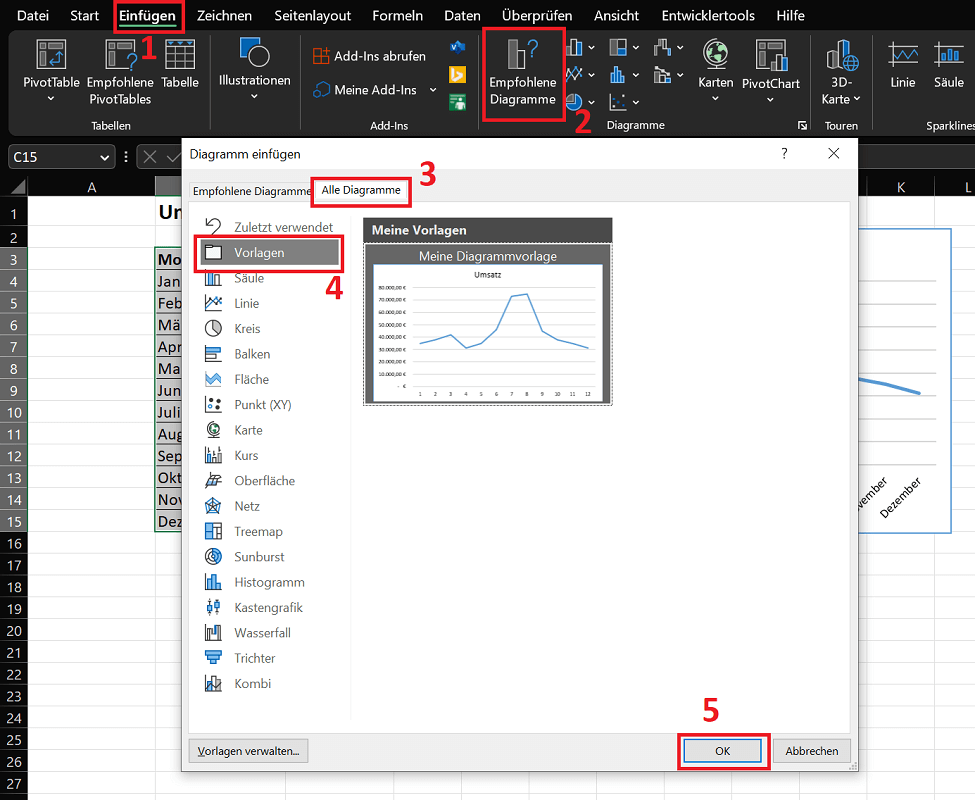
- Markeer later de gewenste tabel met de gegevens waarop u de sjabloon wilt toepassen. Klik op het lint "Invoegen" en dan in de omgeving Diagrammen op “Aanbevolen grafieken”.
- Ga in het nieuwe venster naar het tabblad Alle grafieken en klik op in het linkeroverzicht “Sjablonen”. Hier vindt u het eerder opgeslagen sjabloon, dat al gemarkeerd is.
- Met één klik "OK" De sjabloon wordt geladen en volledig toegepast op het diagram dat u aan het maken bent.
Hoe kan ik een achtergrondafbeelding invoegen in een Excel-diagram?
Wilt u een achtergrondafbeelding in uw Excel-diagram invoegen? Hieronder laten wij u zien hoe het werkt:
- Klik op het diagram om het te markeren.
- Klik nu op het bovenste lint "Formaat" en dan in de omgeving Vormstijlen op “vuleffect”.
- Klik dan op in het nieuwe menu "Afbeelding…". Er wordt een nieuw venster geopend waarin u de gewenste bron voor de afbeelding selecteert. In ons voorbeeld kiezen we “Archiveer afbeeldingen” Als alternatief kunt u uiteraard ook uw eigen afbeelding gebruiken.
- Selecteer de gewenste afbeelding en bevestig door erop te klikken "Invoegen". Nu is de achtergrondafbeelding geactiveerd en direct achter het diagram zichtbaar.








