

Als u uw eigen labels wilt afdrukken, biedt Word hiervoor een handige functie. Hierdoor kunt u individuele etiketten maken, zelf ontwerpen en zelfs als sjabloon opslaan. Er zijn verschillende etikettypes en formaten mogelijk.
We laten u zien hoe u uw labels het beste kunt afdrukken met Word en welke opties u heeft.
Welke labeltypes zijn mogelijk in Word?
Etiketten worden op verschillende plekken gebruikt om op voorwerpen te plakken. In Word heeft u bijvoorbeeld de mogelijkheid om uw eigen adreslabels af te drukken.
Hieronder vindt u voorbeelden van welke labels u kunt afdrukken:
- Adreslabels (verzendlabels) voor het versturen van pakketten en brieven
- Etiketten voor flessen
- Voorraadlabels (bijvoorbeeld voor sorteerdozen)
- Informatielabels
- Prijskaartjes
- Streepjescodes
- Etiketten voor bestandsmappen
Overal worden labels gebruikt om dingen te markeren en belangrijke informatie aan te geven. Uw voordeel: als u etiketten in Word wilt afdrukken, kunt u de elementen naar wens en precies volgens uw ideeën vormgeven. In de volgende paragraaf vertellen we je hoe het werkt.
Ontwerp uw eigen labels met Word en druk ze gratis af - zo werkt het
Met Microsoft Word heeft u de mogelijkheid om uw eigen labels te ontwerpen en deze gratis af te drukken.
Belangrijk: De basisvoorwaarde hiervoor is dat u over bedrukbare en eventueel zelfklevende etiketten beschikt. Daarnaast moet het juiste formaat (maat in cm) aanwezig zijn als je bijvoorbeeld adresetiketten wilt printen.
Om uw eigen labels te maken en af te drukken met Word:
- Klik in Word op in de bovenste menubalk “Shows” en omhoog “Etiketten”.
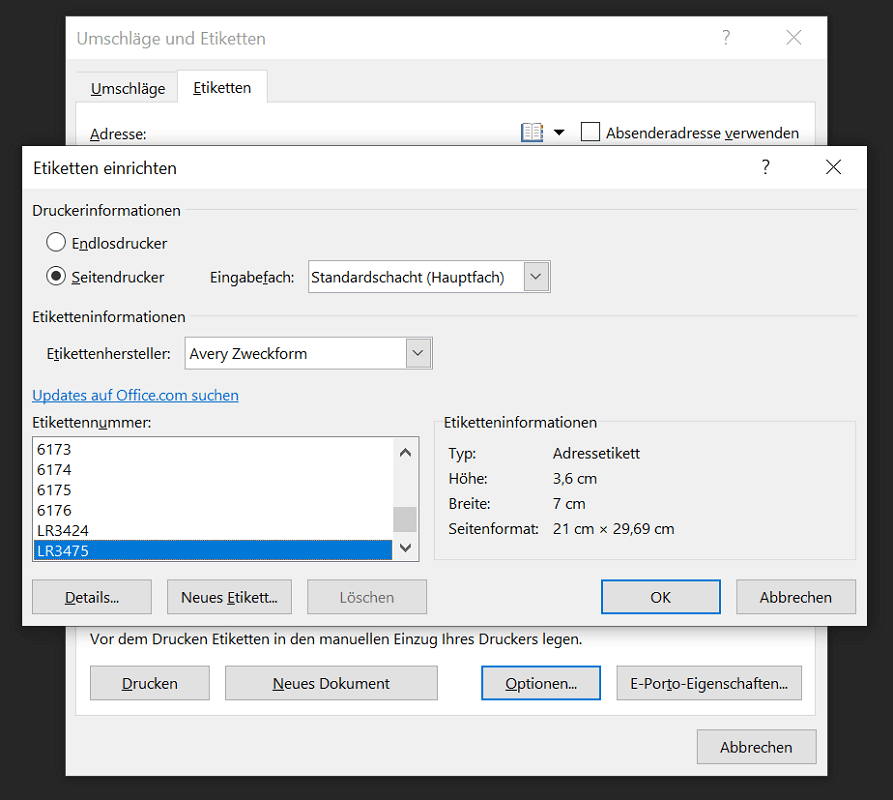
- In het nieuwe venster klikt u onderaan “Opties” en selecteer vervolgens de fabrikant van uw labels in het labelinformatiegebied. In dit voorbeeld het Avery Purpose-formulier.
- Zie hieronder naast de fabrikant “Etiketnummer:” een selectielijst. Hier selecteert u specifiek het labelnummer.
- Deze stap is nodig om de maat te laten passen. Alleen zo weet je zeker dat je je labels foutloos in Word afdrukt. In dit geval kiezen we voor het label “LR3475” in het formaat 3,6 x 7 cm.
- Met één klik "OK" alle instellingen toepassen.
- Houd er bovendien rekening mee dat u in de buurt bent "Adres" Voer de gewenste gegevens in. Als u bijvoorbeeld verzendlabels wilt afdrukken, voert u hier het adres van de ontvanger in. Als alternatief kunt u het veld leeg laten.
Nu heb je twee opties:
- Je klikt direct "Druk"om een samenvoegbewerking te maken van de door u ingevoerde gegevens. De ingestoken zijde met de etiketten is volledig bedrukt.
- Als u echter meerdere verschillende labels met Word wilt afdrukken, klikt u op “Nieuw document”.
- Vervolgens kunt u elk afzonderlijk etiketveld afzonderlijk van een label voorzien en vervolgens zoals gebruikelijk afdrukken. Deze stap is ook handig als u het document in Word wilt opslaan als labelsjabloon.
Nieuwe labels maken, aanpassen, opslaan en afdrukken
Wilt u labels in een ander formaat maken en aanpassen? Dit kan ook in Word, zodat u het vervolgens kunt afdrukken of als sjabloon kunt opslaan:
- Klik op in de bovenste menubalk “Shows” en “Etiketten”.
- Klik in het nieuwe venster “Opties”om de setup-functie te openen.
- Klik nu in het venster “Etiketten instellen” op “Nieuw etiket...”om eventuele instellingen te maken.
- Hier heeft u onder andere de mogelijkheid om de hoogte en breedte van het etiket, de marges en de afstand nauwkeurig in te stellen. Ook kunt u opgeven hoeveel labels u per rij en kolom wilt instellen.
- Zodra alle gegevens zijn ingevoerd, klikt u op "OK"om uw overzicht met labels te bewerken.
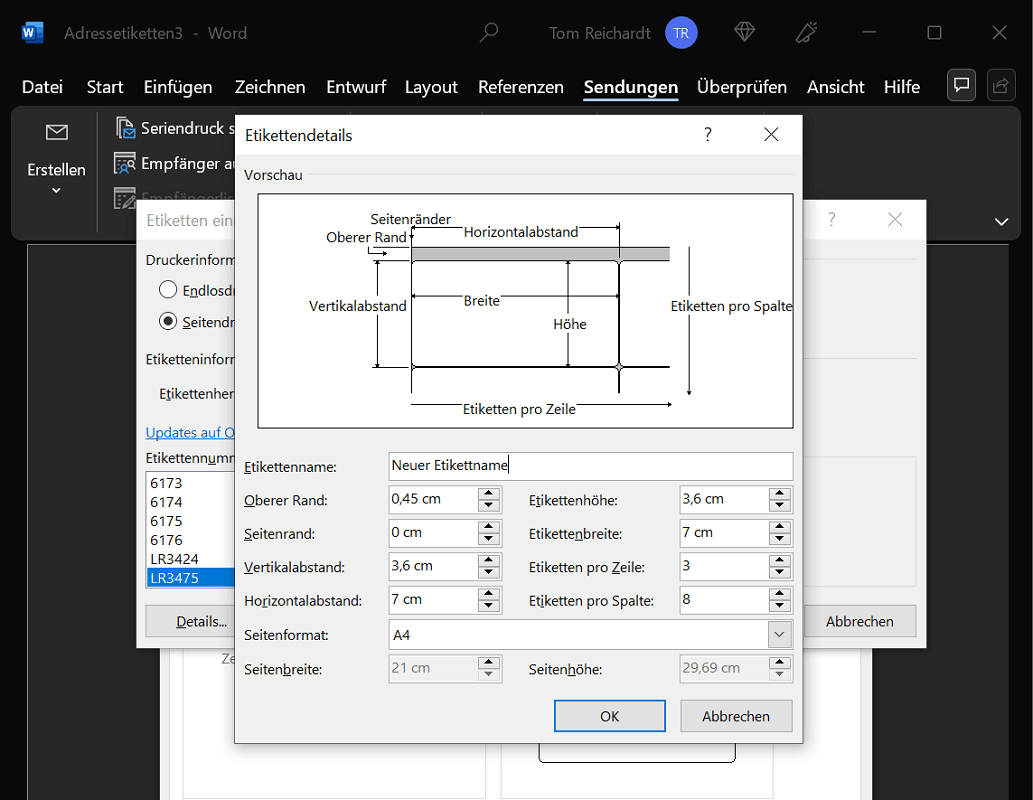
Op deze manier kunt u een individueel etiketsjabloon maken dat precies aan uw eisen en ideeën voldoet. Vervolgens kunt u uw eigen tekst, informatie en zelfs afbeeldingen invoegen.
Nadat alle gegevens zijn ingevoerd, slaat u het etiketsjabloon op in Word. Om dit te doen, klikt u op "Bestand", "Opslaan als" en selecteer de bestandsnaam en opslagmap. Met één klik "Redden" alle wijzigingen worden toegepast.
Als u de labels later opnieuw wilt afdrukken, opent u eenvoudigweg het document en brengt u de gewenste aanpassingen aan.
Alternatief: Download etiketsjablonen gratis als PDF
Geen zin om labels te ontwerpen? Op internet vindt u een groot aantal etiketsjablonen die u direct kunt downloaden.
Bijvoorbeeld de Bekende fabrikant Avery Zweckform labelsjablonen gratis te downloaden naar. Er is keuze uit verschillende soorten etiketten. Bijvoorbeeld:
- Map rug
- Adresetiketten
- Jam-etiketten
- Etiketten voor flessen
- Voorraadlabels
Nadat u de labelsjabloon heeft gedownload, opent u het document zoals gewoonlijk met Microsoft Word. Hier kun je al zien dat de template al op maat is gemaakt en klaar is voor gebruik. Het enige wat u hoeft te doen is de gewenste inhoud in te voegen, op te slaan en uw nieuwe labels af te drukken.
Op internet vindt u ook talloze gratis etiketsjablonen als pdf. Een zoekopdracht op Google & Co. levert de overeenkomstige resultaten op.
Bron: avery-weckform.com
Welk programma is het beste voor het afdrukken van labels?
Er zijn verschillende methoden en programma's die het beste geschikt zijn voor het afdrukken van uw eigen labels.
Hiertoe behoren bijvoorbeeld tools als Labeljoy, Canva of Adobe Spark. Een ander bekend programma voor het afdrukken van etiketten is Word. Wij hebben hierover al bericht en u instructies gegeven met de afzonderlijke stappen. Hierin wordt precies beschreven hoe u labels kunt maken, afdrukken en opslaan.
Een ander voordeel is dat u op internet talloze etiketsjablonen kunt vinden die u kunt downloaden. De afmetingen staan hier al vermeld, u hoeft alleen maar uw inhoud in te voegen.







