

Als je emoji’s in Outlook wilt gebruiken, vind je in het e-mailprogramma een grote keuze aan verschillende smileys. Ze zijn onderverdeeld in verschillende categorieën en geven bij correct gebruik een specifieke stemming weer.
Hieronder laten we zien hoe je emoji’s in Outlook invoegt en leggen we uit hoe je ze correct gebruikt. We laten je ook kennismaken met enkele emoji's of smileys en hun betekenis.
Voeg emoji's in Outlook in – stapsgewijze instructies
Er zijn verschillende opties en procedures voor het invoegen van emoji's in Outlook. Hieronder bekijken we de meest voorkomende en leggen we stap voor stap uit hoe u verder moet gaan:
1. Voeg emoji's in Outlook in met een sneltoets
De snelste en gemakkelijkste manier om emoji's in Outlook in te voegen is door een sneltoets te gebruiken. Bij een combinatie zijn alle smileys direct beschikbaar.
- Klik op de plek waar u een emoji wilt invoegen in de hoofdtekst van uw e-mail.
- Druk nu op de toetsencombinatie "Windows-toets + punt-toets"om het selectievenster weer te geven.
- Alle beschikbare smileys worden weergegeven in het emoji-venster. Onderaan zie je een balk met verschillende categorieën. Onder andere gezichten, mensen en vieringen. Maar ook recent gebruikte emoji’s en een zoekfunctie zijn geïntegreerd.
- Klik op het gewenste element om het op de eerder opgegeven locatie te integreren.

Tip: Nadat je het emoji-venster hebt geopend, voer je een zoekterm in die bij het onderwerp past. Bijvoorbeeld 'Sport' of 'Auto'. In het overzicht worden dan alle toepasselijke emoji’s getoond.
2. Voer emoji rechtstreeks in als tekstcode
Een alternatief voor het gebruik van Outlook-emoji's is het gebruik van tekstcodes. Dit zijn pure codes met letters en tekens die het programma automatisch herkent. De basisvoorwaarde hiervoor is echter dat u de betreffende tekstcode kent.
- Klik op de plek waar je een emoji als tekstcode wilt invoeren.
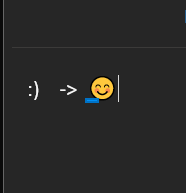
- Voer nu de tekstcode in die u wilt gebruiken om een emoji te maken. In dit voorbeeld nemen we de code ":)"om een vriendelijke smiley te creëren.
- Outlook converteert de tekstcode onmiddellijk naar een emoji. Mocht dit niet het geval zijn, druk dan ook op de “spatiebalk”.
3. Gebruik de functie “Online Afbeeldingen”.
Je hebt ook de mogelijkheid om smileys in de vorm van afbeeldingen in te voegen. Deze methode is vooral handig als je geen pure emoji's wilt gebruiken.
- Klik op het bovenste lint "Invoegen".
- Selecteer vervolgens Illustraties in het gedeelte Illustraties "Foto's"
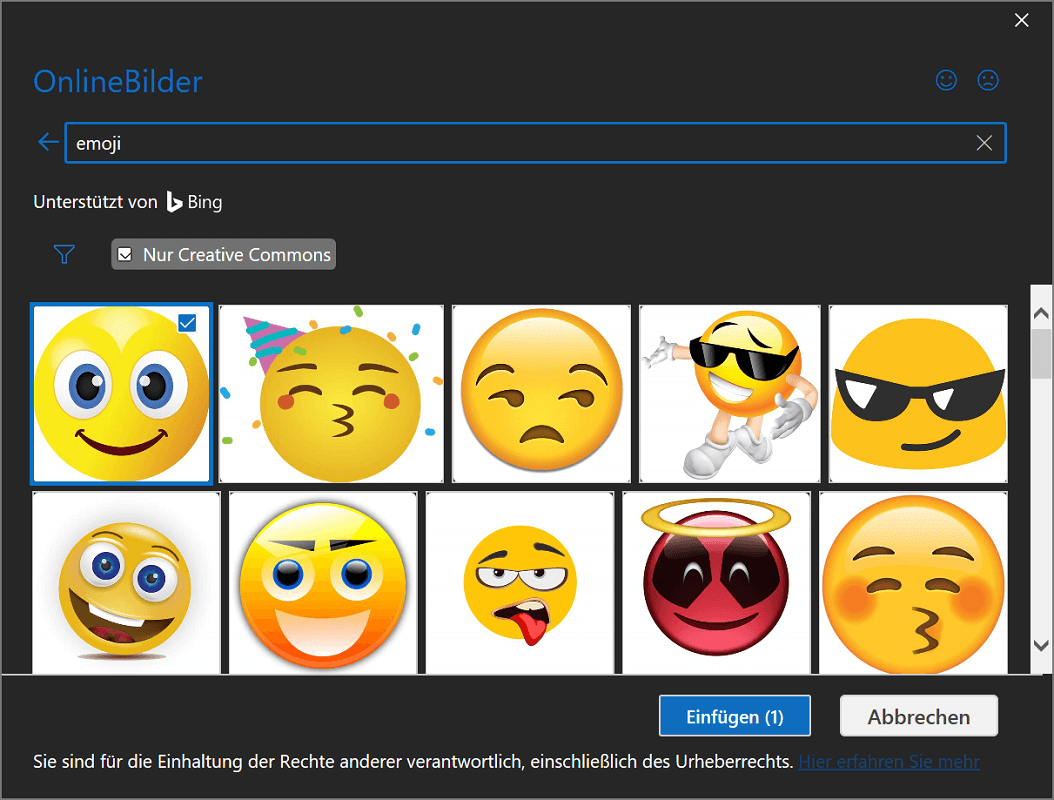
- Selecteer nu de optie “Onlinefoto’s...” om de grote online galerij van Microsoft te openen.
- Klik in de bovenste zoekbalk en voer de zoekterm in “Emoji” Begin het opstartproces door op de knop te drukken “Toets invoeren” druk.
- Nu stelt Onlinebilder een reeks verschillende emoji's en smileys voor die u rechtstreeks aan uw Outlook-e-mail kunt toevoegen.
- Om dit te doen, klikt u op het gewenste element om het te markeren.
- Dan hoef je alleen maar op de blauwe knop hieronder te klikken “Invoegen (1)” vereist om het item te importeren.
Tip: Je kunt ook meerdere emoji's tegelijk markeren en deze vervolgens importeren. Zodra het importeren is voltooid, vergroot of verkleint u het element met behulp van de markeringspunten eromheen. Door daarop te klikken “Indelingssymbool” Er zijn ook extra lay-outopties waaruit u kunt kiezen.
Wat zijn Emoji's?
Emoji's zijn kleine symbolen die voornamelijk worden gebruikt voor communicatie op mobiele apparaten. Ze worden onder meer gebruikt in de vorm van smileys (kleine gezichtjes), alledaagse voorwerpen en voor vele andere representatiemogelijkheden.
De kleine emoji’s in verschillende kleuren en maten komen oorspronkelijk uit Japan. Vertaald uit het Japans betekent emoji afbeeldingsbrief. Emoji's zijn vooral populair geworden via sociale netwerken en messengers zoals WhatsApp of Facebook Messenger. Tegenwoordig worden miljoenen van hen wereldwijd uitgezonden om emoties te uiten.
Het juiste gebruik van emoji's en smileys in Outlook-e-mails
Tot slot nog een paar tips over hoe u emoji’s en smileys correct kunt gebruiken in uw Outlook-e-mails:
- Gebruik alleen emoji’s en smileys om uw teksten vriendelijker en competenter te laten lijken.
- Zorg ervoor dat u misverstanden vermijdt. Gebruik dus alleen elementen waarvan je zeker weet dat ze het juiste signaal afgeven.
- Overdrijf het niet en gebruik niet te veel elementen in één e-mail. Minder is meer!
- Voor privé-e-mails zijn emoji's absoluut geen probleem. In het bedrijfsleven moet u dit echter volledig vermijden, vooral als het om onbekende contacten gaat.
Belangrijk: Houd er ook rekening mee dat emoji's en smileys er op verschillende apparaten en besturingssystemen anders uitzien. Indien nodig kan een controle vooraf noodzakelijk zijn.







