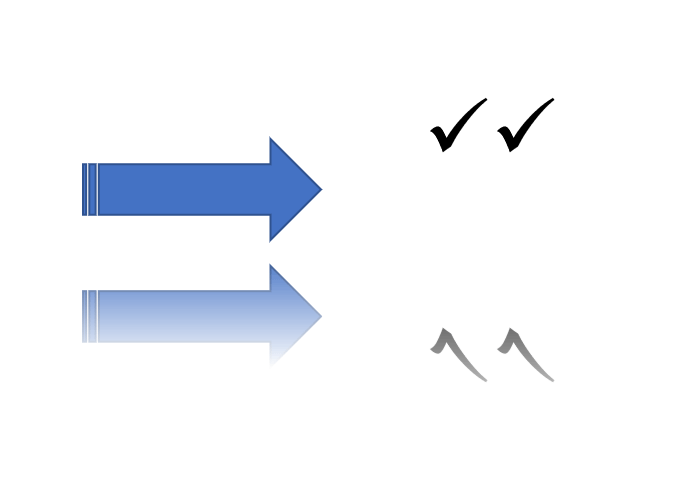
Een afbeelding past niet altijd perfect in een PowerPoint-dia, waardoor wijzigingen nodig kunnen zijn. U kunt bijvoorbeeld een afbeelding in PowerPoint spiegelen om de richting aan te passen waarin iemand kijkt. Hetzelfde werkt ook voor kleinere afbeeldingen en symbolen.
In dit bericht laten we u zien hoe u een afbeelding in PowerPoint kunt spiegelen. Dit zijn eenvoudige instructies met afzonderlijke stappen die u zelf kunt implementeren en volgen. Het gewenste beeld wordt vervolgens op de juiste positie weergegeven.
Een afbeelding omdraaien in PowerPoint
Er is geen ander programma om een afbeelding in PowerPoint te spiegelen Beeldbewerking nodig. Het presentatieprogramma bevat een bijbehorende functie waarmee u het beeld in elke richting kunt spiegelen. En dit is hoe het werkt:
- Open de gewenste PowerPoint-presentatie en schuif waar u de afbeelding wilt spiegelen.
- Heeft u nog geen afbeelding toegevoegd? Klik op in de bovenste menubalk "Invoegen" en omhoog "Foto's".
- Dan kies jij "Dit apparaat..." en beslis welke afbeelding u wilt invoegen. In ons voorbeeld gebruiken we het Koop volledige versie-logo. Klik op de afbeelding om deze te markeren.
- Om de afbeelding nu in PowerPoint te spiegelen, selecteert u in de bovenste menubalk “Beeldformaat” In het gebied Regelen klik op "Draai".
- Om nu een normale spiegeling uit te voeren, selecteert u de optie “Horizontaal spiegelen” Het effect wordt onmiddellijk toegepast.
- Als alternatief voor de horizontale versie heb je ook de mogelijkheid om het beeld verticaal te spiegelen. Selecteer in dit geval de optie “Verticaal draaien”

Tip: Voordat u op de betreffende optie klikt, beweegt u er met de muiscursor overheen. Nu kunt u direct in de PowerPoint-dia als voorbeeld zien hoe de afbeelding in spiegelbeeld wordt weergegeven. Als de wijziging u bevalt, bevestigt u met één klik.
Alternatief: Spiegel de afbeelding direct onder het origineel (spiegeleffect)
Naast de hierboven gepresenteerde variant is er nog een alternatief waarmee u de afbeelding direct onder het origineel kunt spiegelen. Hierbij wordt een soort spiegeleffect toegevoegd dat het originele beeld op een professionele en visueel aantrekkelijke manier weergeeft.
En zo werkt het spiegeleffect:
- Open een PowerPoint-document en voeg een afbeelding toe aan de dia. Klik erop om het te markeren.
- Selecteer nu in de bovenste menubalk “Beeldformaat” Klik vervolgens in het gebied Afbeeldingsstijlen “Beeldeffecten” en beweeg de muisaanwijzer naar boven "Reflectie".
- Standaard is hier “Geen reflectie” Rijd in de omgeving Spiegelende varianten Beweeg over de onderste spiegelopties om het resultaat direct in het voorbeeld te zien.
- Vind je een voorgestelde spiegeling leuk? Klik er ten slotte op om het effect volledig toe te passen.
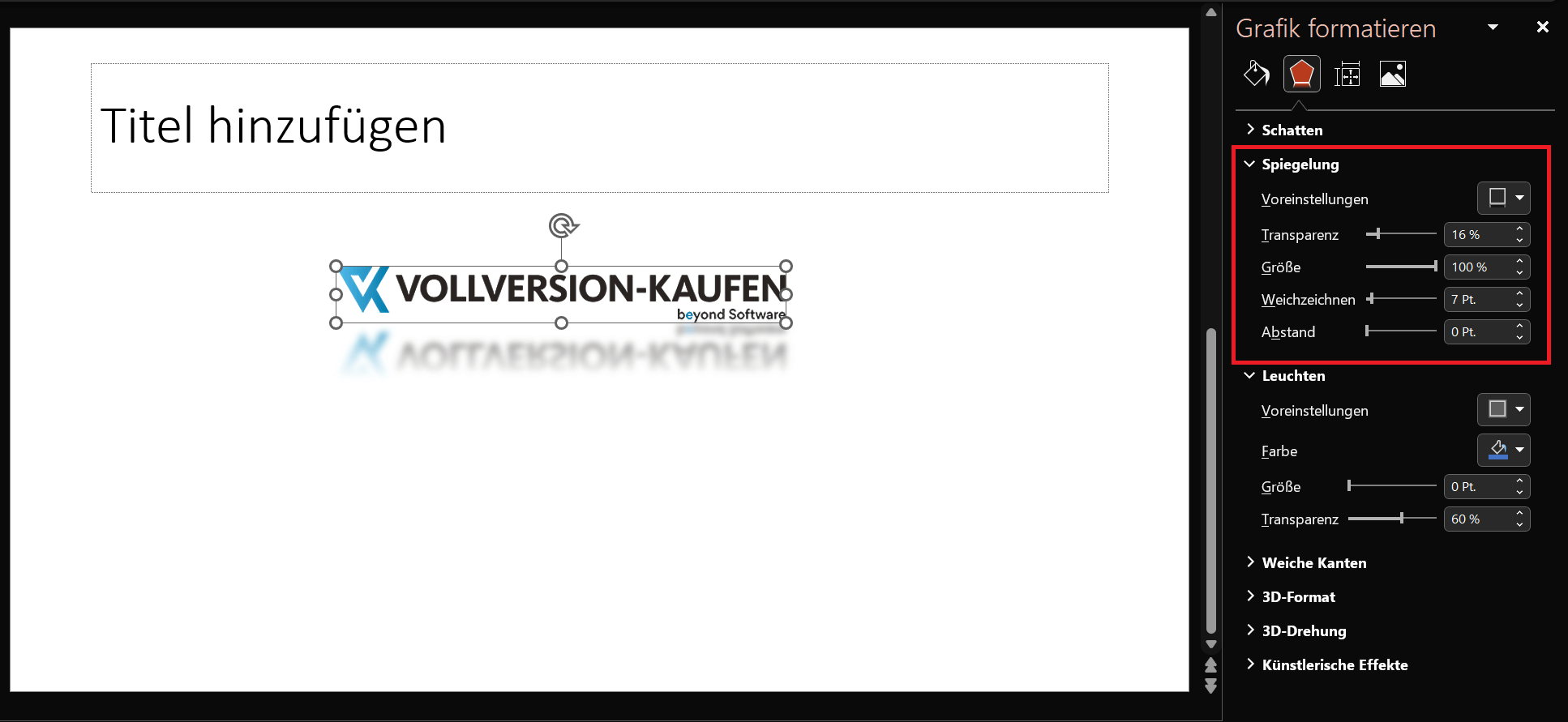
Tip: De effecten hier omvatten nauwe, halve en volledige reflectie. Bovendien heeft u de mogelijkheid om “Spiegelopties...” selecteren. Nu wordt het menu Grafische opmaak geopend. Er zijn verschillende instelmogelijkheden zoals transparantie, grootte, onscherpte en afstand om uit te kiezen. Experimenteer een beetje totdat je het gewenste spiegeleffect krijgt.

Handmatig spiegelen met de computermuis
Als u een afbeelding of afbeelding in PowerPoint wilt spiegelen, kunt u dit ook met de computermuis doen. Deze variant is iets sneller, maar je hebt wel wat vaardigheid nodig.
- Klik in PowerPoint op de gewenste afbeelding of afbeelding in de dia om deze te selecteren. Er verschijnen nu acht markeringspunten rond de afbeelding.
- Om een verticale spiegeling uit te voeren, klikt u op het middelpunt boven de afbeelding of afbeelding en houdt u de muisknop ingedrukt.
- Sleep nu de muiscursor naar de andere kant. Al tijdens de treinbeweging kun je zien hoe het beeld als voorbeeld naar beneden wordt getrokken en vanaf een bepaald punt in spiegelbeeld wordt weergegeven.
- Hetzelfde werkt als u de afbeelding of afbeelding horizontaal wilt spiegelen met de muiscursor. Om dit te doen, klikt u op het markeringspunt links in het midden. Houd ook de muisknop ingedrukt en sleep het punt naar rechts naar de andere kant.

Pro-tip: Extra formaat van de afbeelding met reflecties en effecten
In de paragraaf “Alternatief: afbeelding direct onder het origineel spiegelen (spiegeleffect)” hebben we al gesproken over de mogelijkheid om afbeeldingen en grafieken professioneel weer te geven. Om dit nog beter te maken, zie het menu Grafisch formaatn extra opmaakopties die de weergave van een spiegelbeeld nog beter maken. Hierdoor is het onder meer mogelijk een zacht en transparant effect te creëren. We gaan in op elke individuele optie:
- Voorinstellingen: Er zijn in totaal zes verschillende spiegelvarianten waaruit u kunt kiezen. Selecteer er een die u wilt en bekijk het effect direct op de afbeelding of afbeelding. U kunt kiezen uit de volgende varianten:
- Nauwe reflectie
- Halve reflectie
- Volledige reflectie
- Dichte, halve en volledige reflectie - elk met 4 punten. verschuiving (paragraaf)
- Dichte, halve en volledige reflectie - elk met 8 punten. verschuiving (paragraaf)
- Transparantie: Met een waarde tussen 0 % uen 100% specificeer hoe transparant de reflectie moet worden weergegeven. Zodra u de waarde wijzigt, wordt het resultaat direct weergegeven.
- Maat: Hier geeft u op hoe groot de reflectie weergegeven moet worden.
- Vervagen: Maak de reflectie indien nodig een beetje wazig. Hoe groter de ingestelde waarde, hoe zachter of onscherper de reflectie eruitziet.
- Afstand: Deze effectoptie is bijzonder interessant omdat hierdoor de afstand tussen het originele beeld en de reflectie wordt vergroot. Hierdoor ontstaat de indruk dat het beeld boven de reflectie zweeft en ontstaat er een soort schaduweffect.
Tip: Werk je met een effect en wil je bijvoorbeeld de laatste optie of waarde herstellen? Druk op de sneltoets “Ctrl+Z”om de laatst uitgevoerde stap ongedaan te maken.
Het spiegelen van afbeeldingen en symbolen is ook mogelijk
Wist u dat u afbeeldingen in PowerPoint niet zomaar kunt omdraaien? Hetzelfde werkt met afbeeldingen en symbolen die u in een presentatie of dia invoegt.
De procedure is identiek, behalve dat u eerst de afbeelding of het symbool moet invoegen. Hierdoor kunt u professionele effecten en een algeheel visueel aantrekkelijke presentatie bereiken.
Belangrijk: Om een symbool te spiegelen is alleen een spiegeleffect mogelijk. Als u het symbool echter wilt draaien en bijvoorbeeld horizontaal of verticaal wilt spiegelen, moet u het als afbeelding invoegen.